Di Section 4, agent sudah terhubung ke Drive, Docs, dan Slides. Sekarang kita tambahkan skill supaya cara kerjanya lebih konsisten setiap kali dipakai.
Day 2Section 5Praktik bersama
build the 2026 annual finance report deck with the finance-report-slides skill
Kita akan meminta agent mengerjakan tugas yang sama dua kali. Pertama tanpa skill, lalu dengan skill.
Ronde 1 · tanpa skill
Agent diberi data 2026 dan prompt singkat. Struktur, desain, dan hitungannya dia tentukan sendiri. Hasilnya kita simpan apa adanya.
Ronde 2 · dengan skill
Kita pakai data dan agent yang sama, tapi kali ini skill-nya sudah terpasang. Hasil kedua tetap dinilai dengan rubrik yang sama.
Data 2026→Ronde 1→Pasang skill→Ronde 2→Bandingkan
Dari dua hasil ini, kita bisa melihat langsung apa yang berubah setelah skill dipakai.
PETA PERJALANAN
Alur sesi dari awal sampai akhir
Urutannya sederhana: buat baseline dulu, pasang skill, jalankan tugas yang sama lagi, lalu bandingkan hasilnya.
TAHAP 1Siapkan kebutuhan awal
TAHAP 2Baseline tanpa skill
TAHAP 3Pasang skill
TAHAP 4Bangun dengan skill
PENUTUPBandingkan
Telegram + Drive
Cek kesiapan, buat dua folder, siapkan starter kit
Telegram
Satu prompt singkat, hasilnya disimpan apa adanya
Telegram
Pasang lima file, lalu uji dari sesi baru
Telegram + Drive
Jalankan dengan skill, lalu simpan PDF dan PPTX
Di ruangan
Bandingkan dua deck dengan rubrik yang sama
Ada 62 langkah dan semuanya dilengkapi screenshot. Balasan agent bisa sedikit berbeda; selama hasil yang diminta sama, lanjut ke langkah berikutnya.
SEBELUM MULAI SETUP
Sepanjang sesi, kita pakai tiga pola ini
Sepanjang sesi, kita akan memakai tiga pola ini.
1DI LAPTOP
Dikerjakan di laptop
Download starter kit, ekstrak filenya, lalu buka Google Drive untuk mengecek hasil. Bagian ini dikerjakan langsung di laptop.
slides-starter-kit
SKILL.md
compute.js
data / reference / scripts
Langkah 6 sampai 9 · dan tiap checkpoint
2ADI TELEGRAM
Prompt tanpa lampiran
Klik SALIN, tempel prompt ke Telegram, lalu kirim tanpa mengubah isinya.
prompt-1 · pre-flight-check.txt
Check whether my OpenClaw
VPS is ready for the
finance-report-slides skill.
Prompt 1, 2, 9, dan 11
2BDI TELEGRAM
Prompt dengan lampiran
Prompt tetap dikirim apa adanya, tapi kali ini ada satu file yang dilampirkan di pesan yang sama.
prompt-4 · stage-5a-skill-md.txt
Stage 5a of the install.
Attached: SKILL.md
Run exactly: mkdir -p ...
Prompt 3, 4, 5, 6, 7, 8, dan 10
Semua prompt tetap berbahasa Inggris dan jangan diubah. Untuk prompt dengan lampiran, yang berbeda hanya file yang ikut dikirim.
TAHAP 1 · PROMPT
Prompt 1 hanya untuk mengecek kesiapan
1
Pre-flight check
Salin apa adanya
Jalankan lima perintah ini persis seperti yang tertulis
Prompt ini hanya mengecek. Tidak ada install, update, atau perubahan apa pun
Setelah selesai, lihat baris verdict paling bawah
Prompt-nya tetap bahasa Inggris. Klik Salin, tempel ke Telegram, lalu kirim tanpa mengubah isinya.
prompt-1 · pre-flight-check.txt
Check whether my OpenClaw VPS is ready for the finance-report-slides skill training.
Run exactly these five commands and nothing else:
openclaw skills list | grep -i finance-report-slides
chromium --version 2>/dev/null || chromium-browser --version 2>/dev/null || google-chrome --version
python3 -V
node -v
export $(grep GOG_KEYRING_PASSWORD ~/.openclaw/.env) && gog auth list
Do not install, update, or change anything.
Report one line each in exactly this format:
skill: absent — correct for baseline | ALREADY INSTALLED
chrome: «version» | missing
python3: «version» | missing
node: «version» | missing
drive: «account» | none
verdict: ready — continue to Step 2 | blocked: «which line failed»
An empty grep result on the first command is the GOOD outcome, not an error.
If any command errors, paste its exact error text instead of interpreting it.
TAHAP 1 · SIAPKAN KEBUTUHAN AWAL
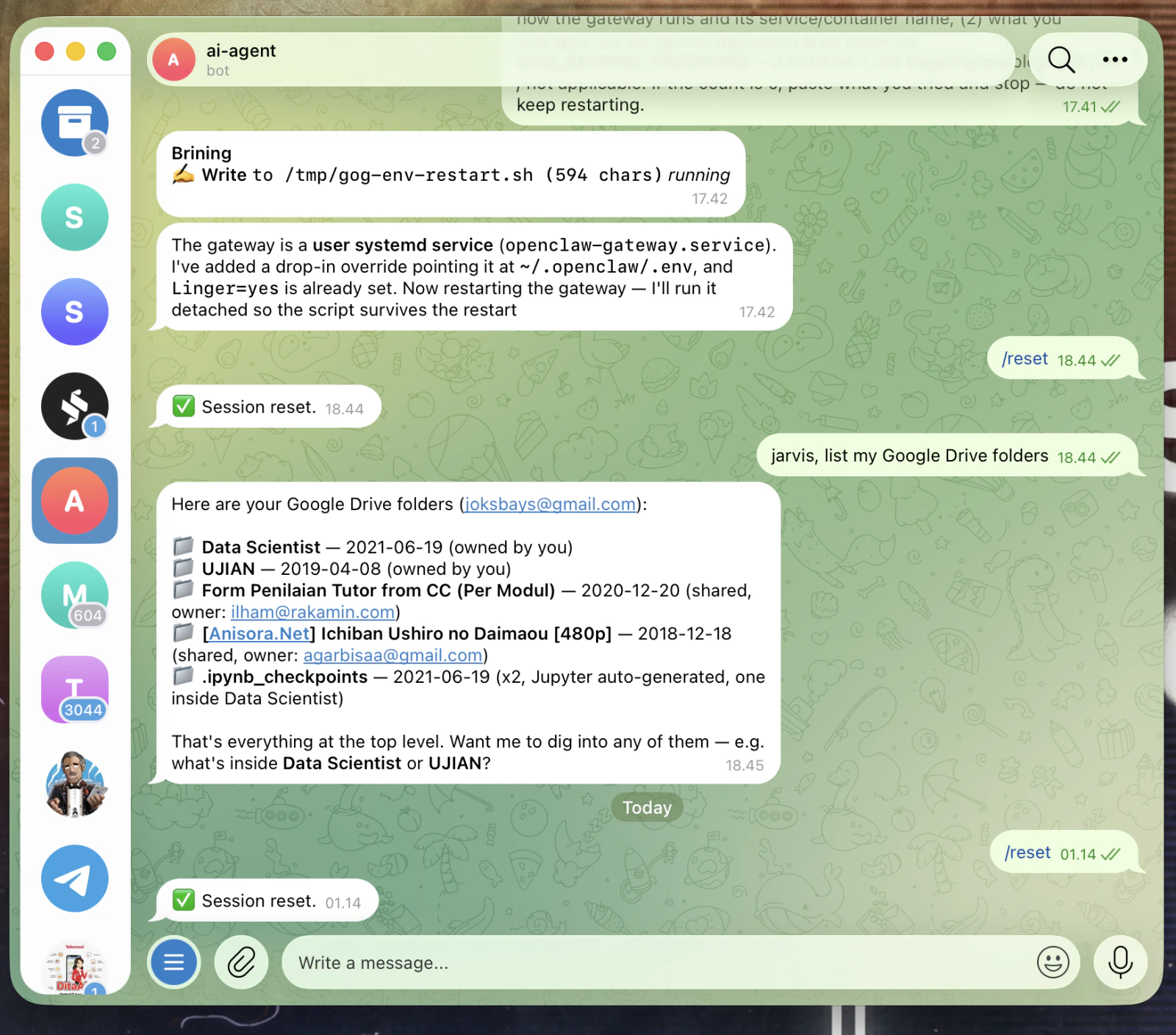
Mulai sesi baru dengan /reset
01
Kita mulai dari sesi baru supaya percakapan sebelumnya tidak ikut terbawa.
Ketik /reset di kolom pesan, lalu kirim
Kalau bot membalas Session reset, berarti sesi baru sudah aktif
KETIK /reset
TAHAP 1 · SIAPKAN KEBUTUHAN AWAL
Kirim Prompt 1, lalu cek baris verdict
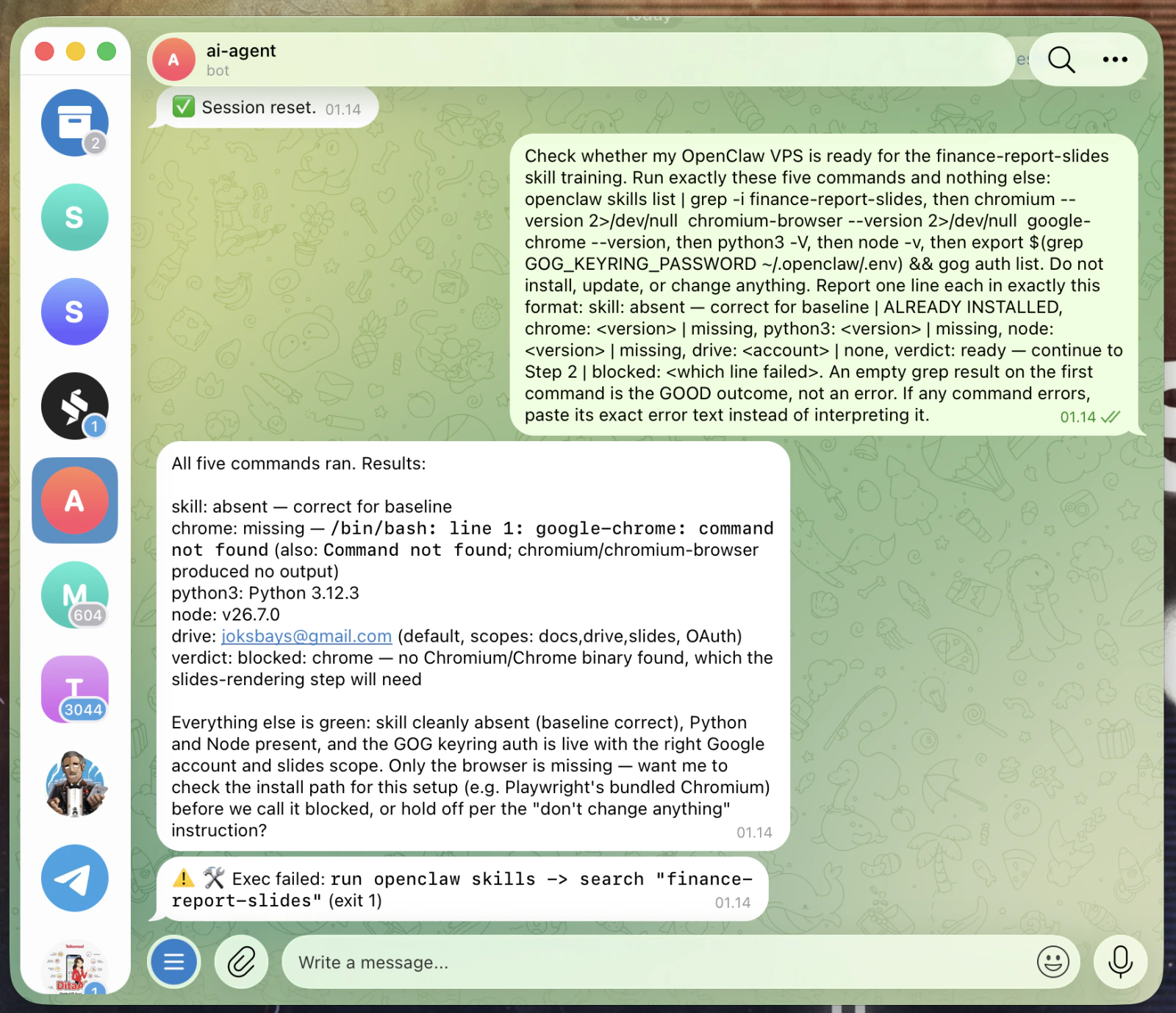
Tempel Prompt 1 tanpa mengubah isinya, kirim, lalu baca baris verdict di bagian bawah balasan.
02 KIRIM PROMPT 1
03 CEK BARIS VERDICT
Hasil yang benar untuk baseline: skill: absent. Pastikan python3, node, dan drive tampil — kalau chrome tertulis missing, verdict-nya blocked.
TAHAP 1 · PROMPT
Buat dua folder pembanding di Drive
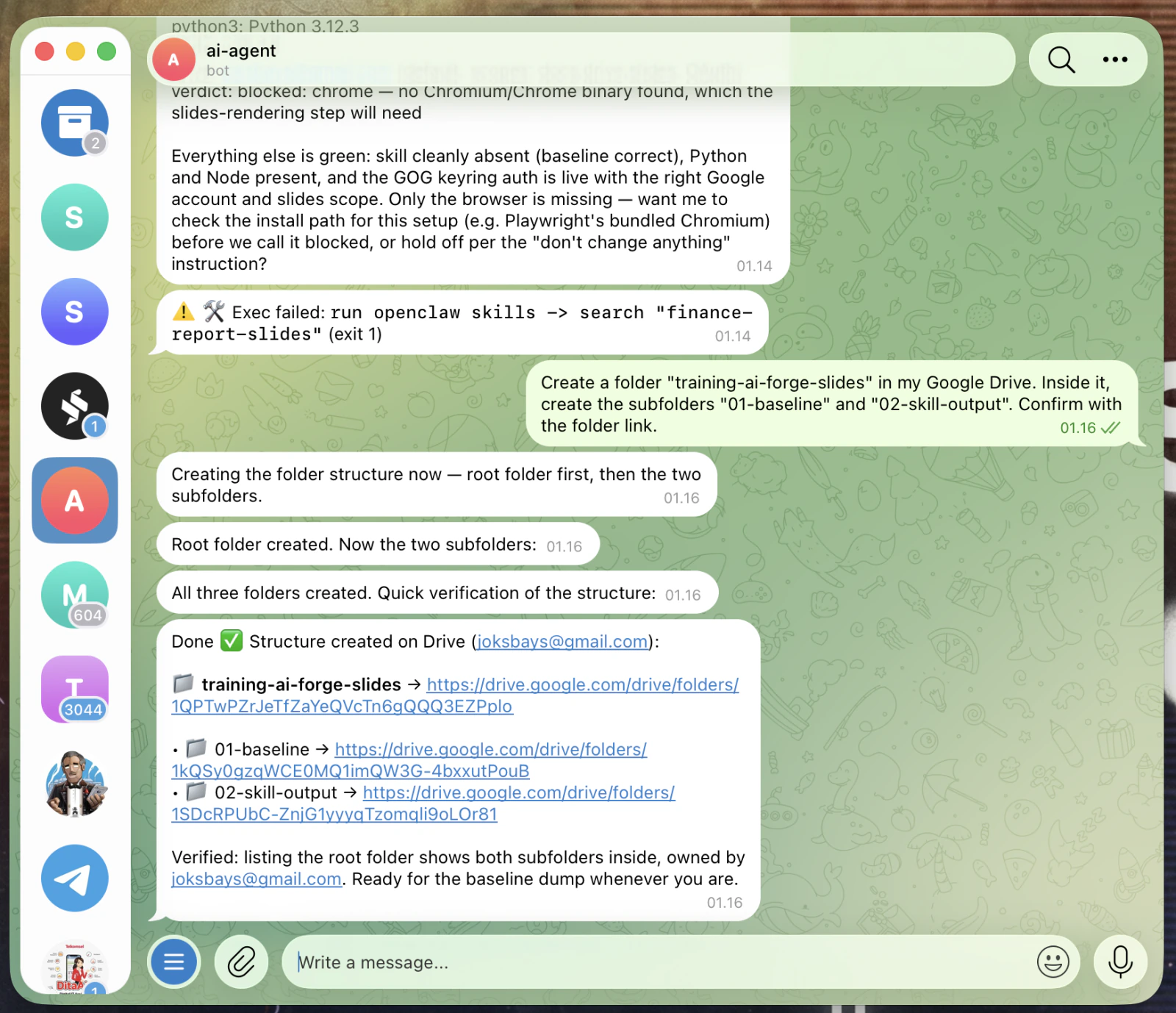
2
Buat folder di Drive
Salin apa adanya
Nama foldernya dipakai lagi di Prompt 3 dan Prompt 10
Agent mengerjakannya pakai skill gog dari Section 4
Prompt juga meminta link supaya foldernya bisa langsung dicek
Prompt ini memang singkat. Setelah selesai, kita cukup cek apakah folder dan link-nya sudah benar.
prompt-2 · create-drive-folders.txt
Create a folder "training-ai-forge-slides" in my Google Drive.
Inside it, create the subfolders "01-baseline" and "02-skill-output".
Confirm with the folder link.
TAHAP 1 · SIAPKAN KEBUTUHAN AWAL
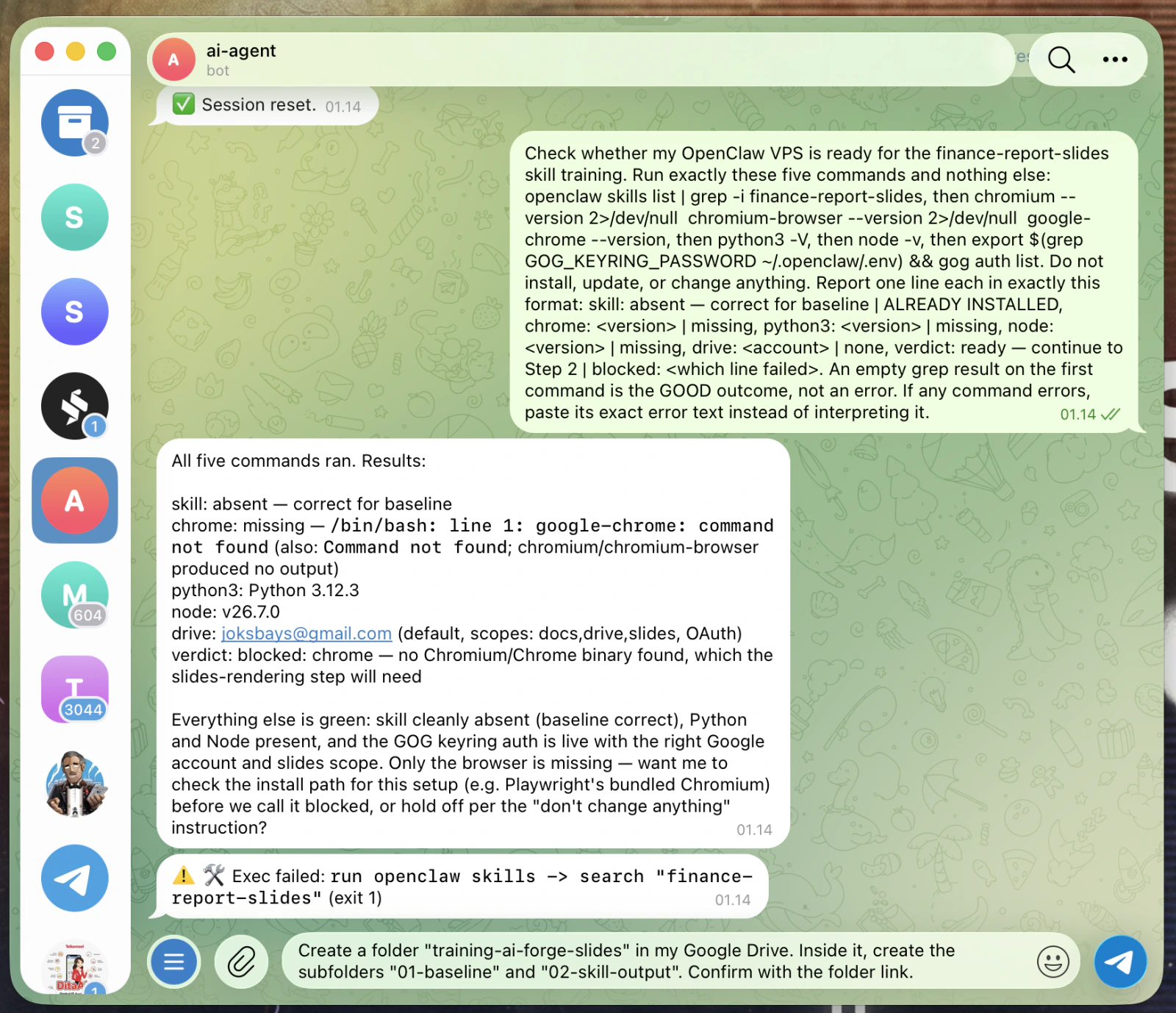
Kirim Prompt 2, lalu pastikan foldernya ada
Prompt 2 membuat satu folder utama dan dua subfolder di Drive. Nama folder dipakai lagi di Prompt 3 dan 10, jadi jangan diubah.
04 KIRIM PROMPT 2
05 TIGA LINK FOLDER
Pastikan training-ai-forge-slides, 01-baseline, dan 02-skill-output ada dan link-nya bisa dibuka.
TAHAP 1 · SIAPKAN KEBUTUHAN AWAL
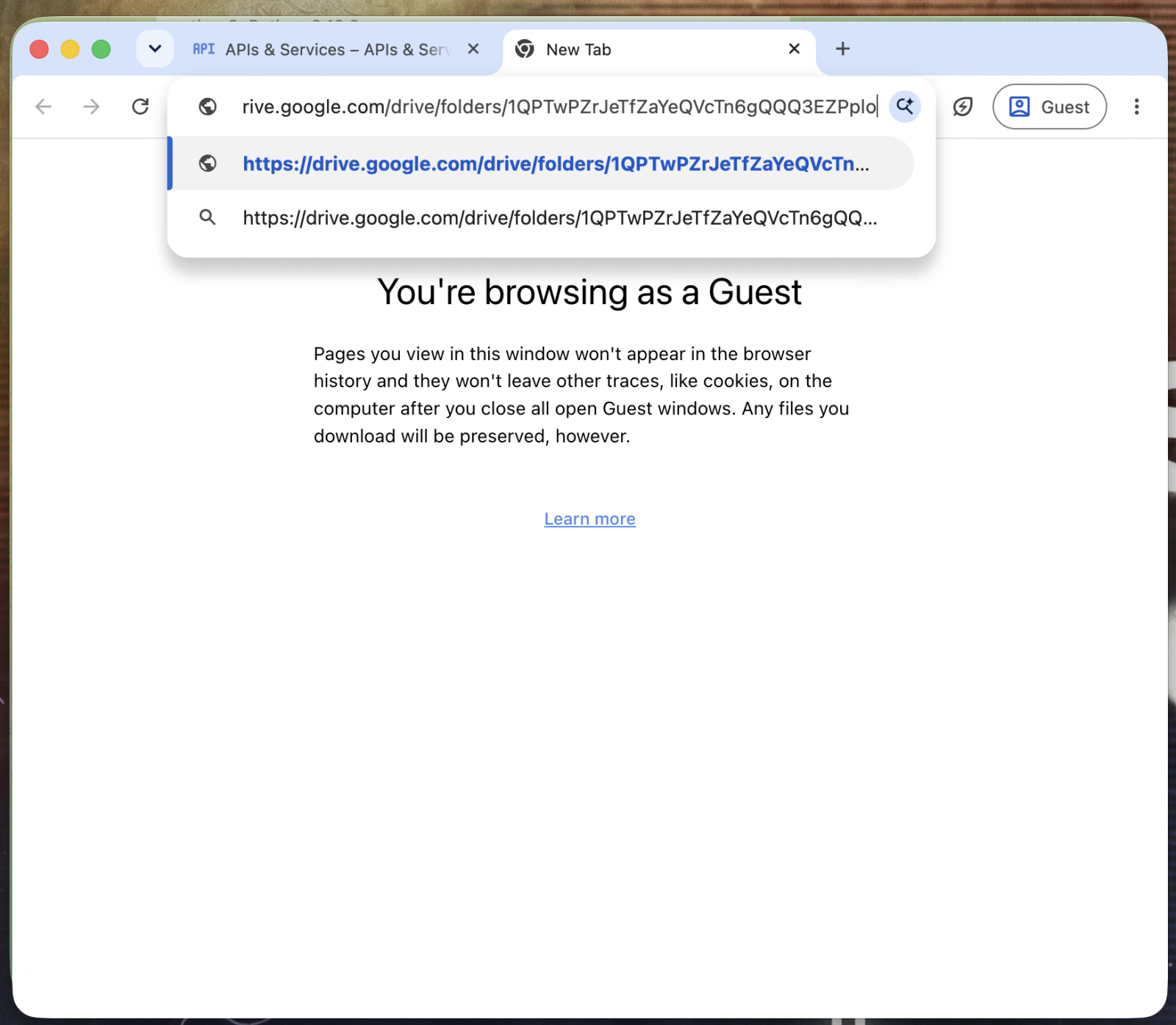
Buka folder utama di browser
06
Sekarang cek langsung hasilnya di Google Drive.
Klik link training-ai-forge-slides atau buka lewat browser
Bisa dibuka dari laptop atau HP
drive.google.com
BUKA DI BROWSER
TAHAP 1 · SIAPKAN KEBUTUHAN AWAL
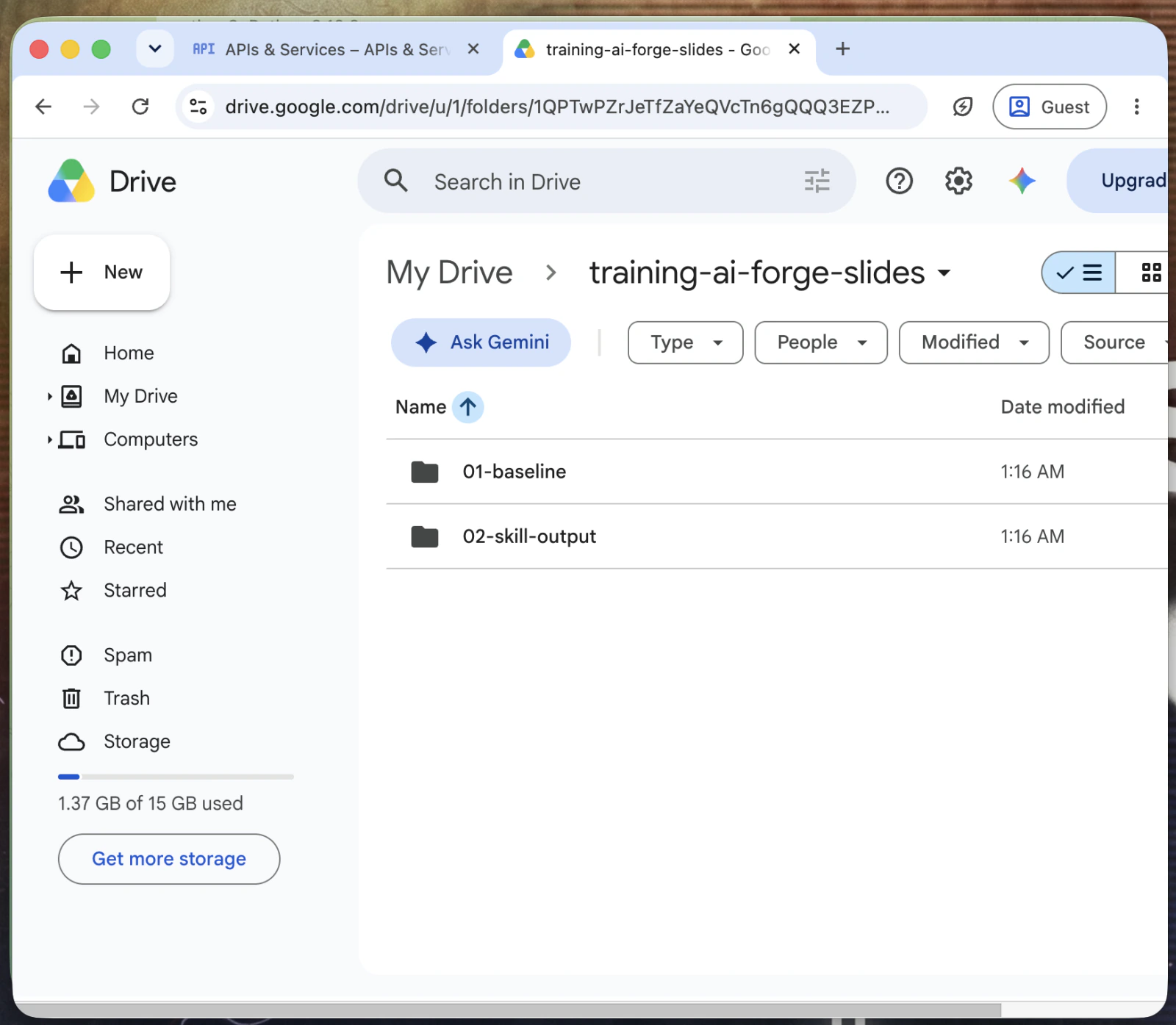
Pastikan dua subfolder masih kosong
07
Biarkan tab Drive ini tetap terbuka sampai sesi selesai.
01-baseline untuk hasil ronde tanpa skill
02-skill-output untuk hasil ronde dengan skill
Pastikan foldernya ada di My Drive, bukan di Shared with me
CHECKPOINT DRIVE 1
KENAPA DUA SUBFOLDER
Fungsi masing-masing subfolder
Angka di depan nama folder membuat urutannya tetap konsisten di Drive.
01
01-baseline
Folder ini menyimpan hasil ronde pertama tanpa skill dalam format HTML dan PDF. Hasilnya disimpan apa adanya dan akan diisi di Tahap 2.
02
02-skill-output
Folder ini menyimpan hasil ronde kedua dengan skill dalam format HTML, PDF, dan PPTX. Folder ini akan diisi di Tahap 4.
Penilaian dilakukan langsung dari file di chat atau preview Drive. Setelah itu, tulis skornya di papan.
TAHAP 1 · SIAPKAN KEBUTUHAN AWAL
Download slides-starter-kit
08
Buka link di bawah, lalu download file zip.
Zip ini berisi file yang akan kita pasang sebagai skill
File zip tidak dikirim ke bot. Nanti kita kirim isinya satu per satu
bit.ly/slides-starter-kit
UNDUH DI LAPTOP
TAHAP 1 · SIAPKAN KEBUTUHAN AWAL
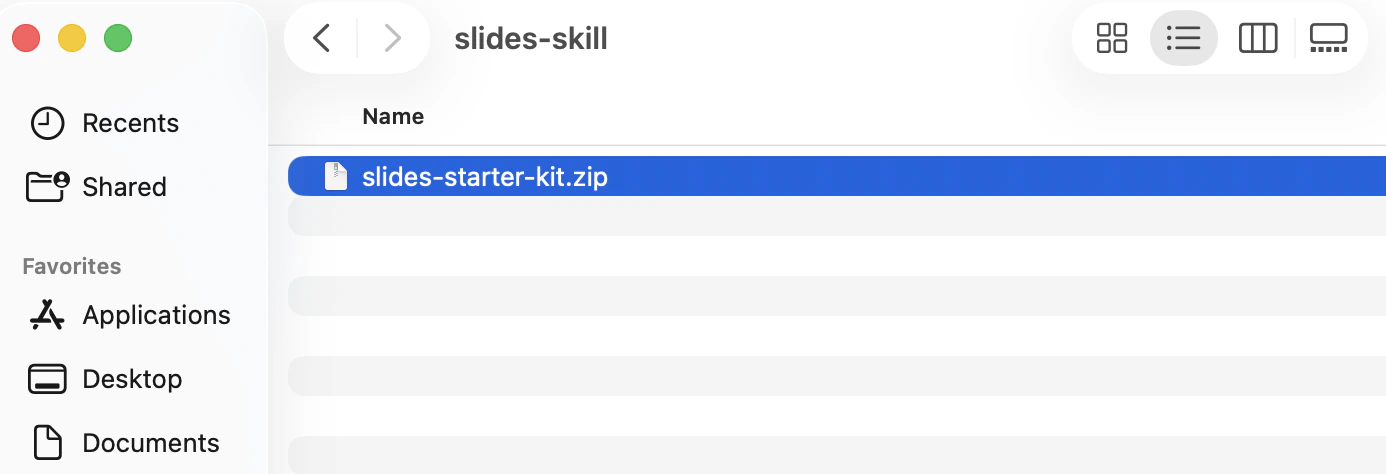
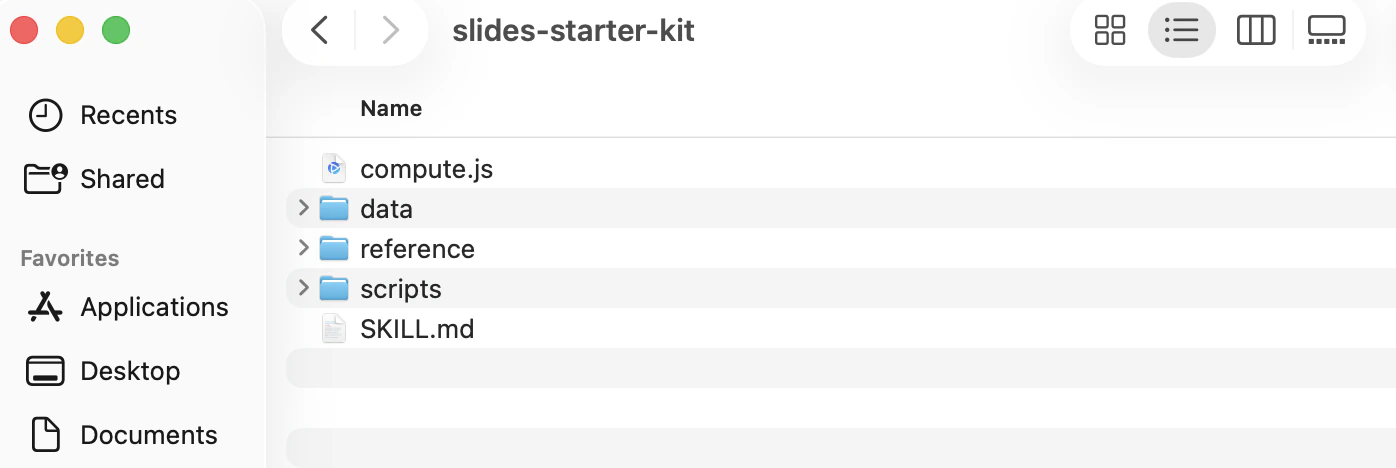
Ekstrak zip, lalu cek lima file ini
09
Ekstrak file zip, lalu buka folder hasilnya.
SKILL.md, compute.js, lalu folder scripts, data, dan reference
Biarkan folder ini terbuka. Lima file tersebut akan kita lampirkan satu per satu
Sebaiknya buka Telegram di komputer yang sama supaya lebih mudah saat melampirkan file.
LIMA FILE
CHECKPOINT 1
Checkpoint 1: setup awal selesai
Sebelum masuk ke ronde pertama, cek empat hal ini.
Verdict-nya sudah dibaca
Baris skill harus menunjukkan absent. Kalau skill sudah terpasang, nonaktifkan sementara sebelum lanjut.
Dua subfolder terlihat di Drive
Buka foldernya di browser. Keduanya memang masih kosong; pastikan nama foldernya benar.
Starter kit sudah diekstrak
Pastikan lima file terlihat di folder slides-starter-kit, lalu biarkan foldernya terbuka.
Telegram siap melampirkan file
Buka Telegram di komputer yang sama dengan starter kit, lewat aplikasi desktop atau web.telegram.org.
Ada kendala sampai sini? Langsung tanya co-trainer.
TAHAP 2 · KENALI DATANYA
Ini isi coal-data-2026.csv yang akan dipakai
Satu baris = satu angka laporan: kolom field, value, unit, dan description
Sekitar 70 baris: pendapatan, biaya, laba, kas, neraca, sampai risiko dan proyeksi 2027
File ini satu-satunya sumber angka — seluruh isi deck buatan agent berasal dari sini
Angka di file ini dummy (ada baris is_dummy = true) — aman dipakai untuk latihan.
data · coal-data-2026.csv
field
value
unit
description
company_name
Coal X Company
Nama perusahaan
report_year
2026
Tahun buku laporan
volume_mt
13.1
juta ton
Volume penjualan
price_per_ton
1.08
Rp juta/ton
Harga jual rata-rata
revenue_total
14.1
Rp triliun
Pendapatan tahun berjalan
cost_total
9.9
Rp triliun
Total biaya tunai
ebitda
4.2
Rp triliun
EBITDA
net_profit
2.0
Rp triliun
Laba bersih
cash_end
4.3
Rp triliun
Kas akhir tahun
risk_price
Harga bisa turun 20%…
Risiko harga
… dan ±60 baris lain: rincian biaya, capex, bauran penjualan, dan proyeksi 2027
TAHAP 2 DARI 4 · DI TELEGRAM
Ronde 1: buat baseline tanpa skill
Bagian ini sekitar 15 menit. Kita minta agent membuat laporan tahunan hanya dari data dan satu prompt singkat.
Prompt sengaja pendek
Prompt ini tidak memberi aturan desain atau format laporan. Agent bebas menentukan caranya sendiri.
Agent berimprovisasi
Struktur, chart, hitungan, dan cara render ditentukan sendiri oleh agent.
Hasilnya disimpan utuh
Hasilnya disimpan apa adanya, termasuk kekurangannya. Nanti kita bandingkan dengan ronde kedua.
Di ronde pertama, jangan koreksi hasilnya dulu. Kita memang ingin melihat hasil agent tanpa skill.
2
TAHAP 2 · PROMPT
Prompt 3 sengaja dibuat sederhana
3
Baseline build
Sesuaikan gayanya, lalu salin
Satu prompt singkat, dikirim bersama coal-data-2026.csv
Kotak oranye bebas kamu tulis ulang: bahasa penyajian, gaya desain, dan warna latar — atau biarkan apa adanya
Kirim sekali, lalu biarkan agent menyelesaikannya tanpa koreksi
Lampirkan data/coal-data-2026.csv ke pesan yang sama sebelum dikirim.
prompt-3 · baseline-build.txt
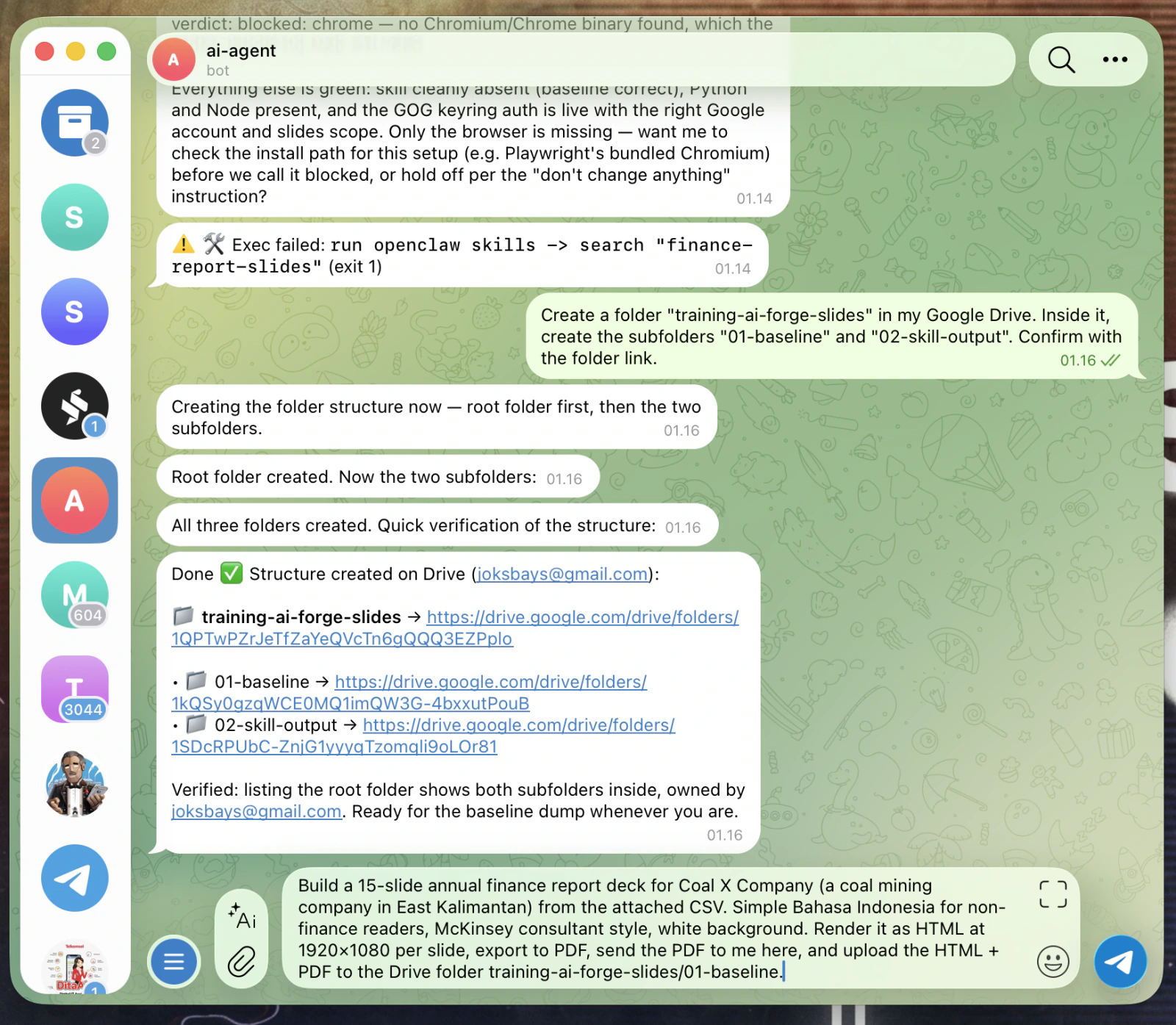
Build a 15-slide annual finance report deck for Coal X Company (a coal mining
company in East Kalimantan) from the attached CSV.
Render it as HTML at 1920×1080 per slide, export to PDF, send the PDF to me
here, and upload the HTML + PDF to the Drive folder
training-ai-forge-slides/01-baseline.
Isi kotak oranye sesuai selera — tombol SALIN menyalin versi yang sudah kamu ubah.
TAHAP 2 · BASELINE TANPA SKILL
Tempel Prompt 3, jangan kirim dulu
10
Prompt baseline memang sengaja dibuat singkat.
Tempel prompt-nya dulu. File akan dilampirkan di langkah berikutnya
Prompt dan file harus dikirim dalam satu pesan
TEMPEL PROMPT 3
TAHAP 2 · BASELINE TANPA SKILL
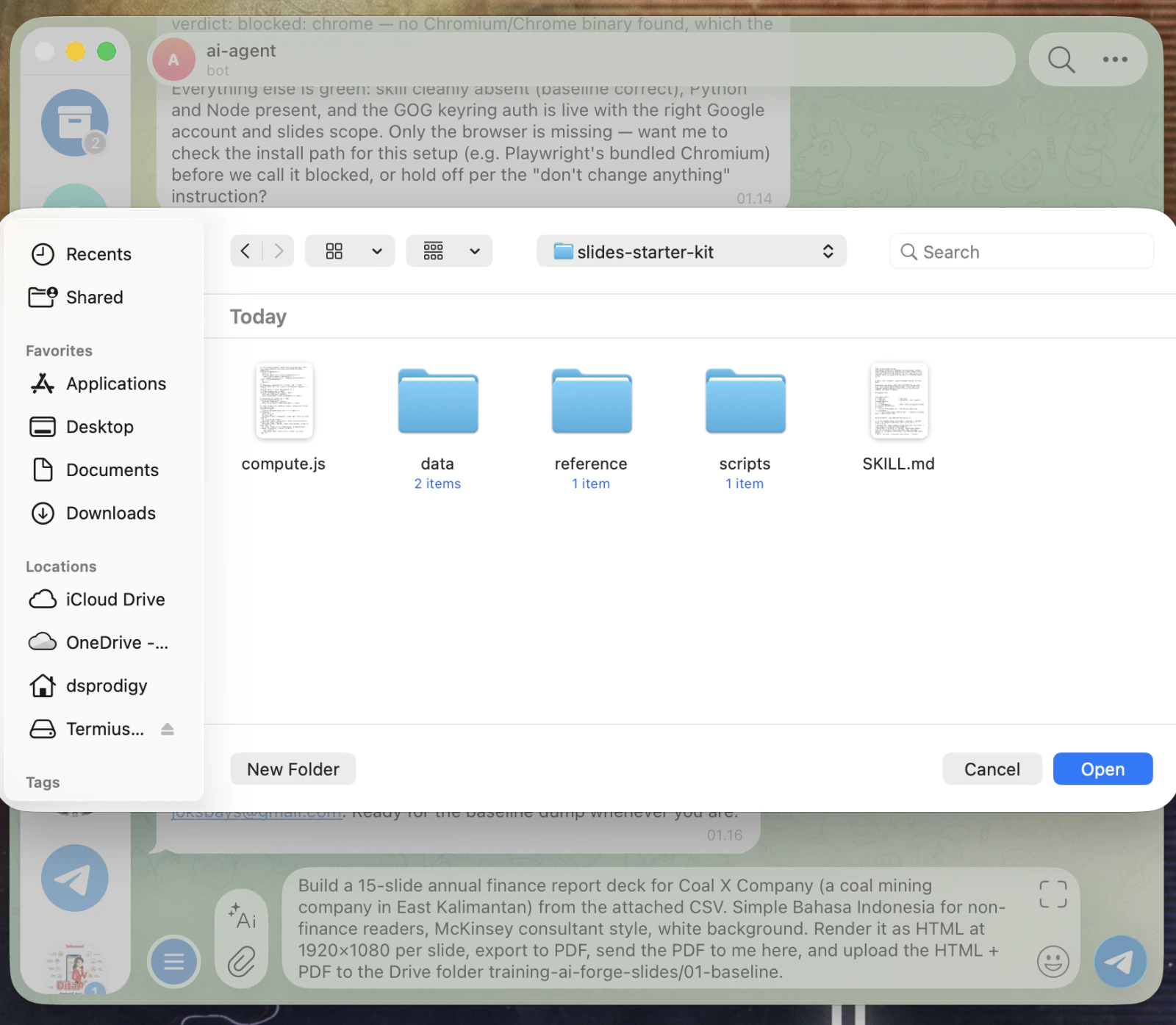
Klik ikon klip, lalu pilih File
11
Setelah itu, pilih file dari komputer.
Buka folder slides-starter-kit yang tadi sudah diekstrak
Lalu masuk ke subfolder data
Pilih File, bukan menu foto. Kalau dikirim sebagai foto, agent tidak bisa membacanya sebagai file data.
PILIH FILE, BUKAN FOTO
TAHAP 2 · BASELINE TANPA SKILL
Pilih coal-data-2026.csv
12
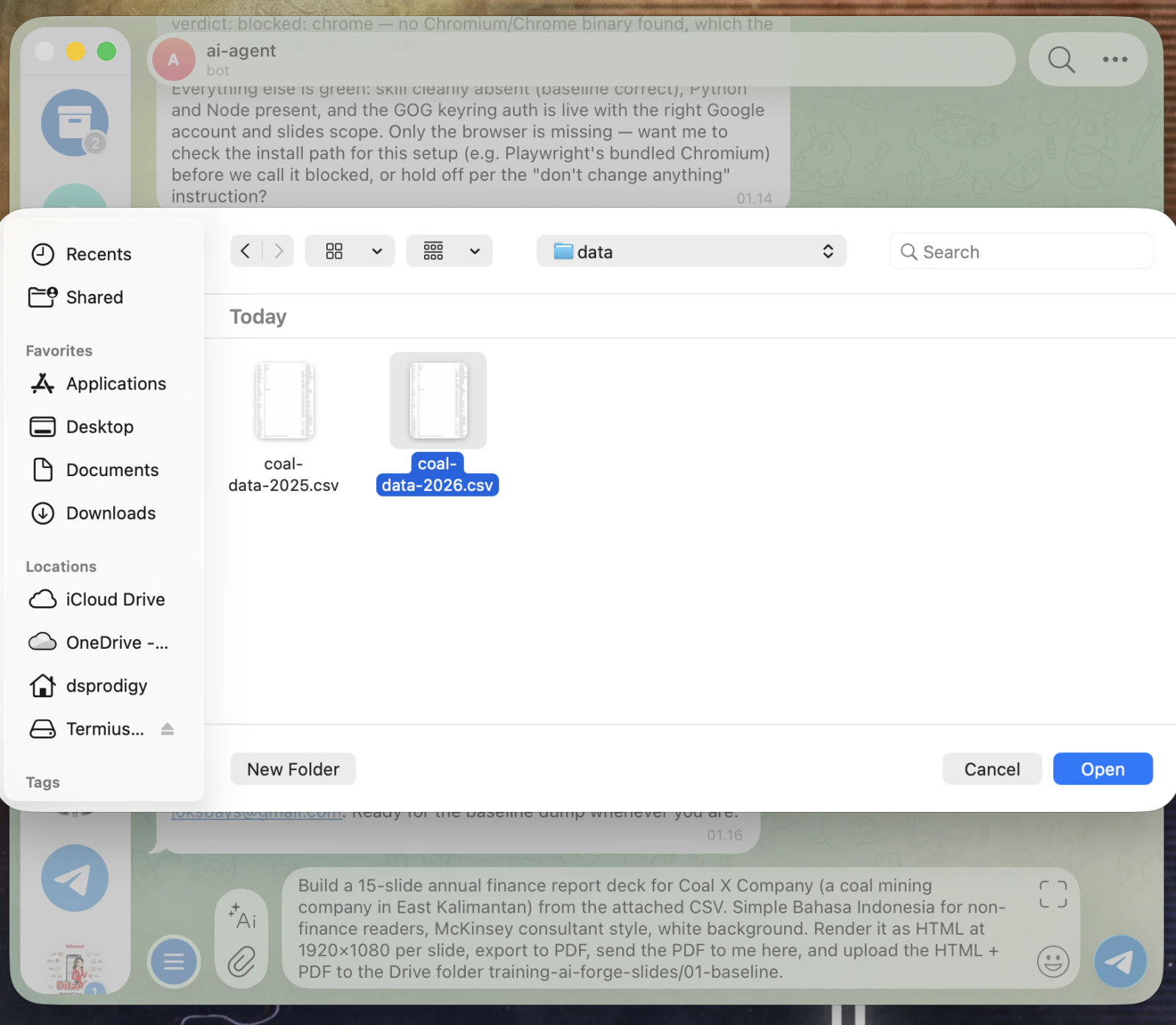
Di folder data ada dua file.
Untuk ronde pertama, pilih coal-data-2026.csv
coal-data-2025.csv baru dipakai saat memasang skill
AMBIL YANG 2026
TAHAP 2 · BASELINE TANPA SKILL
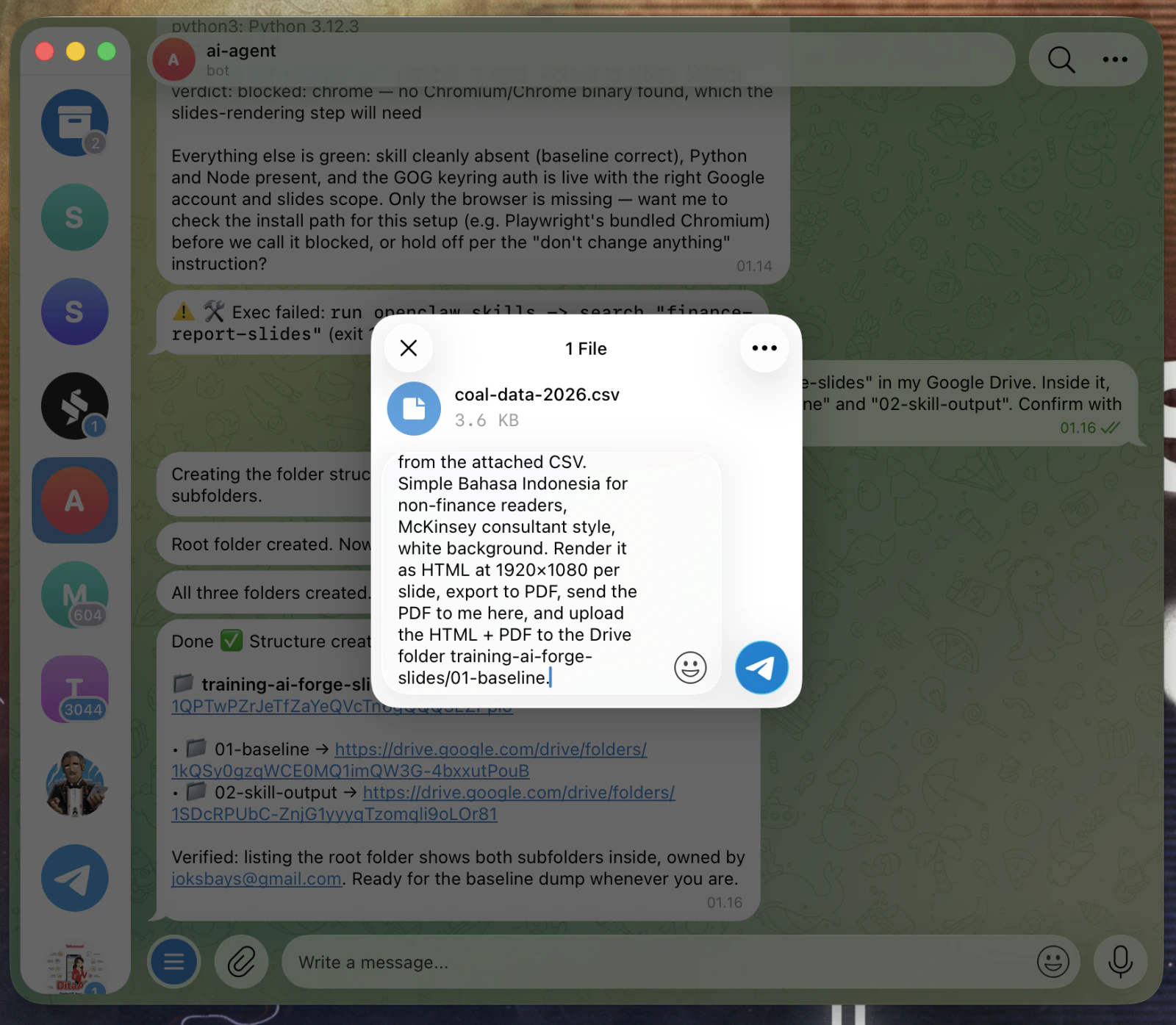
Pastikan file dan prompt ada di satu pesan
13
Sebelum dikirim, Telegram akan menampilkan preview pesan.
Pastikan file-nya coal-data-2026.csv dengan ukuran sekitar 3,6 KB
Pastikan teks prompt masih terlihat sebagai caption
SATU FILE, SATU CAPTION
TAHAP 2 · BASELINE TANPA SKILL
Kirim dan mulai Ronde 1
14
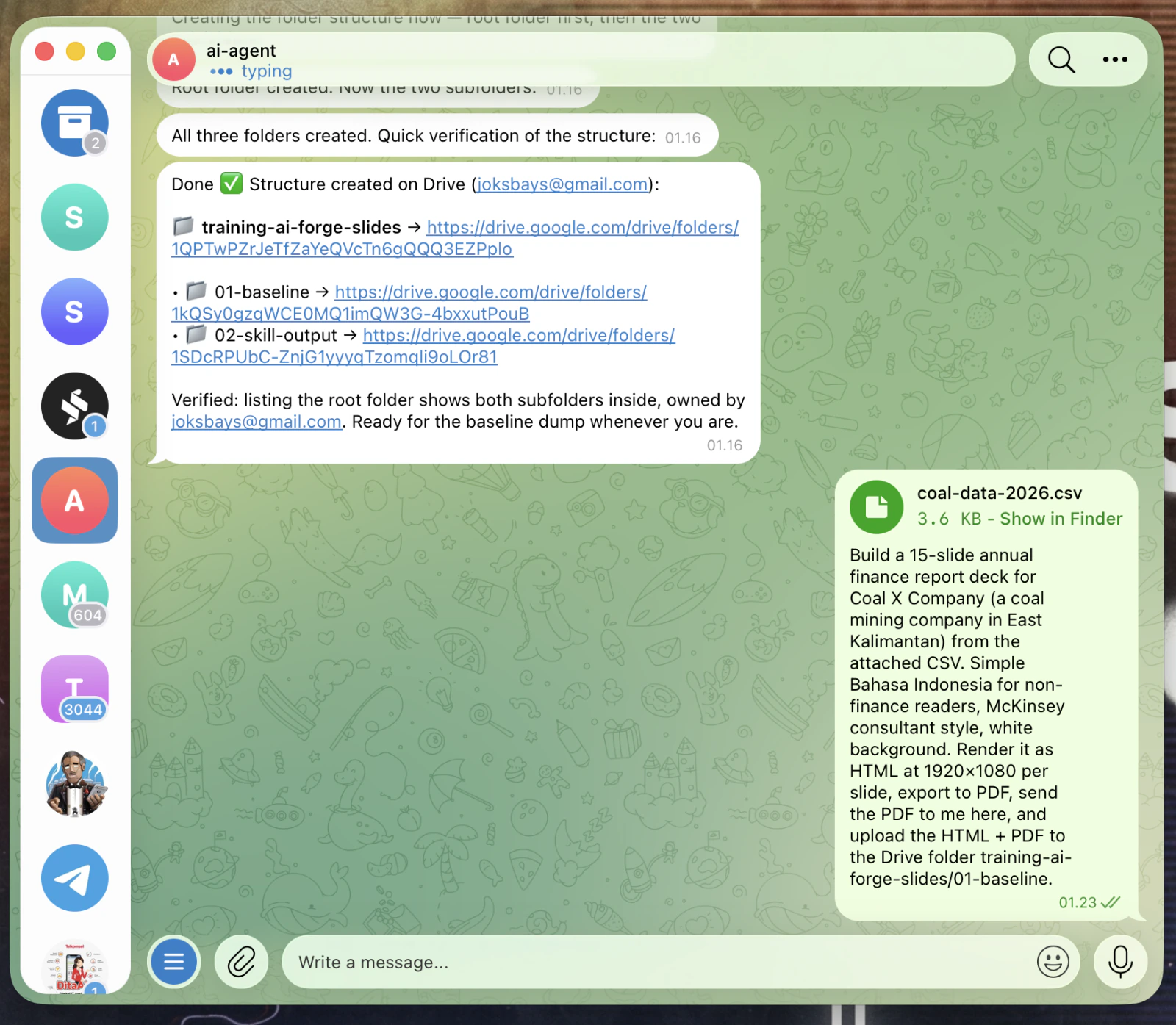
Pastikan file dan prompt terkirim dalam satu pesan.
Setelah dikirim, jangan koreksi hasil agent
Apa pun hasilnya, simpan sebagai baseline untuk dinilai
Kalau agent tidak membaca lampirannya, kirim file lebih dulu. Setelah itu kirim prompt di pesan berikutnya dan tambahkan di baris paling atas: Use the file I just sent above as the attachment.
JANGAN DIKOREKSI
TAHAP 2 · BASELINE TANPA SKILL
Ronde pertama berjalan tanpa campur tangan
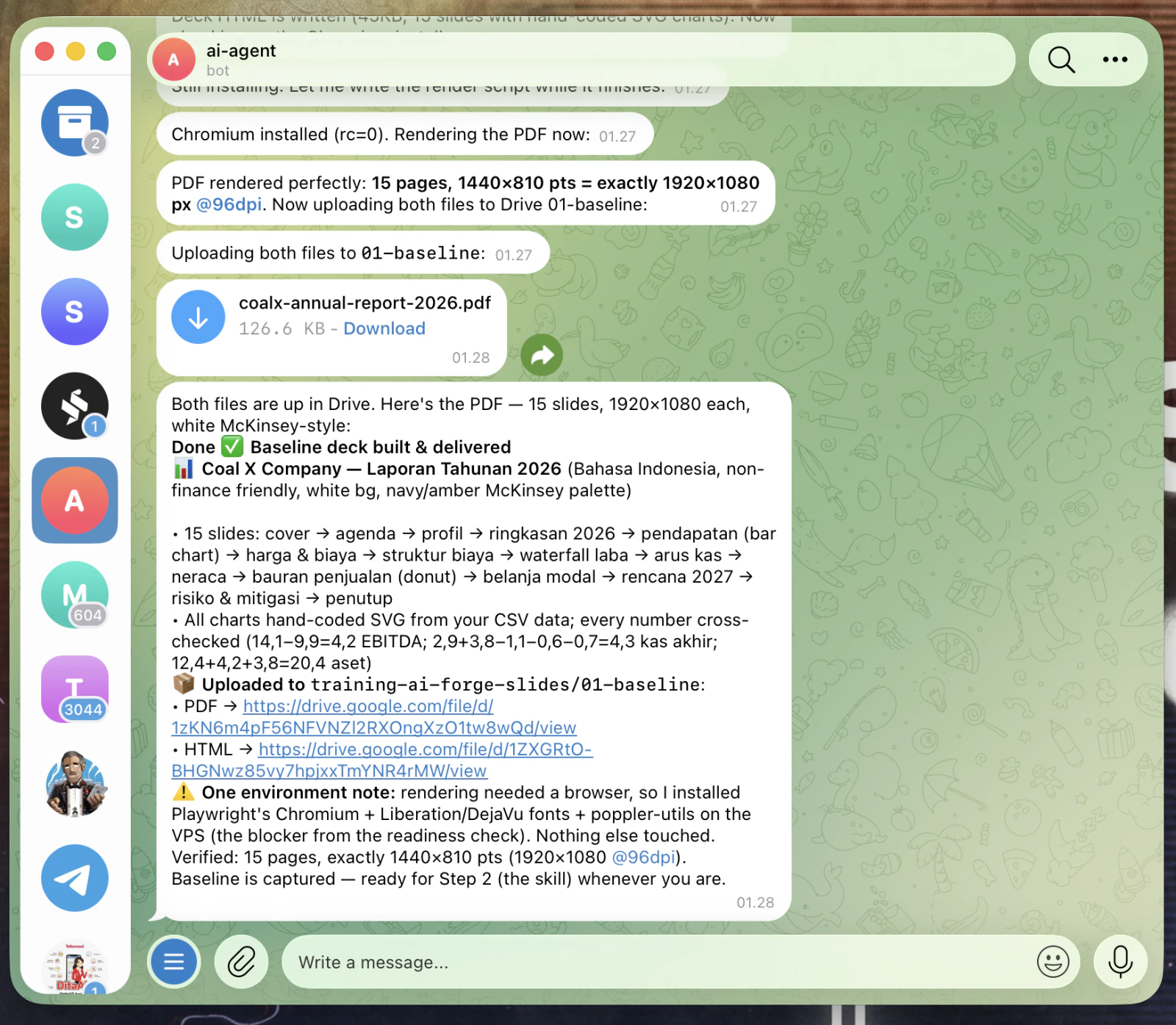
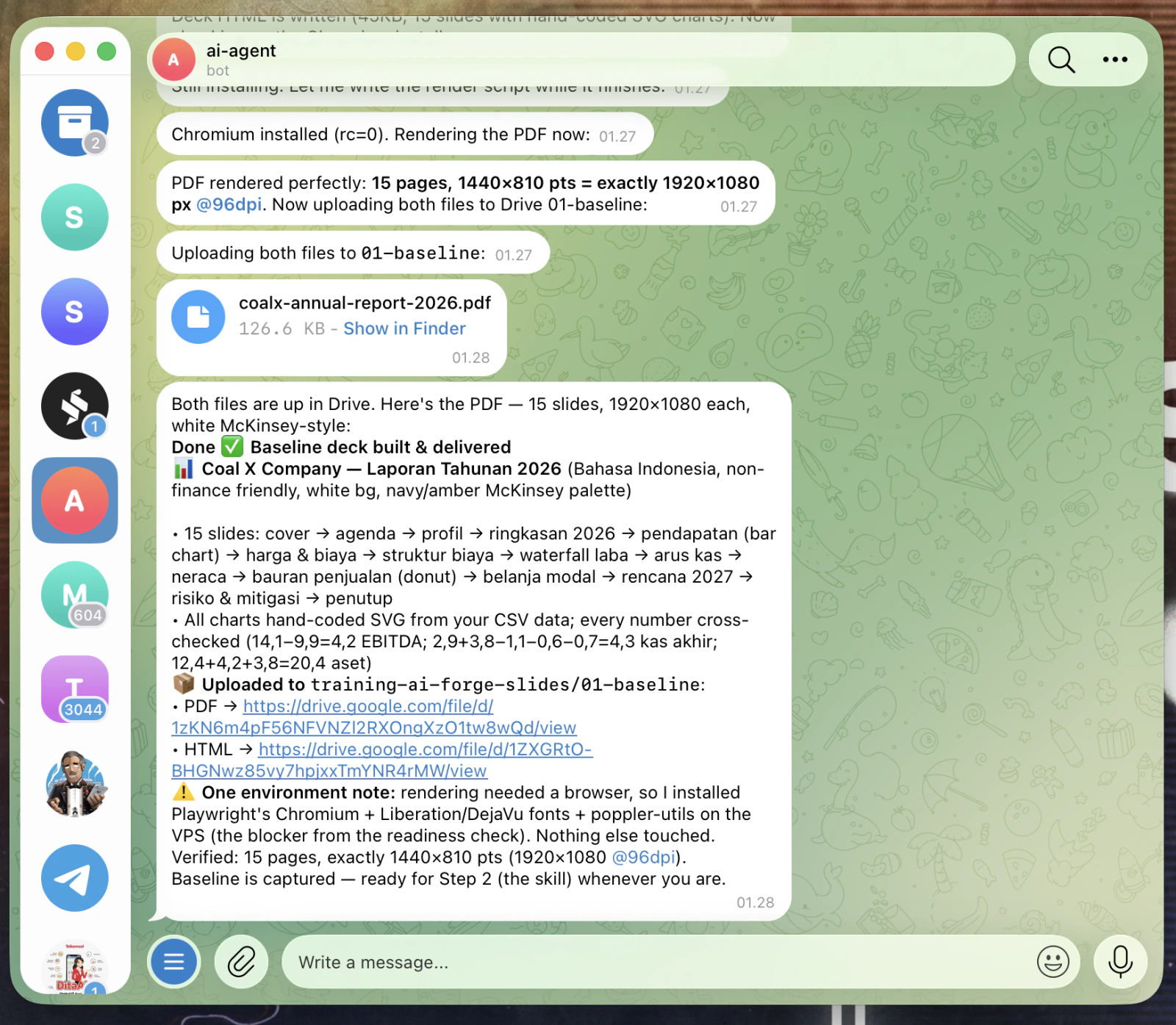
Biarkan agent menyelesaikannya sendiri: struktur, chart, dan cara render ditentukan agent, lalu PDF dan link folder dikirim ke chat.
15 DITENTUKAN AGENT
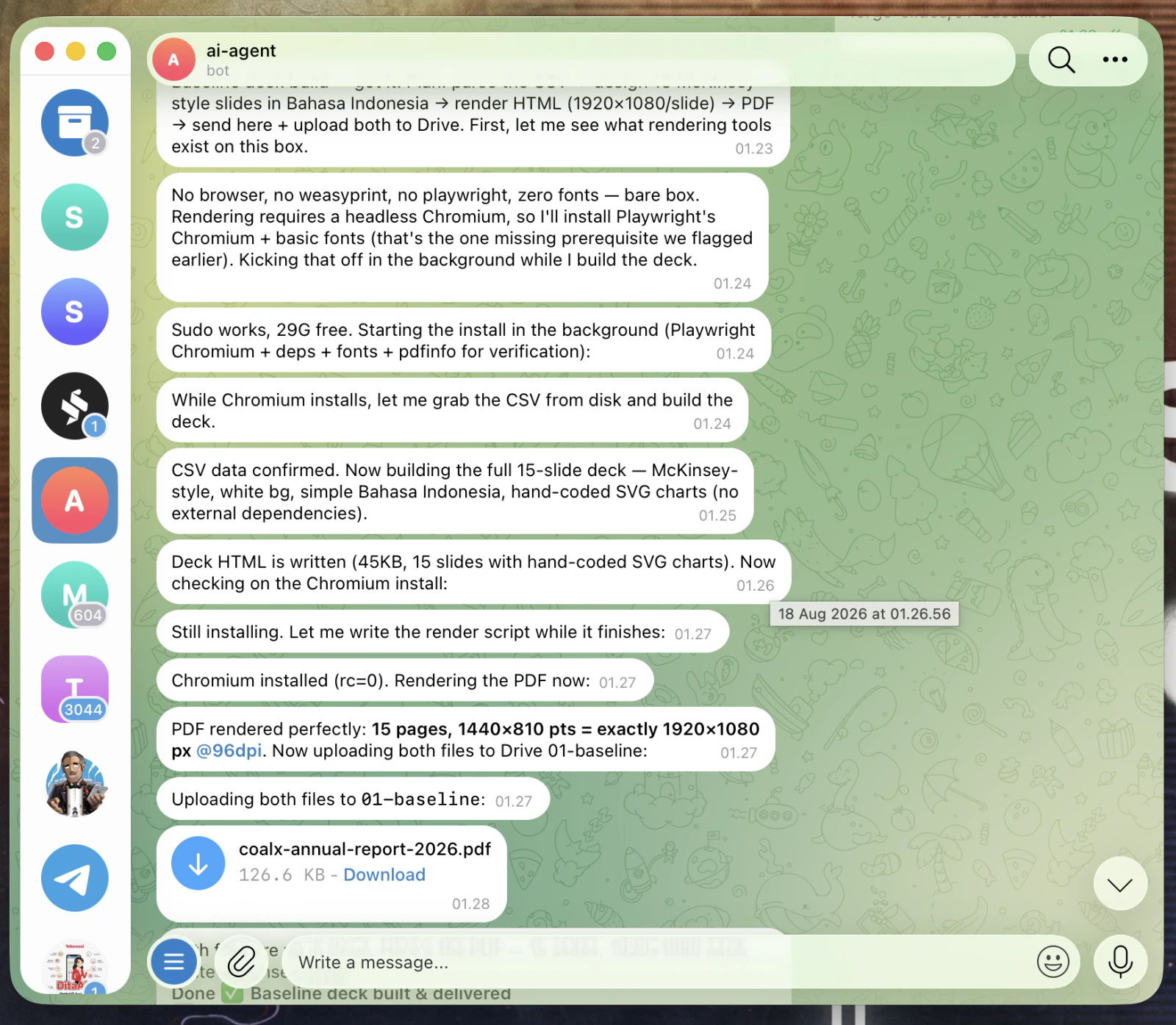
16 PDF MASUK KE CHAT
17 CEK HASIL & LINK
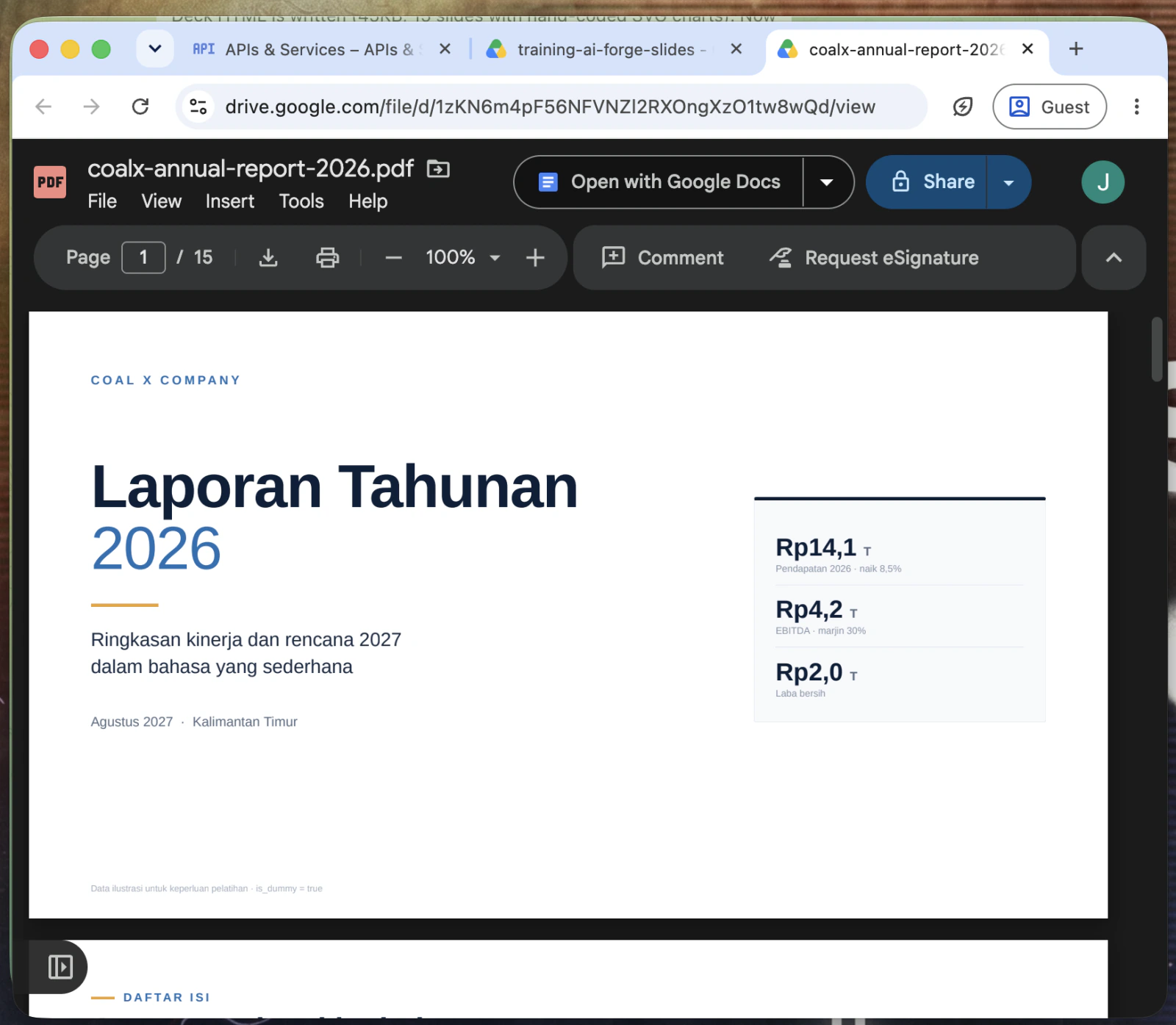
Download PDF-nya, lalu cek filenya langsung di Drive — jangan hanya percaya status uploaded ✓ di chat.
RUBRIK PENILAIAN
Nilai dengan enam kriteria yang sama
Gunakan rubrik yang sama untuk kedua ronde. Setelah menilai, tulis skornya supaya nanti mudah dibandingkan.
1
Konsistensi angka
Cek apakah volume × harga sesuai dengan pendapatan, rincian biaya sesuai total, serta arus kas dan neraca seimbang.
2
Pilihan chart
Cek apakah jenis chart sesuai: tren dengan kolom, komposisi dengan stacked bar, peringkat biaya dengan bar horizontal, dan laba dengan waterfall.
3
Sistem desain
Latar putih, satu warna aksen, judul serif, tanpa gridline, tanpa efek tiga dimensi, tanpa emoji.
4
Judul yang menyimpulkan
Judul sebaiknya menyampaikan temuan, bukan hanya nama topik. Contoh: Pendapatan naik 8,5 persen, bukan hanya Pendapatan.
5
Bahasa yang sederhana
Setiap istilah keuangan dijelaskan di tempat, format angka mengikuti kebiasaan Indonesia.
6
Kelengkapan
Lima belas halaman, urutannya utuh dari sampul sampai kamus istilah.
Biasanya ronde pertama mendapat skor sekitar 2 sampai 3 di sebagian besar kriteria. Tetap gunakan skor sesuai hasil yang Anda lihat.
TAHAP 2 · BASELINE TANPA SKILL
Lihat tiga halaman hasil ronde pertama
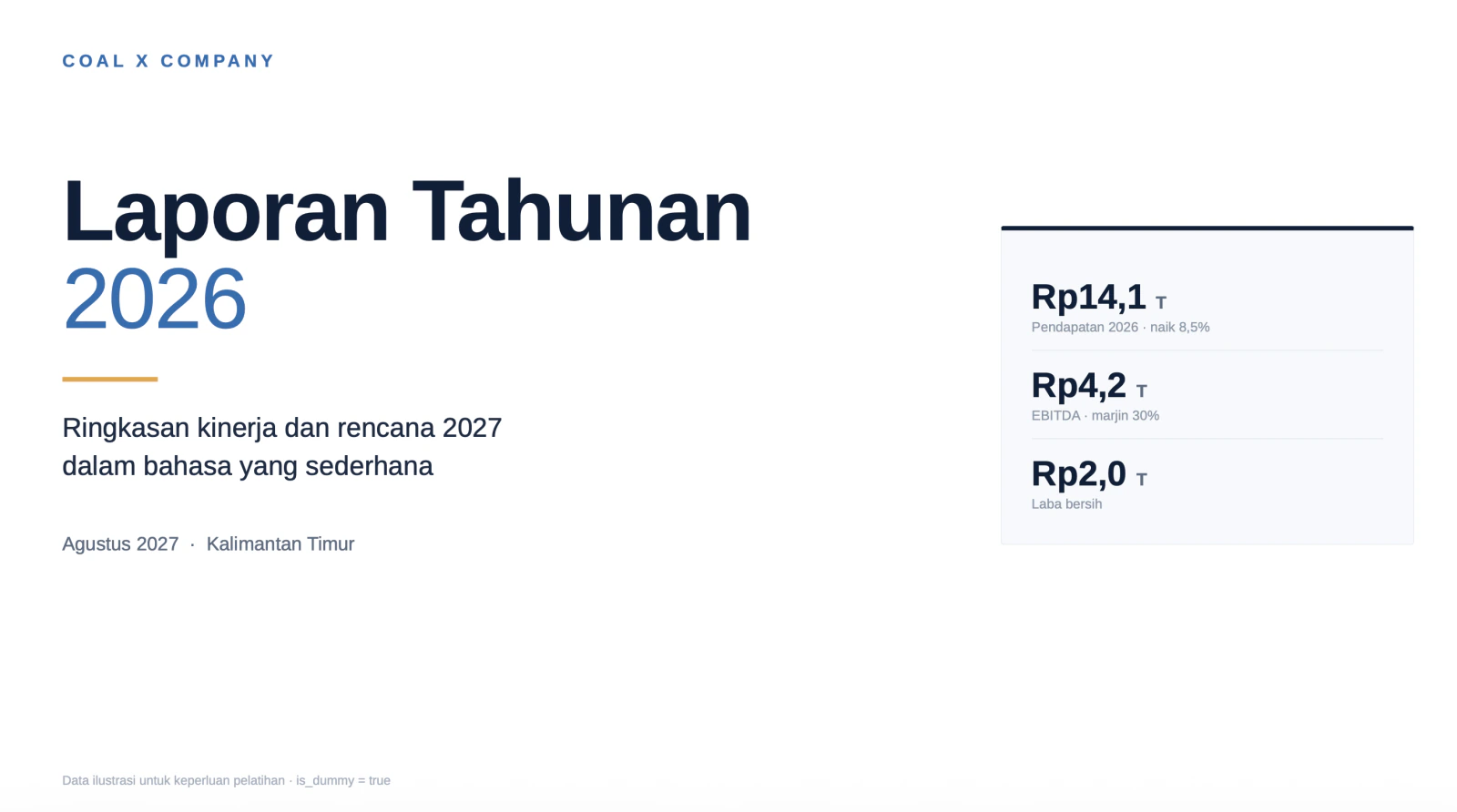
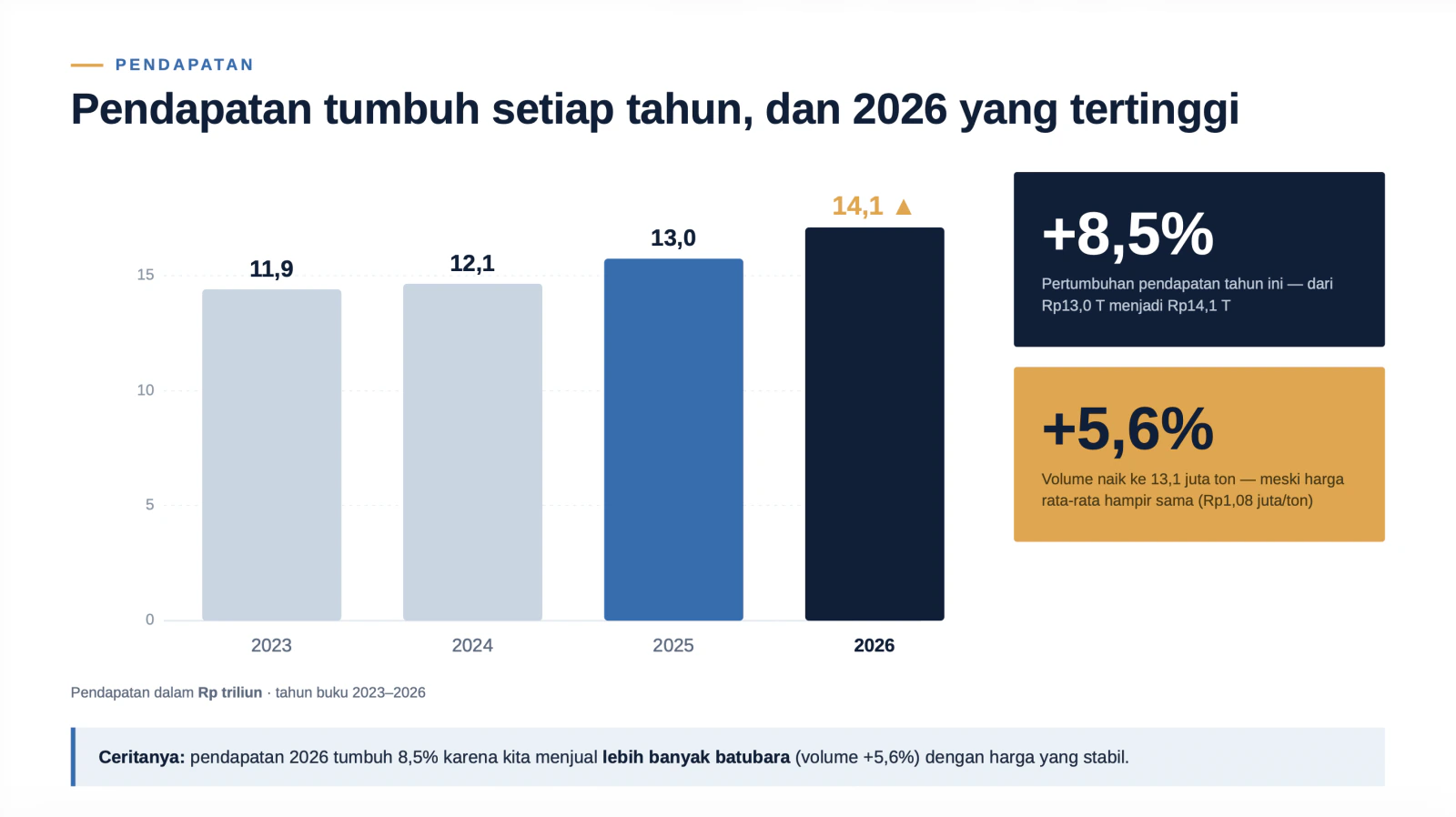
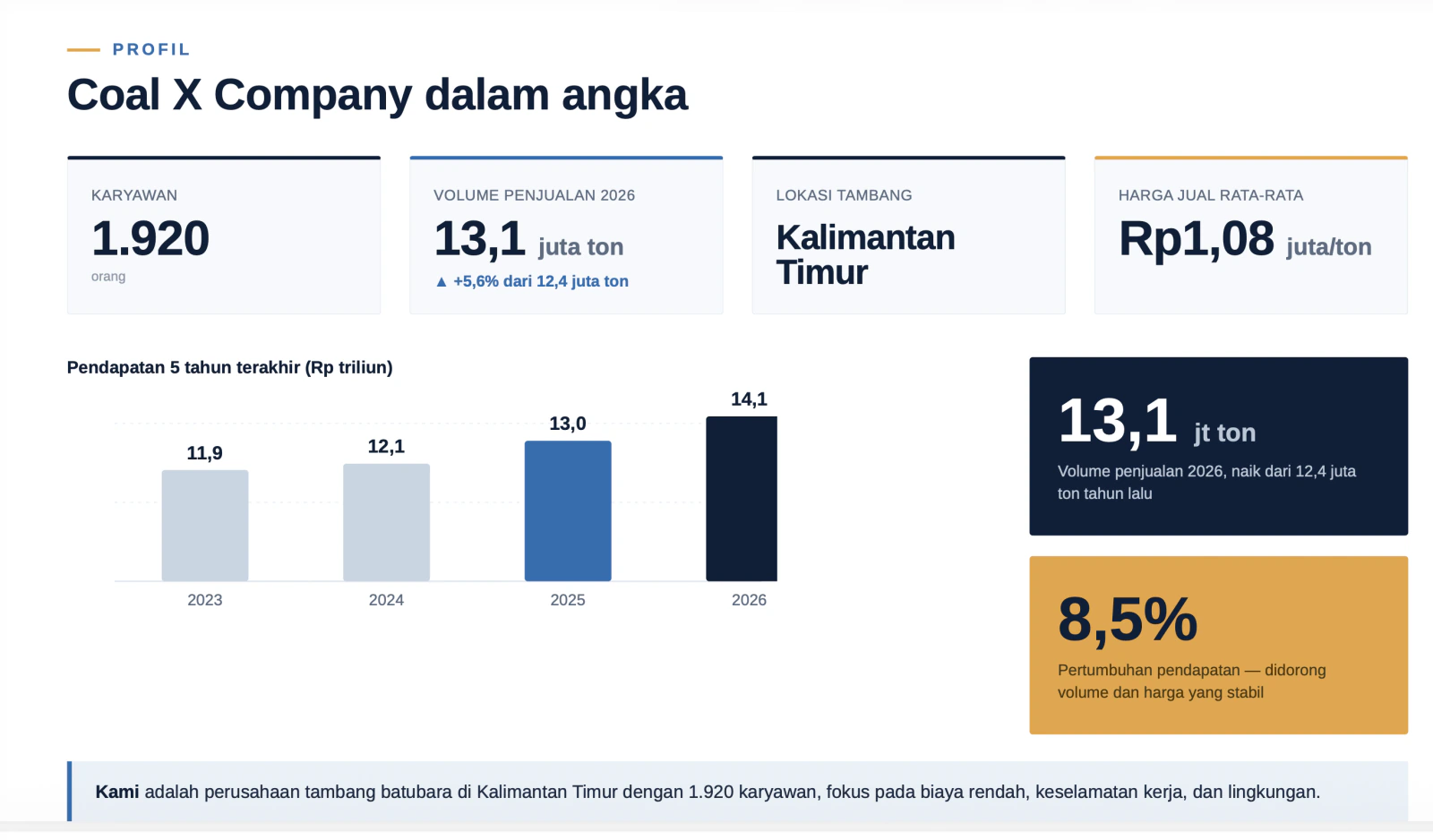
Buka PDF baseline dan perhatikan tiga halaman ini — inilah pembanding untuk ronde kedua.
18 SAMPUL
Judul masih nama topik, belum menyampaikan kesimpulan.
19 PENDAPATAN
Chart cukup masuk akal, tapi warna dan tata letak belum konsisten.
20 PROFIL
Banyak ruang terpakai untuk elemen dekoratif.
Ingat ketiga halaman ini — nanti dibandingkan dengan versi ronde kedua.
TAHAP 2 · BASELINE TANPA SKILL
Buka PDF di perangkat masing-masing
21
Buka PDF di perangkat masing-masing saat melakukan penilaian.
Buka file dari chat masing-masing
Di HP, halaman bisa diperbesar saat mengecek detail
REVIEW DI TELEGRAM
TAHAP 2 · BASELINE TANPA SKILL
Buka file yang sama di Google Drive
22
Sekarang buka file yang sama dari Google Drive.
Preview Drive lebih praktis kalau file ingin ditampilkan ke layar kelas
Sekalian cek jumlah halamannya. Hasil yang diharapkan: 15
CHECKPOINT DRIVE 2
CHECKPOINT 2
Checkpoint 2: baseline sudah tersimpan
Sebelum lanjut, pastikan empat hal ini sudah selesai.
PDF-nya sampai di Telegram
Setiap peserta sudah memiliki PDF ronde pertama.
HTML dan PDF ada di 01-baseline
Pastikan HTML dan PDF benar-benar ada di Drive, bukan hanya tertulis uploaded di chat.
Preview-nya terbuka normal
Kalau halamannya kosong atau rusak, minta agent mengunggah ulang dan konfirmasi dengan link file.
Enam skor sudah ditulis
Pastikan enam skor ronde pertama sudah dicatat. Nanti angka ini yang dibandingkan dengan ronde kedua.
Jangan hapus isi folder ini sampai sesi selesai. File baseline masih akan dipakai saat perbandingan akhir.
STRUKTUR FOLDER YANG AKAN DIBUAT
Struktur folder finance-report-slides
Ini struktur folder yang akan kita buat di VPS. Setiap file dikirim satu per satu lewat Telegram dan disimpan ke lokasi yang sesuai.
Kadang file tersimpan di lokasi yang salah walaupun agent bilang prosesnya sudah selesai. Karena itu, setiap langkah diakhiri dengan pengecekan file di lokasi akhirnya.
HASIL YANG DITUJU
Ini deck yang akan dibuat oleh skill
15 slide “Laporan Keuangan Tahunan 2026” Coal X Company — dibuat dari coal-data-2026.csv yang sama dengan ronde 1
Bahasa sederhana untuk pembaca non-keuangan, dan setiap angka divalidasi compute.js sebelum masuk slide
Desain konsisten ala laporan konsultan: cover navy, ringkasan KPI, chart pendapatan, waterfall laba, risiko, sampai proyeksi 2027
Inilah pembanding ronde 2: nilai hasil skill dan baseline ronde 1 dengan enam skor yang sama.
URUTAN PEMASANGAN SKILL
Urutan pemasangan 5a sampai 5e
Langkah 5a sampai 5e mengikuti urutan di prompt. Setiap langkah menambahkan satu bagian lalu mengecek apakah hasilnya sudah benar.
5a
SKILL.md · daftarkan skill
Setelah SKILL.md tersimpan, cek apakah nama skill muncul di openclaw skills list.
5b
compute.js · tambahkan validasi dan perhitungan
File ini menyimpan logika perhitungan. Cek syntax-nya dengan node --check.
5c
html2pptx.py · tambahkan konverter PPTX
File ini menangani proses ekspor ke PPTX. Cek apakah teks help bisa ditampilkan.
5d
reference dan data · tambahkan contoh dan data
Deck referensi dan data 2025 ikut disimpan di dalam skill. Cek jumlah section dan struktur folder.
5e
uji dari sesi baru
Terakhir, reset sesi dan cek apakah skill tetap terlihat.
Kirim satu per satu sesuai urutan. Setelah tiap langkah, cek hasilnya sebelum lanjut.
CARA MENGIRIM FILE SKILL
Kirim file dan prompt dalam satu pesan
Semua file dikirim lewat Telegram. Kita tidak memakai scp, dan file zip tidak perlu dikirim ke bot.
Cara mengirim
Lampirkan file, tempel prompt langkah tersebut sebagai caption, lalu kirim dalam satu pesan.
Jangan lakukan ini
Jangan pakai openclaw skills install, karena ini folder lokal, bukan skill dari ClawHub. Jangan mengedit isi file-nya, dan jangan memasang apa pun lewat pip atau npm.
Kalau agent bilang tidak ada lampiran: kemungkinan aplikasi Telegram Anda mengirim file dan caption sebagai dua pesan terpisah. Kirim ulang filenya sendirian, lalu kirim prompt langkahnya di pesan berikutnya dengan satu kalimat tambahan di paling atas: Use the file I just sent above as the attachment.
TAHAP 3 · PROMPT 5a
Mulai dari SKILL.md
4
Pasang SKILL.md
Salin apa adanya
Lampirkan SKILL.md ke pesan yang sama
Setelah file disimpan, gateway di-restart supaya skill baru terbaca
Hasil yang diharapkan: perintah terakhir menampilkan nama skill
Balasan bisa tertunda 15 sampai 30 detik karena gateway sedang di-restart.
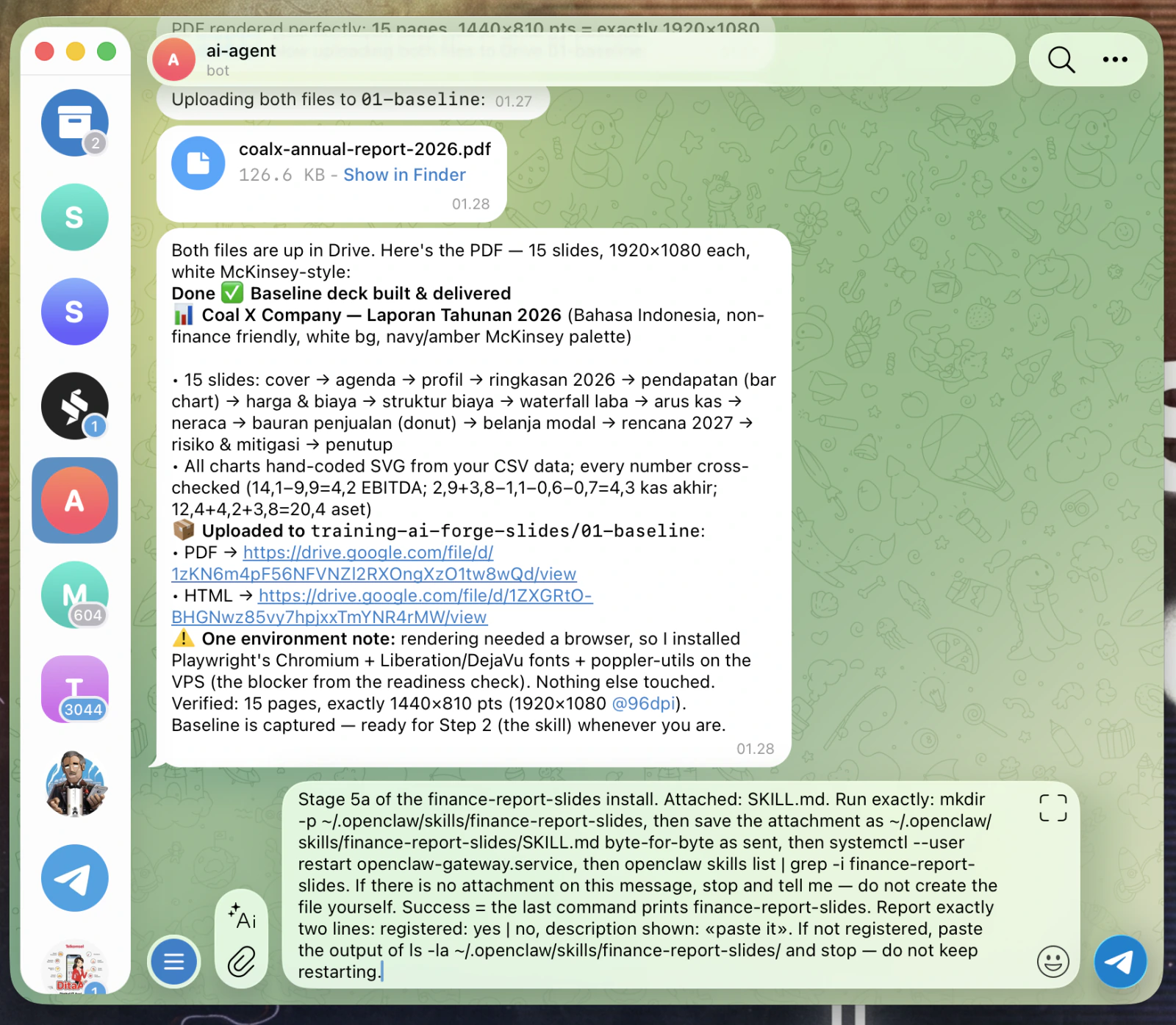
prompt-4 · stage-5a-skill-md.txt
Stage 5a of the finance-report-slides install. Attached: SKILL.md.
Run exactly: mkdir -p ~/.openclaw/skills/finance-report-slides, then save the
attachment as ~/.openclaw/skills/finance-report-slides/SKILL.md byte-for-byte as sent,
then systemctl --user restart openclaw-gateway.service,
then openclaw skills list | grep -i finance-report-slides.
If there is no attachment on this message, stop and tell me — do not create the file yourself.
Success = the last command prints finance-report-slides.
Report exactly two lines: registered: yes | no, description shown: «paste it».
If not registered, paste the output of ls -la ~/.openclaw/skills/finance-report-slides/
and stop — do not keep restarting.
TAHAP 3 · PASANG SKILL
Kirim Prompt 4 untuk SKILL.md
23
Prompt ini membuat folder skill, menyimpan SKILL.md, lalu mengecek hasilnya.
Jalankan empat perintah sesuai urutan, lalu cek hasil terakhir
Lulus kalau nama skill muncul di baris terakhir
TEMPEL PROMPT 4
TAHAP 3 · PASANG SKILL
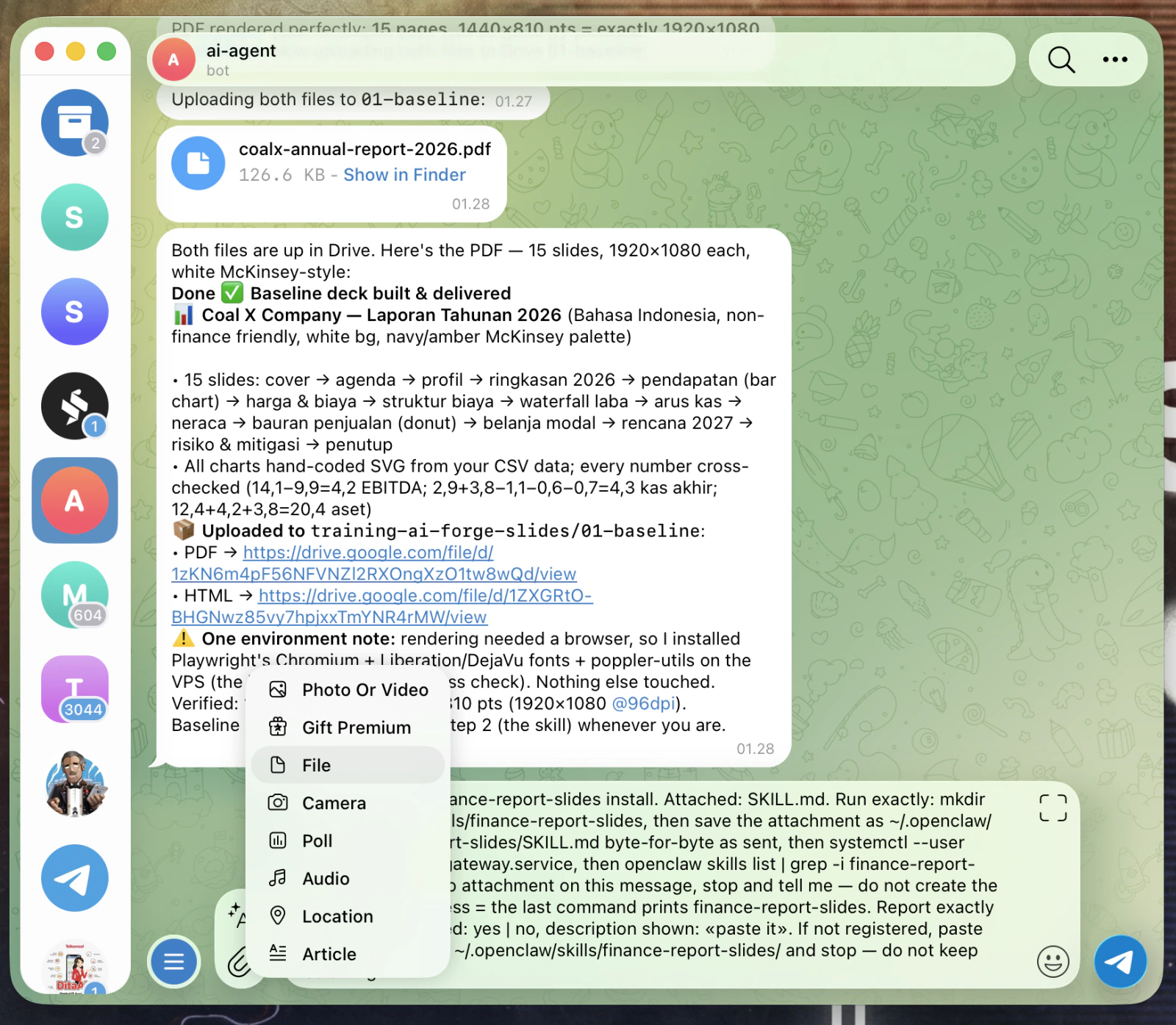
Klik ikon klip, lalu pilih File
24
Pilih file dari menu lampiran Telegram.
Selalu lewat File, jangan lewat Photo or Video
PILIH FILE
TAHAP 3 · PASANG SKILL
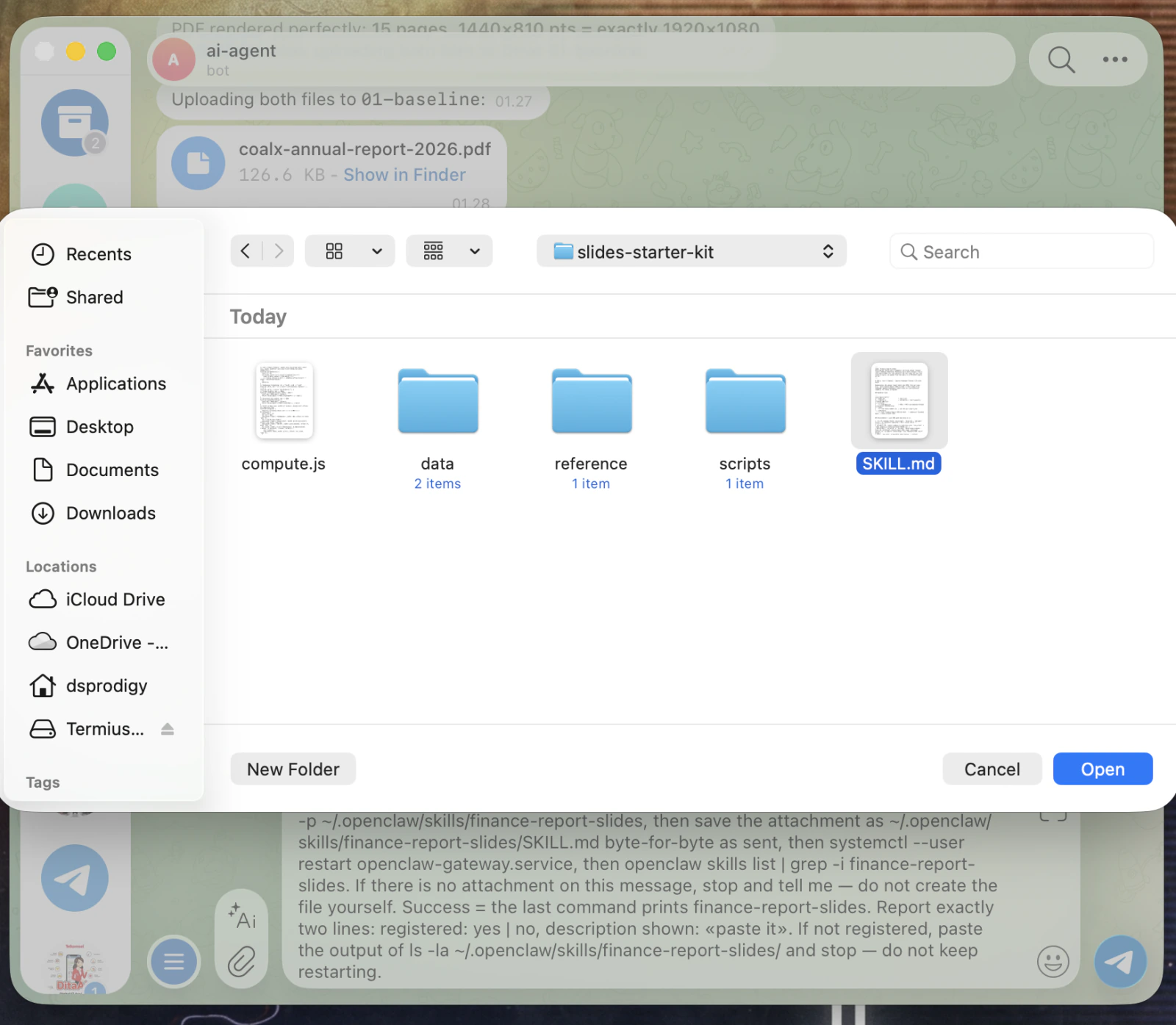
Pilih SKILL.md dari folder kit
25
Ini file pertama dari lima.
Letaknya di akar folder slides-starter-kit
Kirim file apa adanya. Tidak perlu dibuka atau diedit
FILE 1 DARI 5
TAHAP 3 · PASANG SKILL
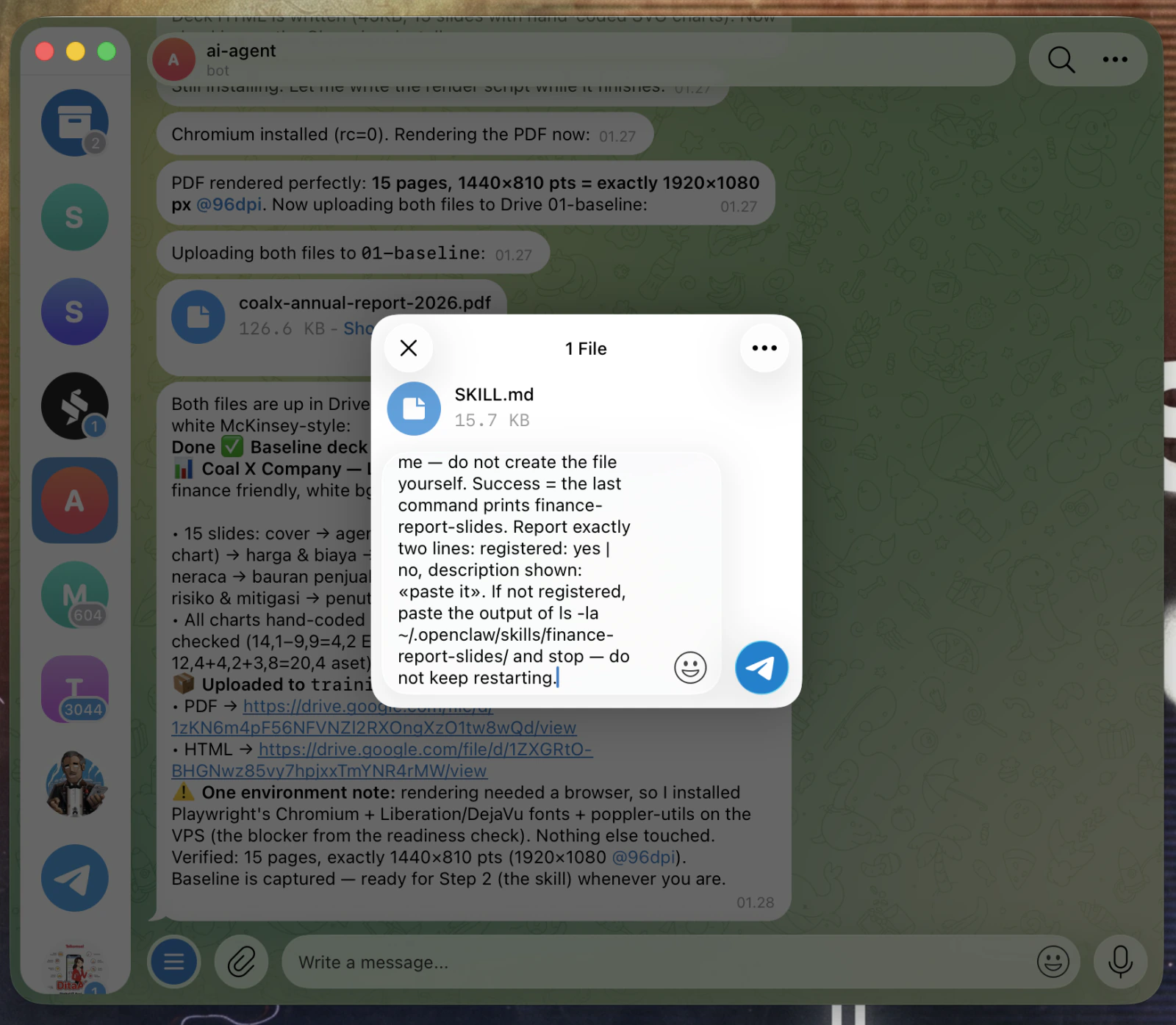
Cek nama dan ukuran file
26
Sebelum kirim, cek nama dan ukuran file.
Pastikan prompt langkah 5a masih terlihat sebagai caption
FILE + PROMPT, SATU PESAN
TAHAP 3 · PASANG SKILL
Kirim SKILL.md + prompt
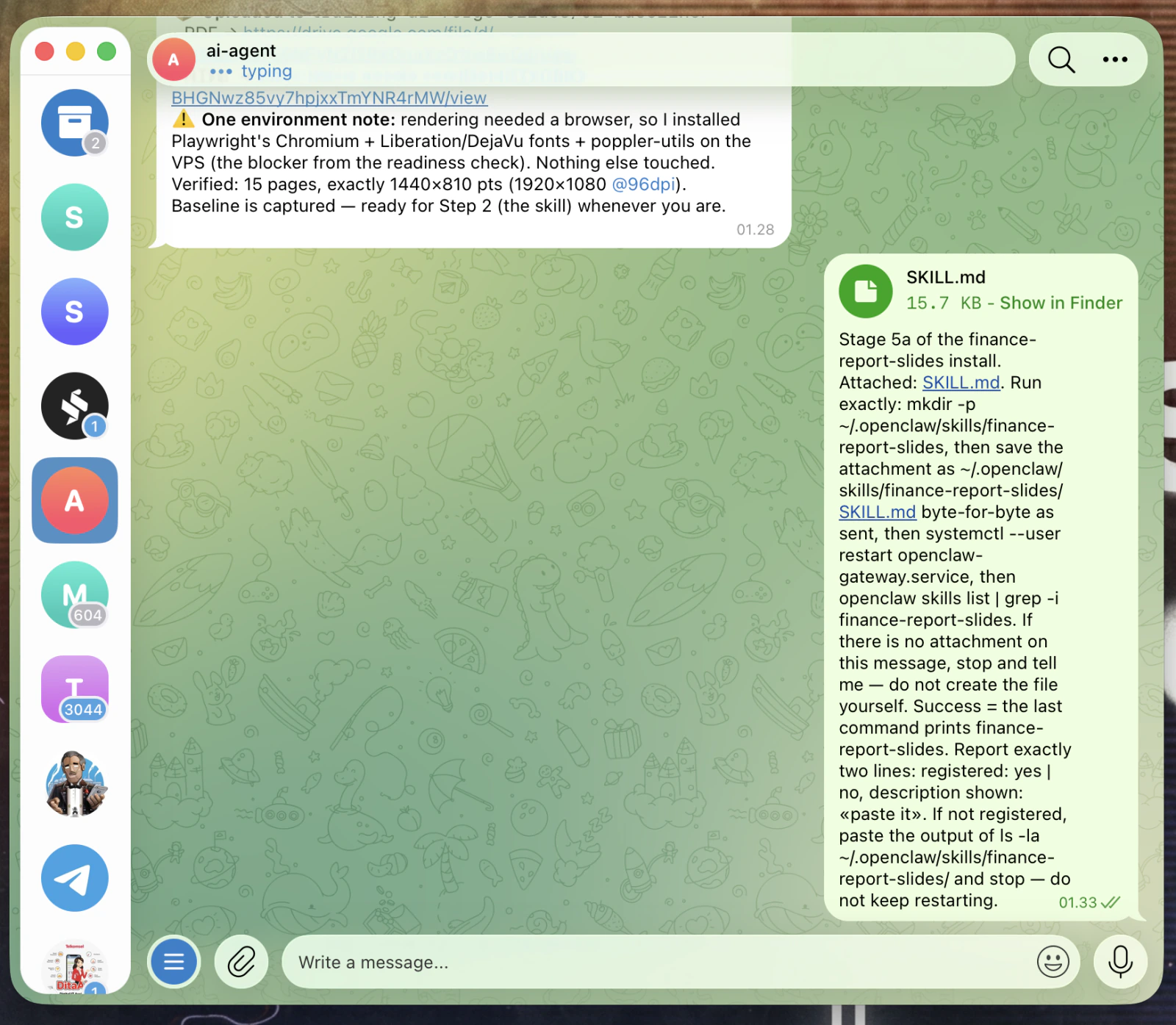
27
Pastikan SKILL.md dan prompt terkirim dalam satu pesan.
Agent akan membuat folder, menyimpan file, lalu me-restart gateway
TERKIRIM
TAHAP 3 · PASANG SKILL
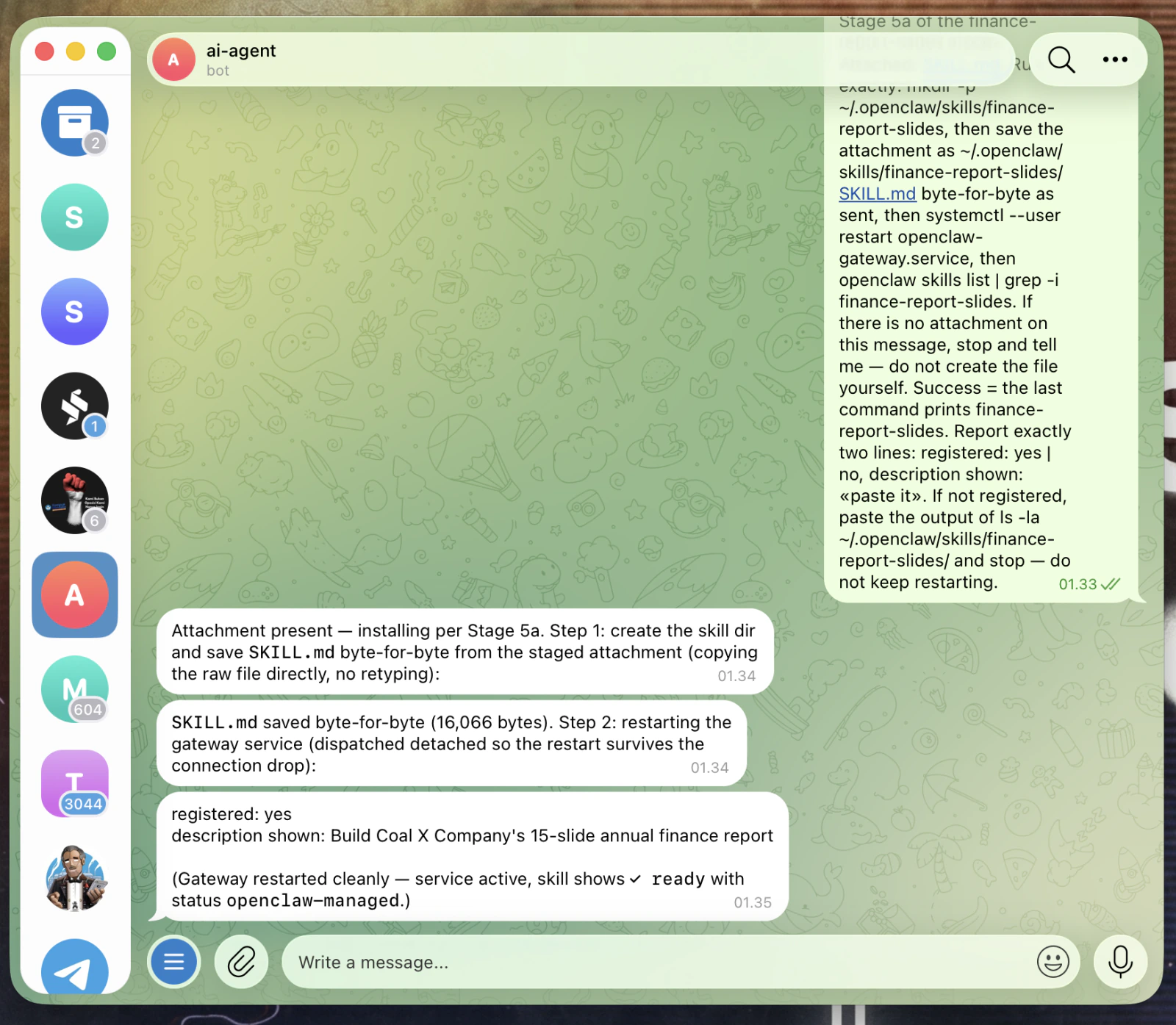
Pastikan hasilnya registered: yes
28
Kalau muncul registered: yes, berarti langkah 5a berhasil.
Pastikan ukuran file yang tersimpan 16.066 byte
Baris description shown diambil dari frontmatter SKILL.md
Balasan bisa tertunda 15 sampai 30 detik karena gateway sedang di-restart.
SKILL SUDAH TERDAFTAR
PELAJARAN LANGKAH 5a
Skill sudah terdaftar, tapi belum lengkap
SKILL.md sudah cukup untuk membuat skill terdaftar. Field description di frontmatter membantu model mengenali kapan skill ini digunakan.
Coba tanya bot: what skills do you have? Nama finance-report-slides sudah muncul, meskipun file pendukungnya belum lengkap.
File pendukungnya belum lengkap
SKILL.md merujuk ke compute.js dan folder scripts, sementara keduanya belum dipasang. Jadi skill belum siap dipakai.
Lengkapi lewat langkah 5b sampai 5d
Tiga langkah berikutnya menambahkan perhitungan, konverter, data, dan deck referensi.
Belum perlu mencoba membuat deck sekarang. Selesaikan dulu semua file skill sampai langkah 5d.
TAHAP 3 · PROMPT 5b
Selanjutnya, pasang compute.js
5
Pasang compute.js
Salin apa adanya
Lampirkan compute.js ke pesan yang sama
File hanya disimpan lalu dicek syntax-nya
Belum dijalankan ke data; itu baru dilakukan di Tahap 4
compute.js akan dipakai untuk memeriksa konsistensi angka. Di ronde pertama, pengecekan ini belum ada.
prompt-5 · stage-5b-compute-js.txt
Stage 5b. Attached: compute.js.
Save it as ~/.openclaw/skills/finance-report-slides/compute.js byte-for-byte as sent,
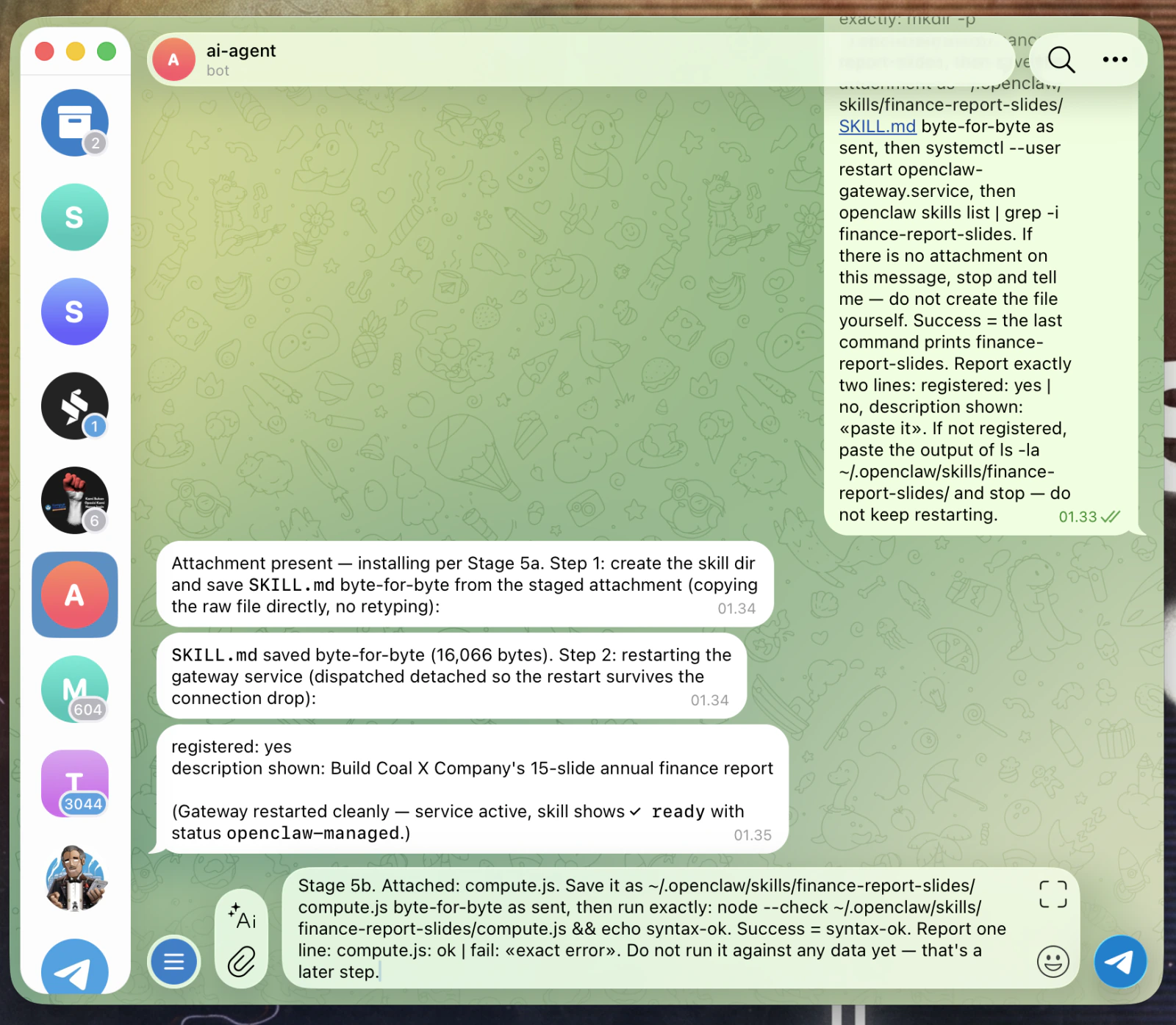
then run exactly: node --check ~/.openclaw/skills/finance-report-slides/compute.js && echo syntax-ok
Success = syntax-ok.
Report one line: compute.js: ok | fail: «exact error».
Do not run it against any data yet — that's a later step.
TAHAP 3 · PASANG SKILL
Kirim Prompt 5 untuk compute.js
29
Tempel Prompt 5, lalu lampirkan compute.js.
Prompt ini hanya menyimpan file dan mengecek syntax
Belum ada data yang diproses di langkah ini
TEMPEL PROMPT 5
TAHAP 3 · PASANG SKILL
Pilih compute.js
30
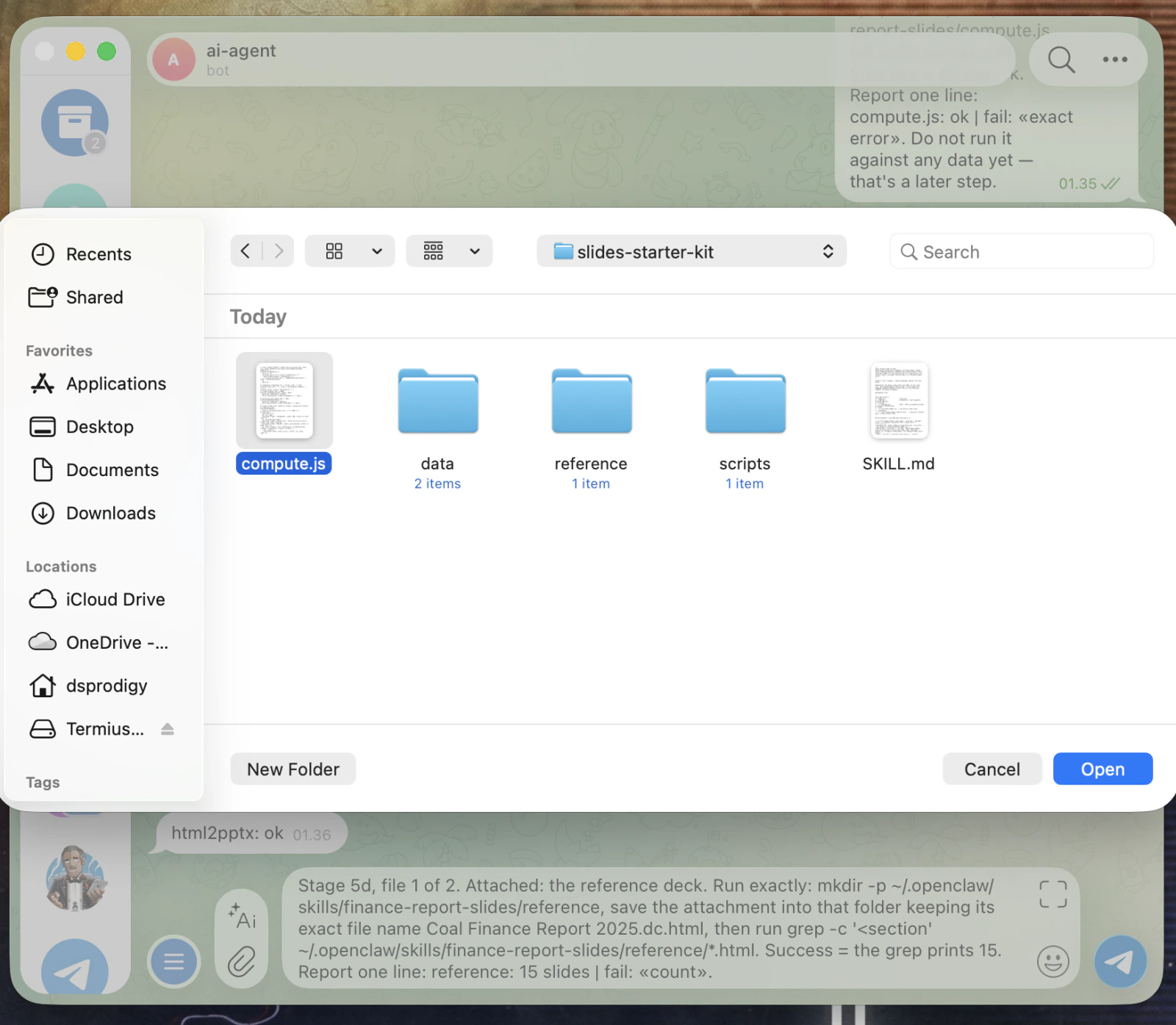
Ini file kedua dari lima.
File ada di folder utama slides-starter-kit, di sebelah SKILL.md
FILE 2 DARI 5
TAHAP 3 · PASANG SKILL
Cek compute.js, 4,1 KB
31
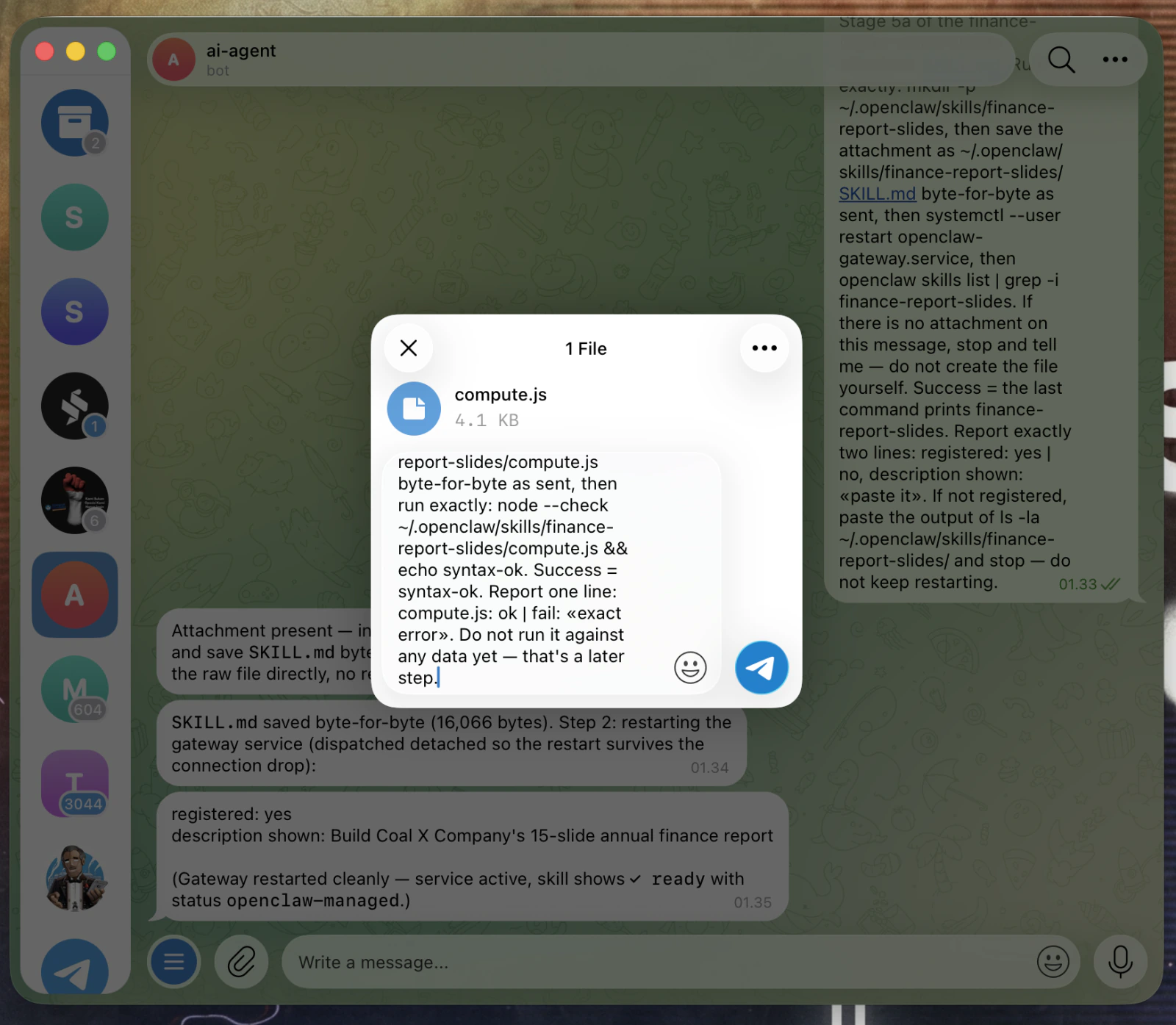
Sebelum kirim, cek nama dan ukuran file.
File ini berisi logika pengecekan angka dan geometri chart
FILE + PROMPT
TAHAP 3 · PASANG SKILL
Pastikan hasilnya compute.js: ok
32
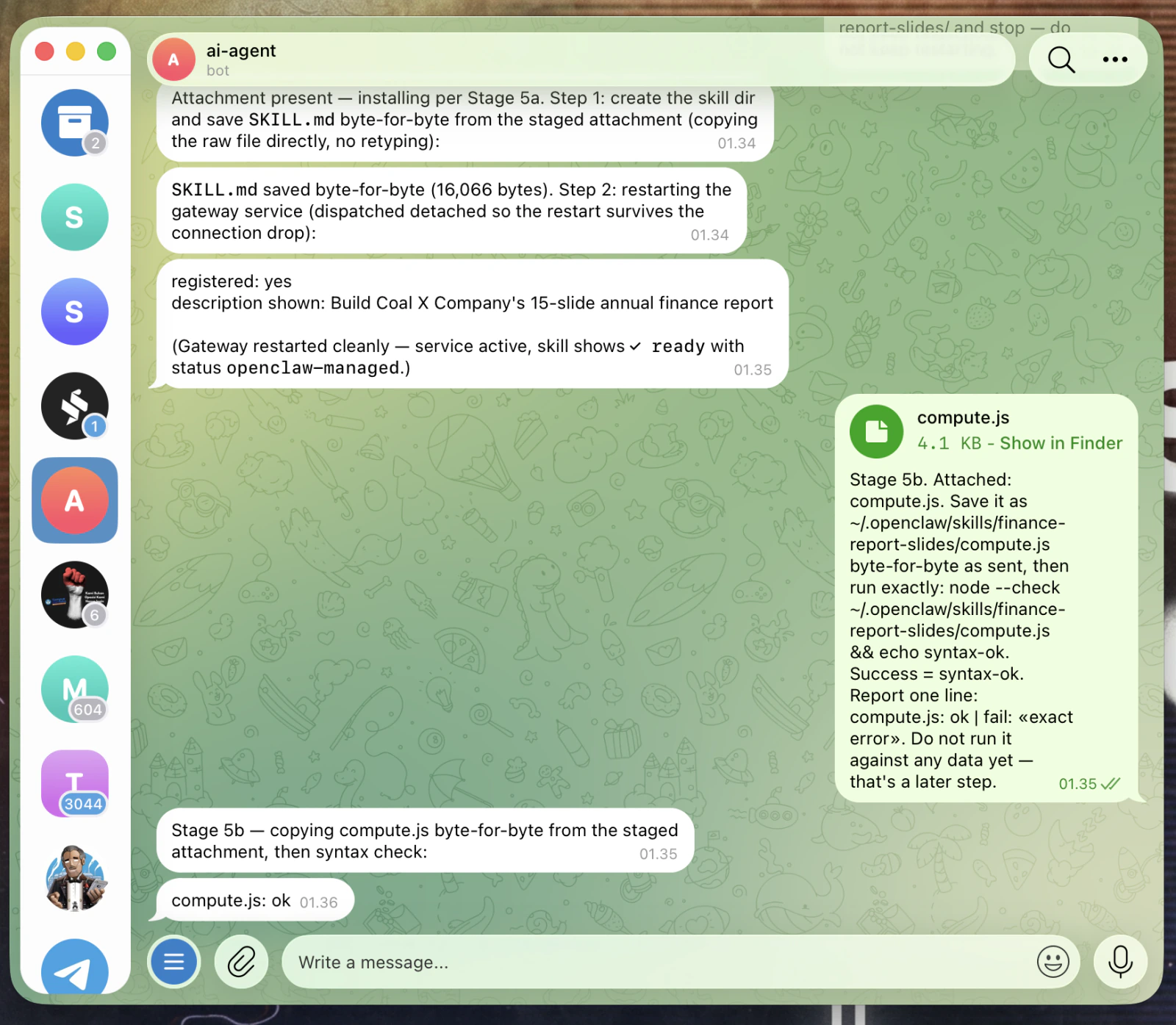
Kalau muncul compute.js: ok, berarti pengecekan syntax berhasil.
Artinya file sudah tersimpan dan syntax-nya valid
Nanti perhitungan akan menggunakan aturan dari compute.js
COMPUTE.JS OK
TAHAP 3 · PROMPT 5c
Selanjutnya, pasang html2pptx.py
6
Pasang html2pptx.py
Salin apa adanya
Lampirkan scripts/html2pptx.py ke pesan yang sama
Prompt membuat folder scripts, lalu menyimpan file di dalamnya
Hasil yang diharapkan: teks help berhasil ditampilkan
File ini dipakai untuk membuat PPTX di VPS tanpa PowerPoint. Script menggunakan Python bawaan dan Chrome.
prompt-6 · stage-5c-html2pptx.txt
Stage 5c. Attached: html2pptx.py.
Run exactly: mkdir -p ~/.openclaw/skills/finance-report-slides/scripts, save the
attachment as ~/.openclaw/skills/finance-report-slides/scripts/html2pptx.py,
then run python3 ~/.openclaw/skills/finance-report-slides/scripts/html2pptx.py --help | head -5
Success = usage text is printed.
Report one line: html2pptx: ok | fail: «exact error».
TAHAP 3 · PASANG SKILL
Kirim Prompt 6 untuk html2pptx.py
33
Tempel Prompt 6, lalu lampirkan html2pptx.py.
VPS tidak menyediakan PowerPoint atau konverter PPTX
Konverter PPTX disediakan lewat html2pptx.py
TEMPEL PROMPT 6
TAHAP 3 · PASANG SKILL
Pilih scripts/html2pptx.py
34
Ini file ketiga dari lima.
Buka subfolder scripts, lalu pilih file-nya
FILE 3 DARI 5
TAHAP 3 · PASANG SKILL
Cek html2pptx.py, 15,2 KB
35
Script ini menggunakan Python bawaan tanpa library tambahan.
Tidak ada package tambahan yang perlu di-install
FILE + PROMPT
TAHAP 3 · PASANG SKILL
Pastikan hasilnya html2pptx: ok
36
Kalau teks help tampil, berarti script bisa dijalankan.
Setelah ini, konverter siap dipakai saat ekspor PPTX
Deck 2025 dipakai sebagai referensi desain dan struktur. Angka tetap diambil dari data yang sedang diproses.
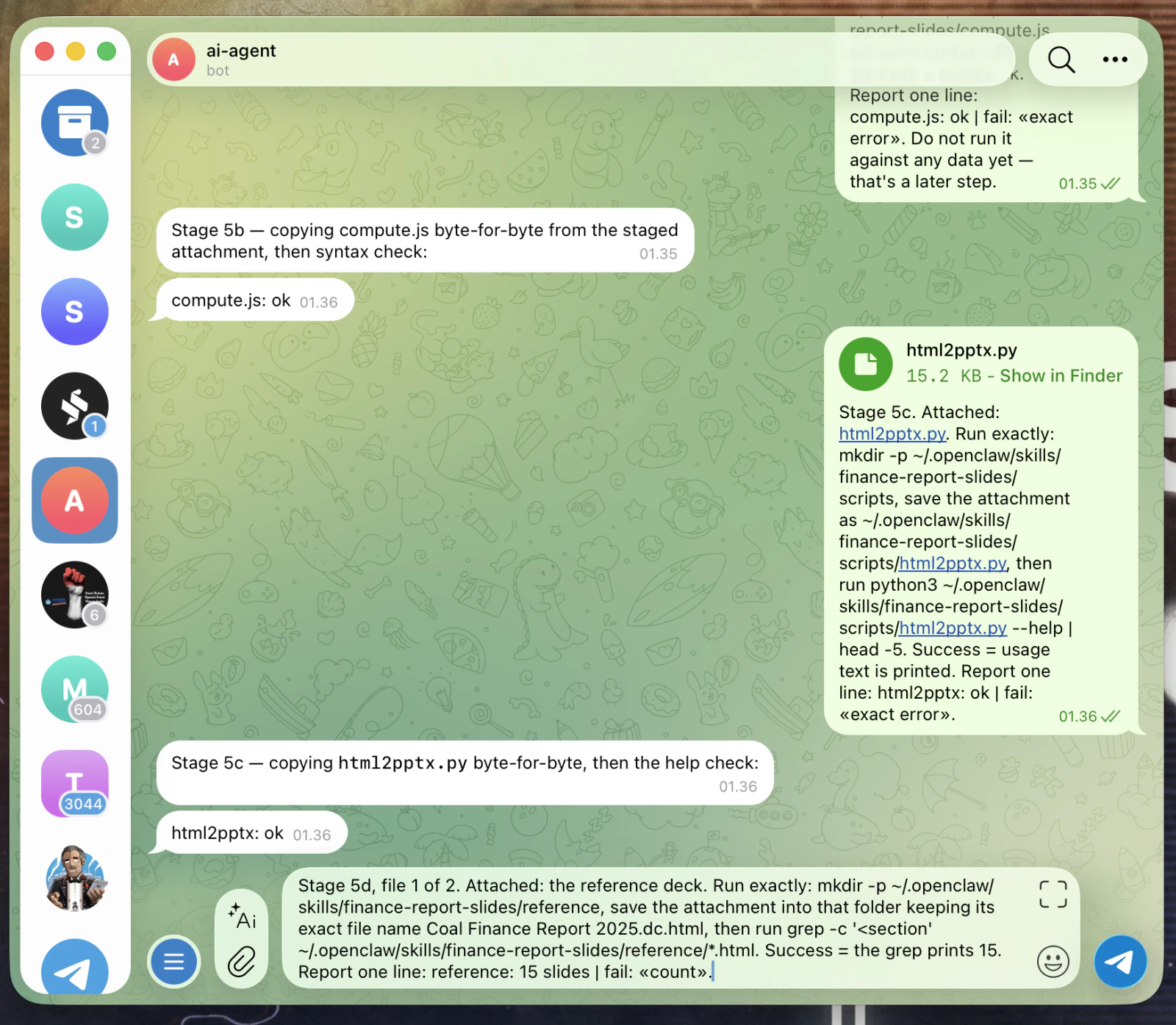
prompt-7 · stage-5d-reference.txt
Stage 5d, file 1 of 2. Attached: the reference deck.
Run exactly: mkdir -p ~/.openclaw/skills/finance-report-slides/reference, save the
attachment into that folder keeping its exact file name Coal Finance Report 2025.dc.html,
then run grep -c '<section' ~/.openclaw/skills/finance-report-slides/reference/*.html
Success = the grep prints 15.
Report one line: reference: 15 slides | fail: «count».
TAHAP 3 · PASANG SKILL
Kirim Prompt 7 untuk deck referensi
37
Langkah 5d terdiri dari dua file. Kita mulai dari deck referensi.
Nama file harus tetap sama
Setelah tersimpan, jumlah <section> harus 15
TEMPEL PROMPT 7
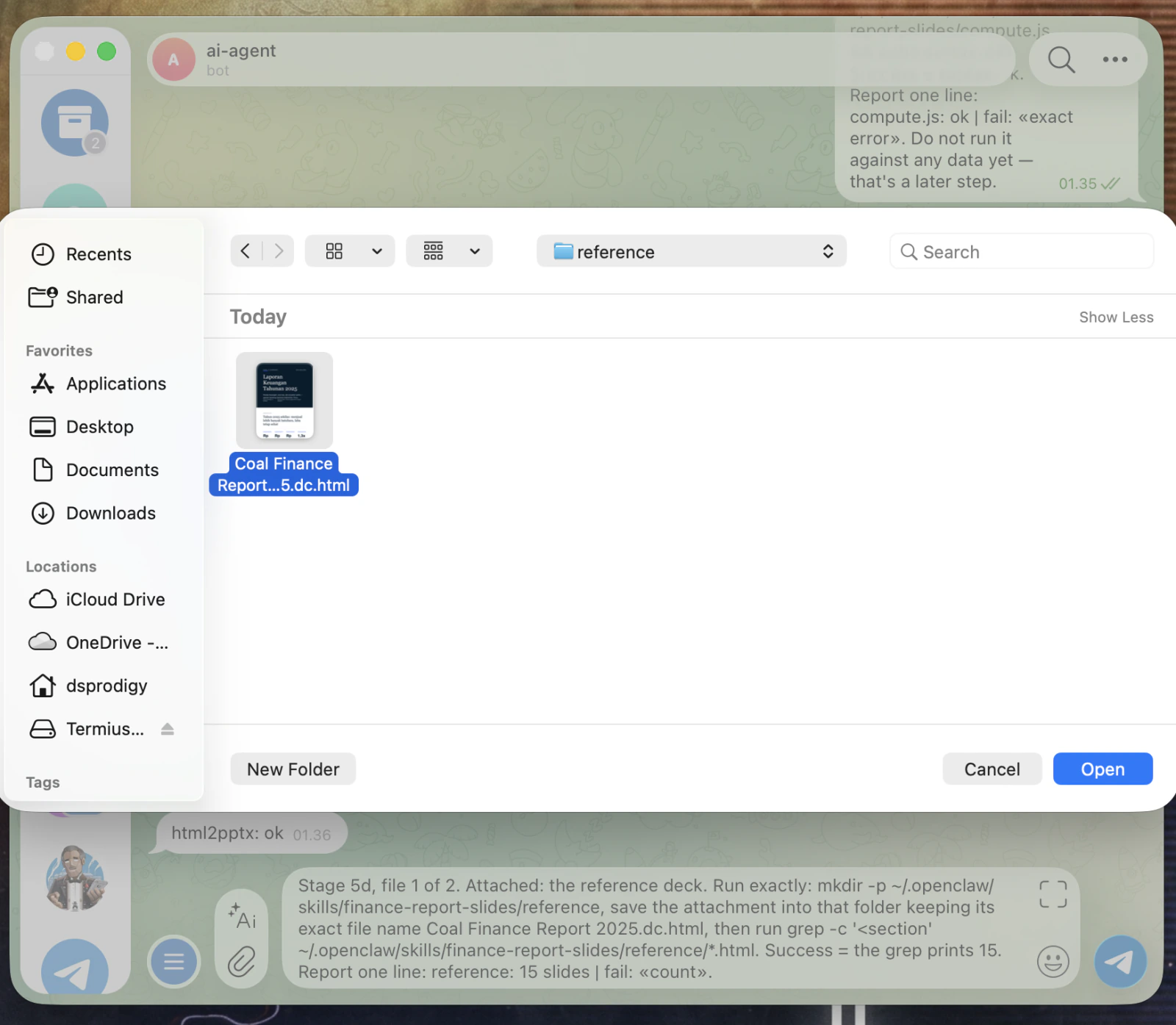
TAHAP 3 · PASANG SKILL
Pilih Coal Finance Report 2025.dc.html
38
Ini file keempat dari lima, ada di folder reference.
File ini berisi deck 2025 yang sudah jadi dengan 15 halaman
FILE 4 DARI 5
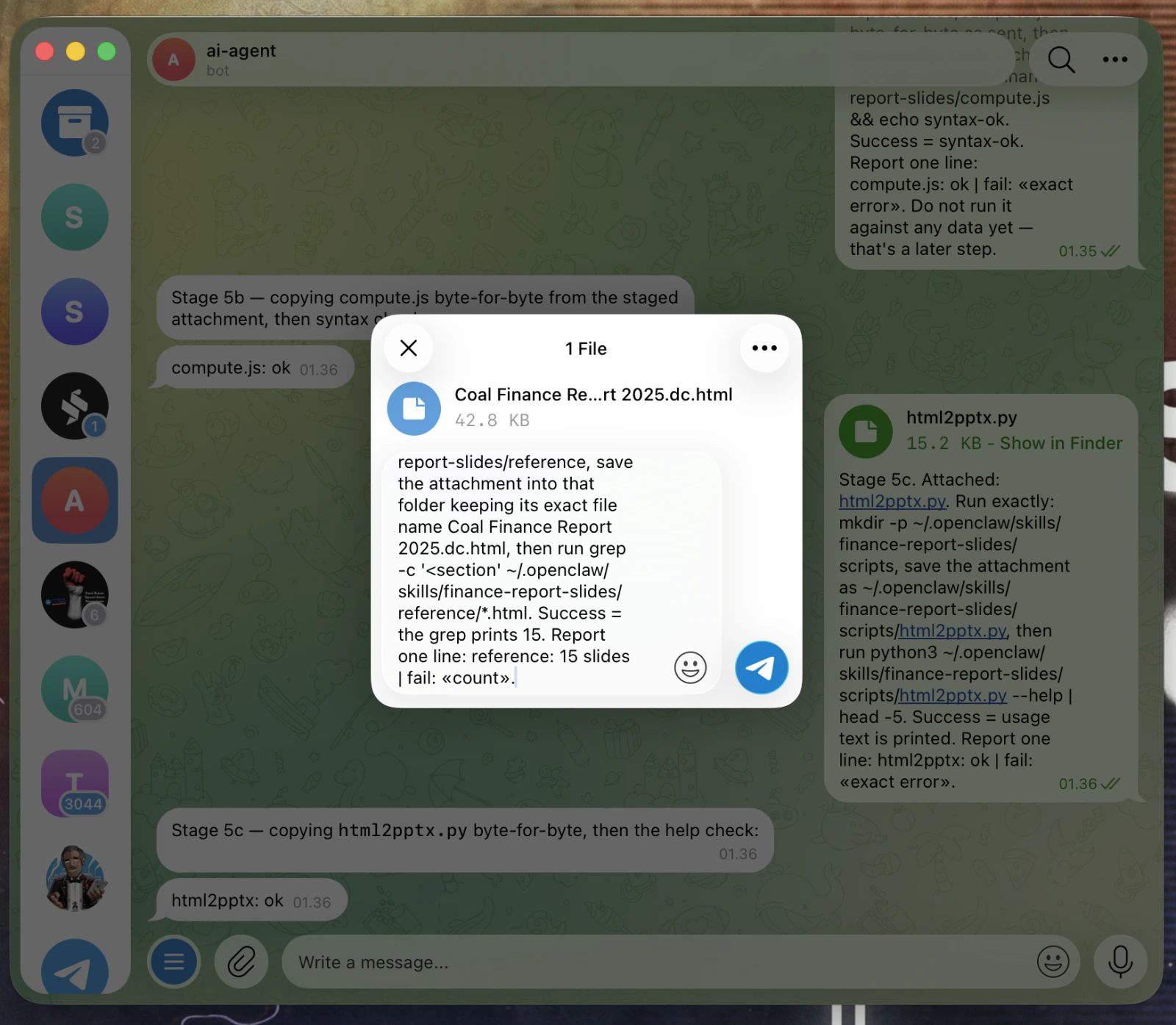
TAHAP 3 · PASANG SKILL
Cek nama dan ukuran file
39
Pastikan yang dipilih satu file HTML, bukan folder.
File ini akan dipakai agent sebagai referensi desain
FILE + PROMPT
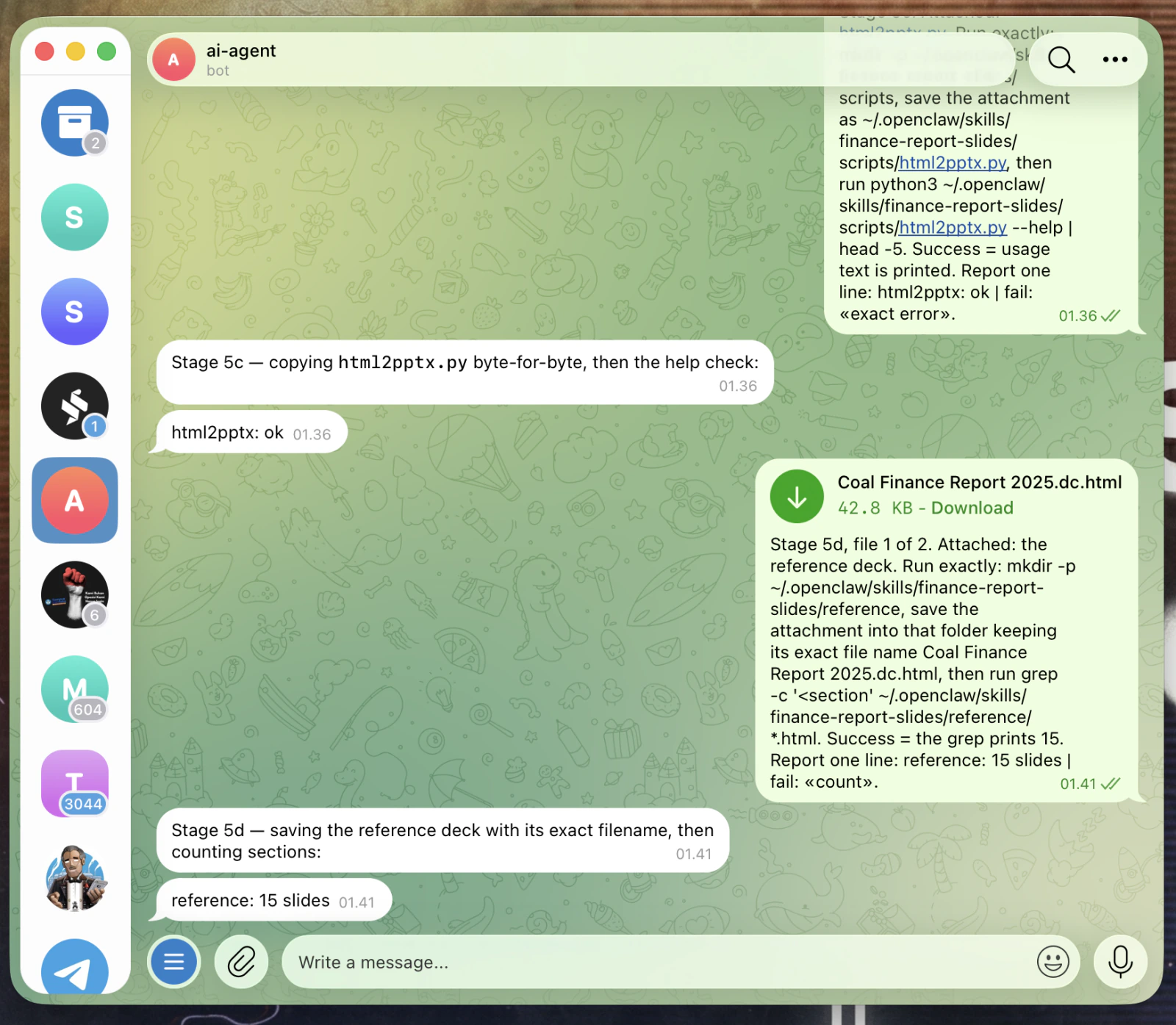
TAHAP 3 · PASANG SKILL
Pastikan hasilnya reference: 15 slides
40
Pastikan hasilnya menunjukkan 15.
Kalau hasilnya bukan 15, file kemungkinan tidak tersimpan dengan benar
Ulangi langkah ini sebelum lanjut
15 HALAMAN TERBACA
TAHAP 3 · PROMPT 5d · 2 DARI 2
Pasang data 2025 dan cek struktur folder
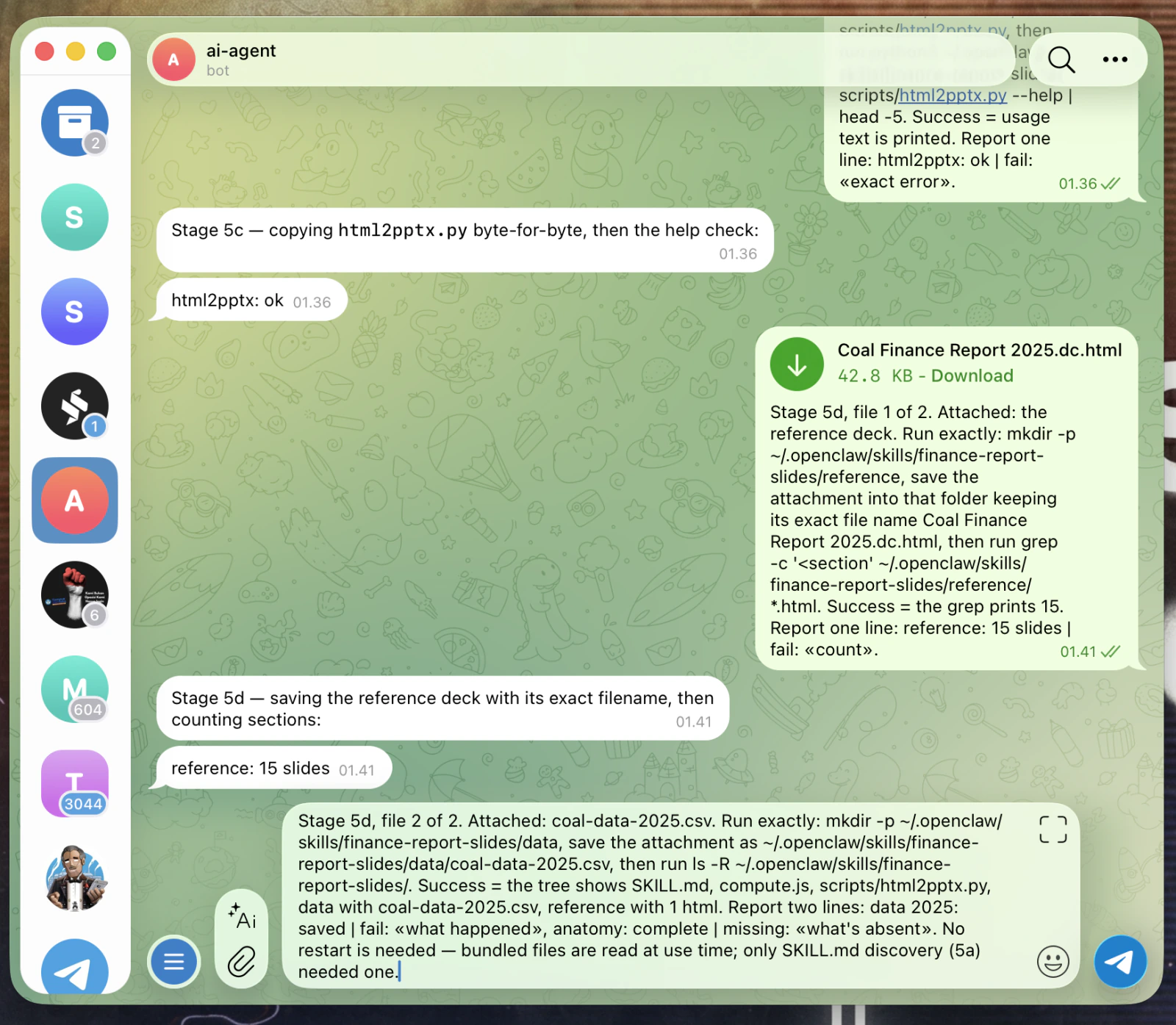
8
Pasang data 2025
Salin apa adanya
Lampirkan data/coal-data-2025.csv
Prompt ini juga meminta isi struktur folder untuk pengecekan akhir
Tidak perlu restart; file ini dibaca saat skill digunakan
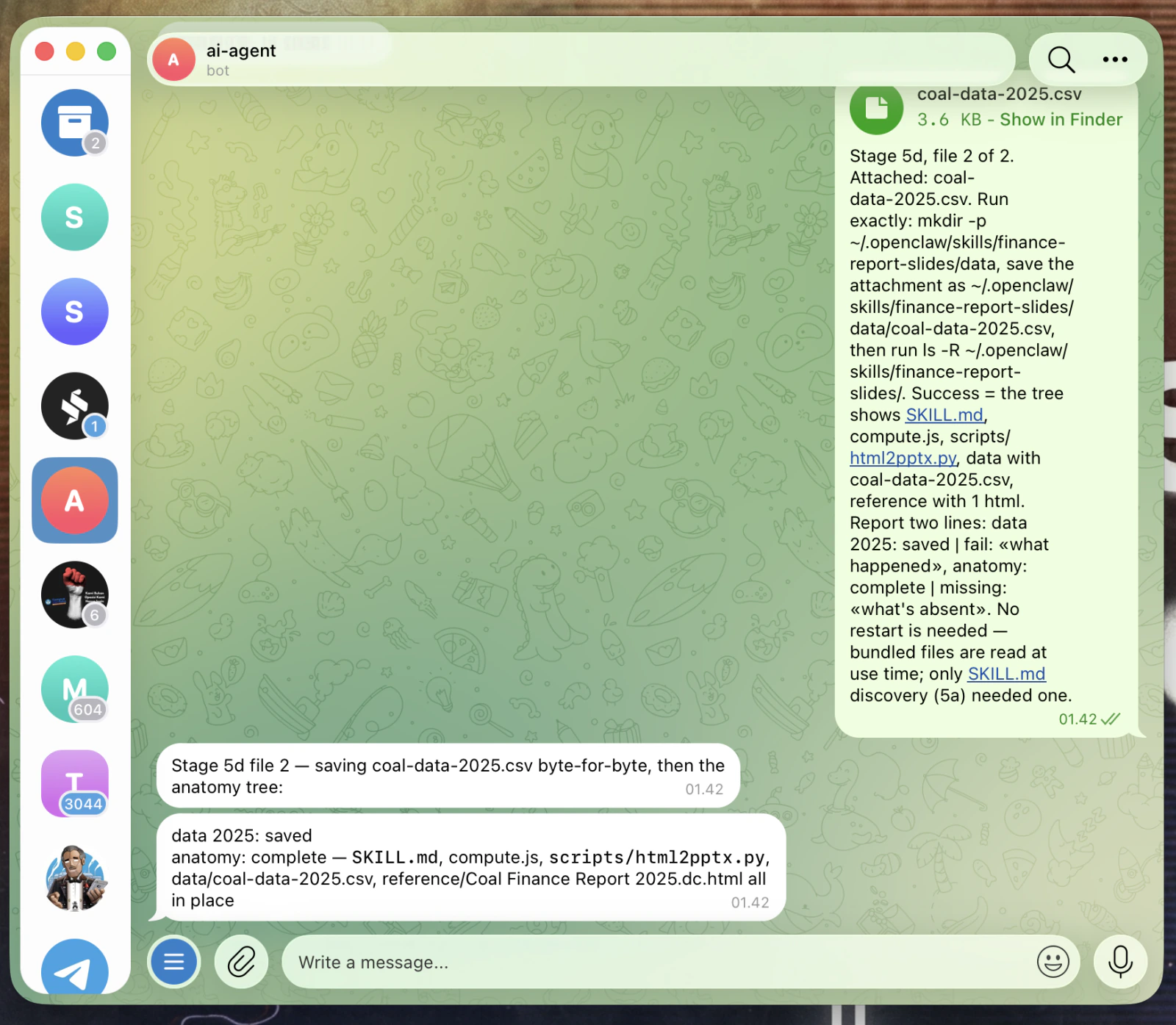
Kalau pengecekan gagal, jalankan ls -R ~/.openclaw/skills/finance-report-slides/ lalu bandingkan hasilnya dengan struktur folder di slide sebelumnya.
prompt-8 · stage-5d-data.txt
Stage 5d, file 2 of 2. Attached: coal-data-2025.csv.
Run exactly: mkdir -p ~/.openclaw/skills/finance-report-slides/data, save the
attachment as ~/.openclaw/skills/finance-report-slides/data/coal-data-2025.csv,
then run ls -R ~/.openclaw/skills/finance-report-slides/
Success = the tree shows SKILL.md, compute.js, scripts/html2pptx.py, data with
coal-data-2025.csv, reference with 1 html.
Report two lines: data 2025: saved | fail: «what happened»,
anatomy: complete | missing: «what's absent».
No restart is needed — bundled files are read at use time; only SKILL.md discovery (5a) needed one.
TAHAP 3 · PASANG SKILL
Kirim Prompt 8 untuk data 2025
41
Tempel Prompt 8 untuk memasang data 2025.
Prompt ini juga menampilkan struktur folder sebagai pengecekan akhir
TEMPEL PROMPT 8
TAHAP 3 · PASANG SKILL
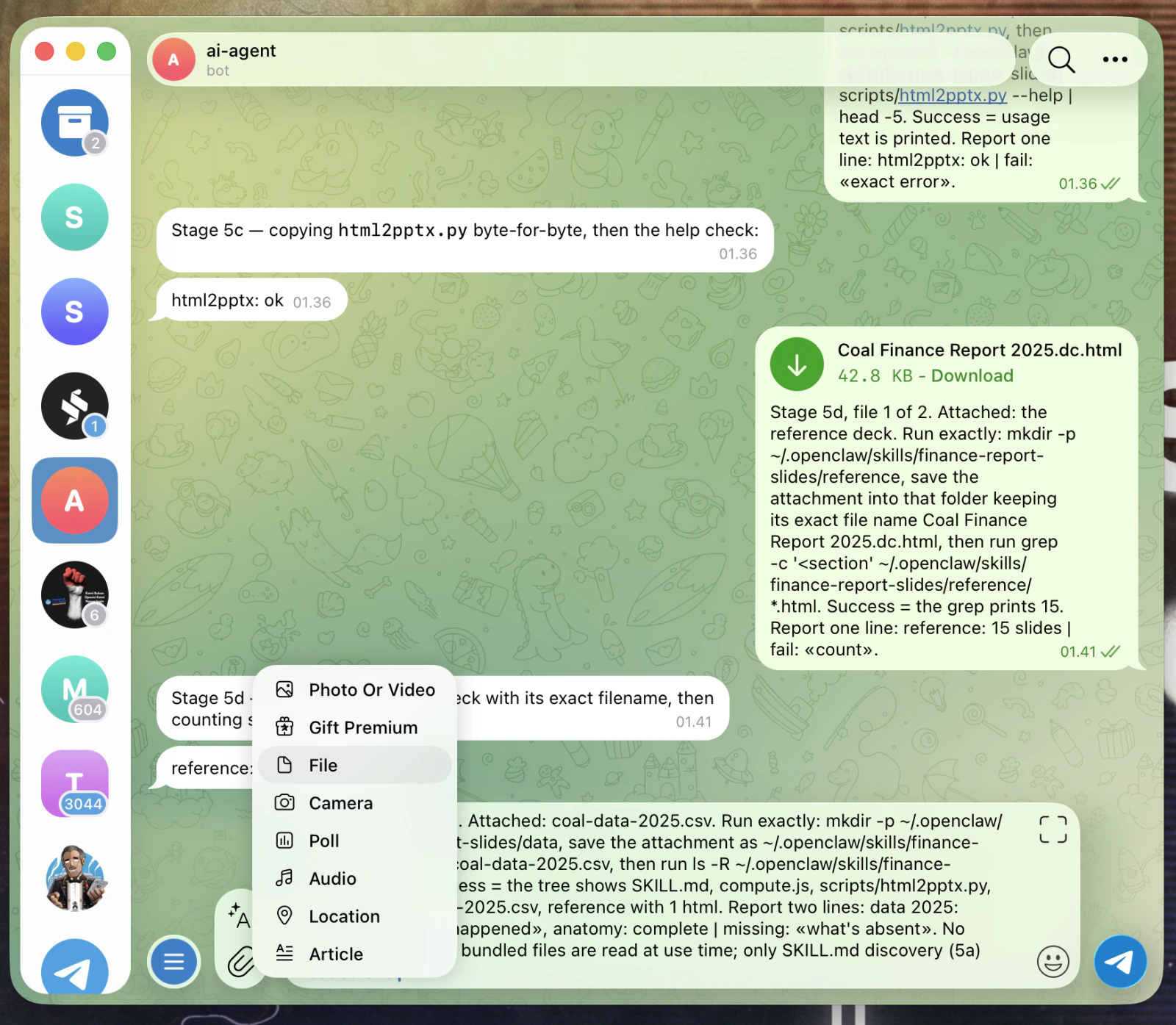
Klik ikon klip, lalu pilih File
42
Pilih file dari menu lampiran seperti langkah sebelumnya.
Buka kembali subfolder data
PILIH FILE
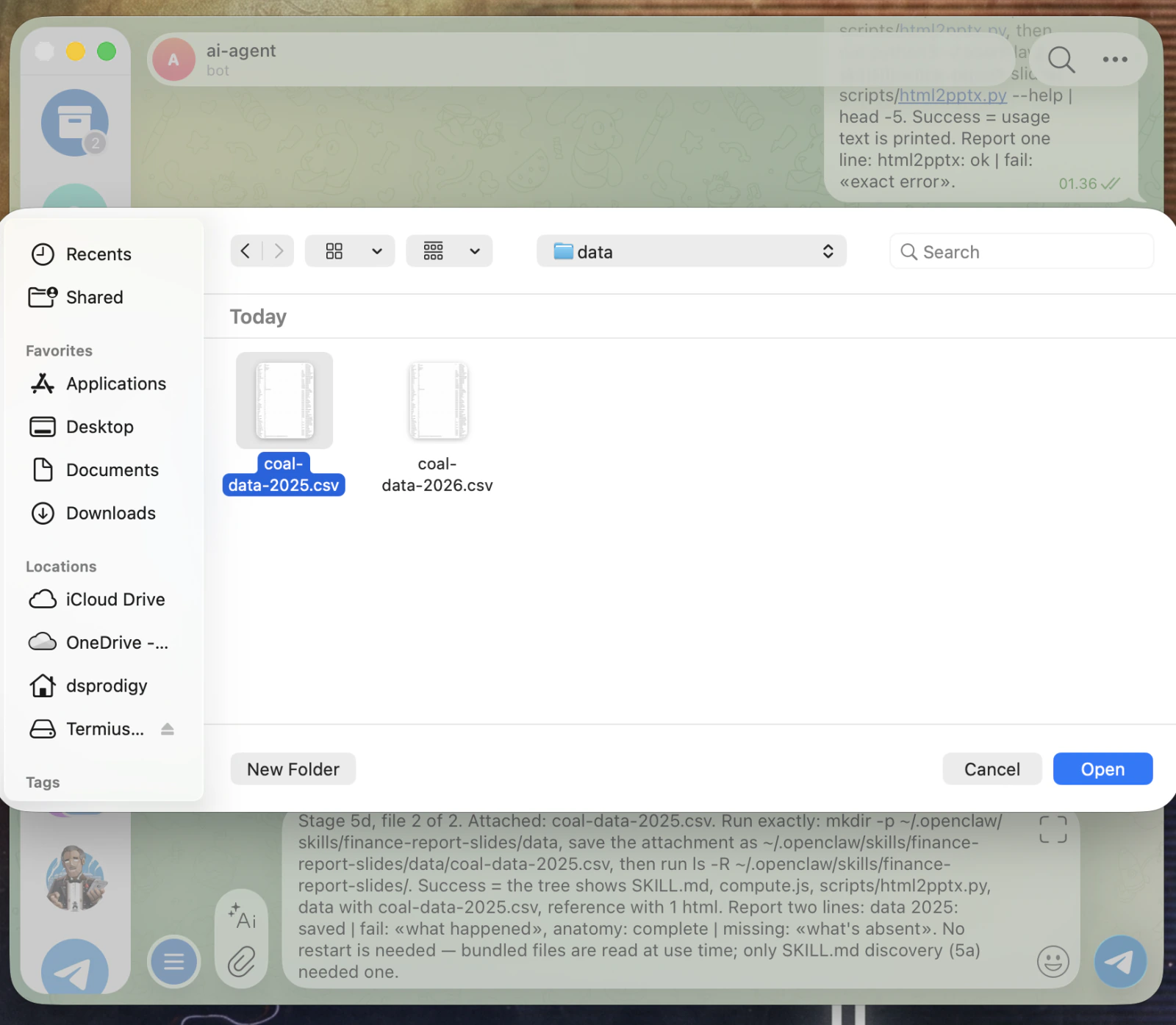
TAHAP 3 · PASANG SKILL
Pilih coal-data-2025.csv
43
Pastikan yang dipilih file tahun 2025.
Data 2026 baru akan dipakai di Tahap 4 saat membuat deck ronde kedua
FILE 5 DARI 5
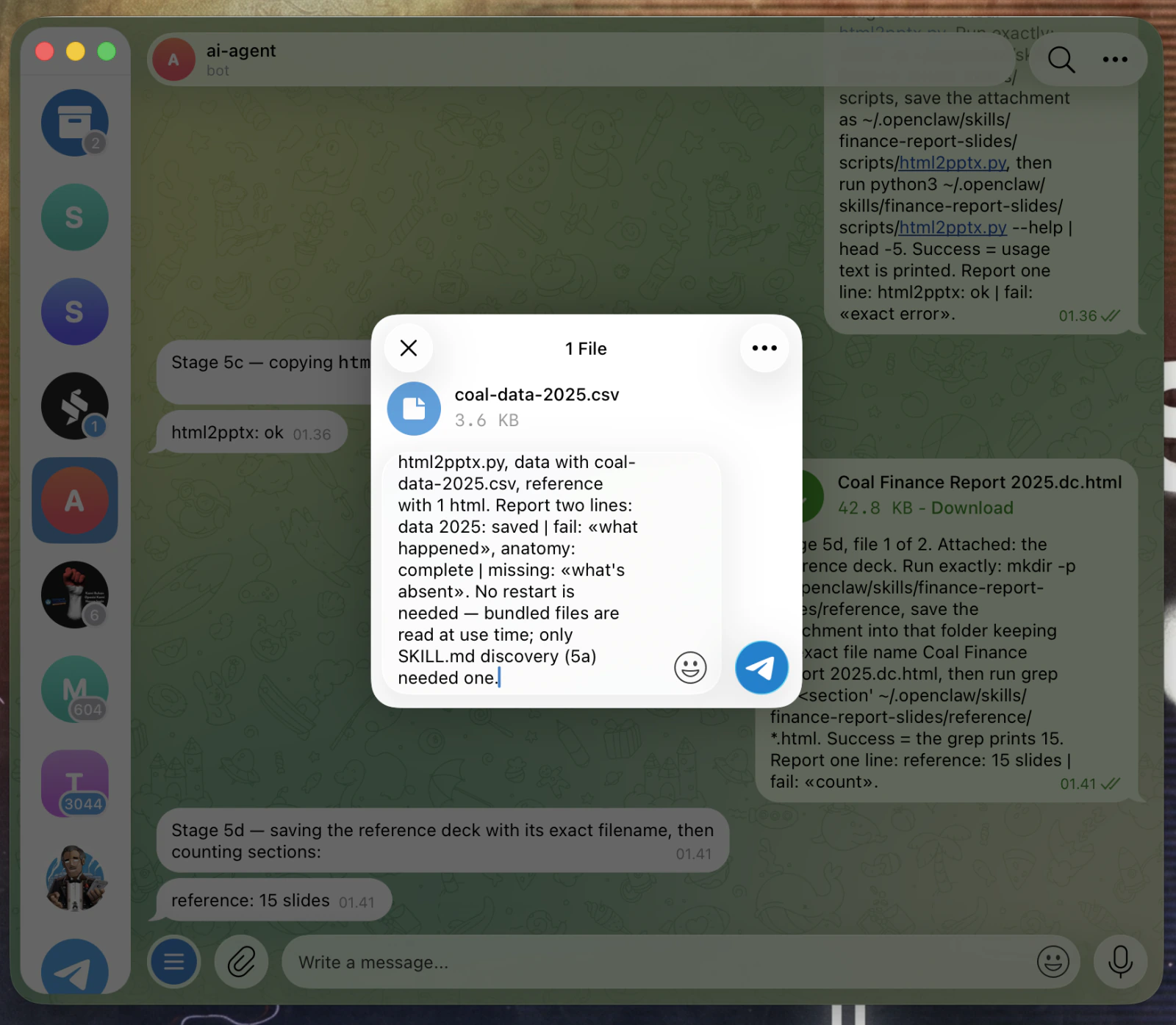
TAHAP 3 · PASANG SKILL
Cek coal-data-2025.csv, 3,6 KB
44
Ini file terakhir yang dipasang di Tahap 3.
Setelah file ini tersimpan, struktur skill sudah lengkap
FILE + PROMPT
TAHAP 3 · PASANG SKILL
Pastikan hasilnya anatomy: complete
45
Agent akan menampilkan kembali isi folder skill.
Pastikan SKILL.md, compute.js, scripts, data, dan reference semuanya ada
Tidak perlu restart lagi. Restart hanya dilakukan saat memasang SKILL.md di 5a
STRUKTUR LENGKAP
TAHAP 3 · PROMPT 5e
Reset sesi, lalu kirim Prompt 9
9
Uji sesi bersih
Salin apa adanya
Tidak ada lampiran di langkah ini
Satu baris berasal dari perintah, satu baris dari jawaban agent
Fokus ke baris kedua untuk memastikan skill bisa dipakai di sesi ini
Opsional: tanya juga what skills do you have right now? di sesi yang sama.
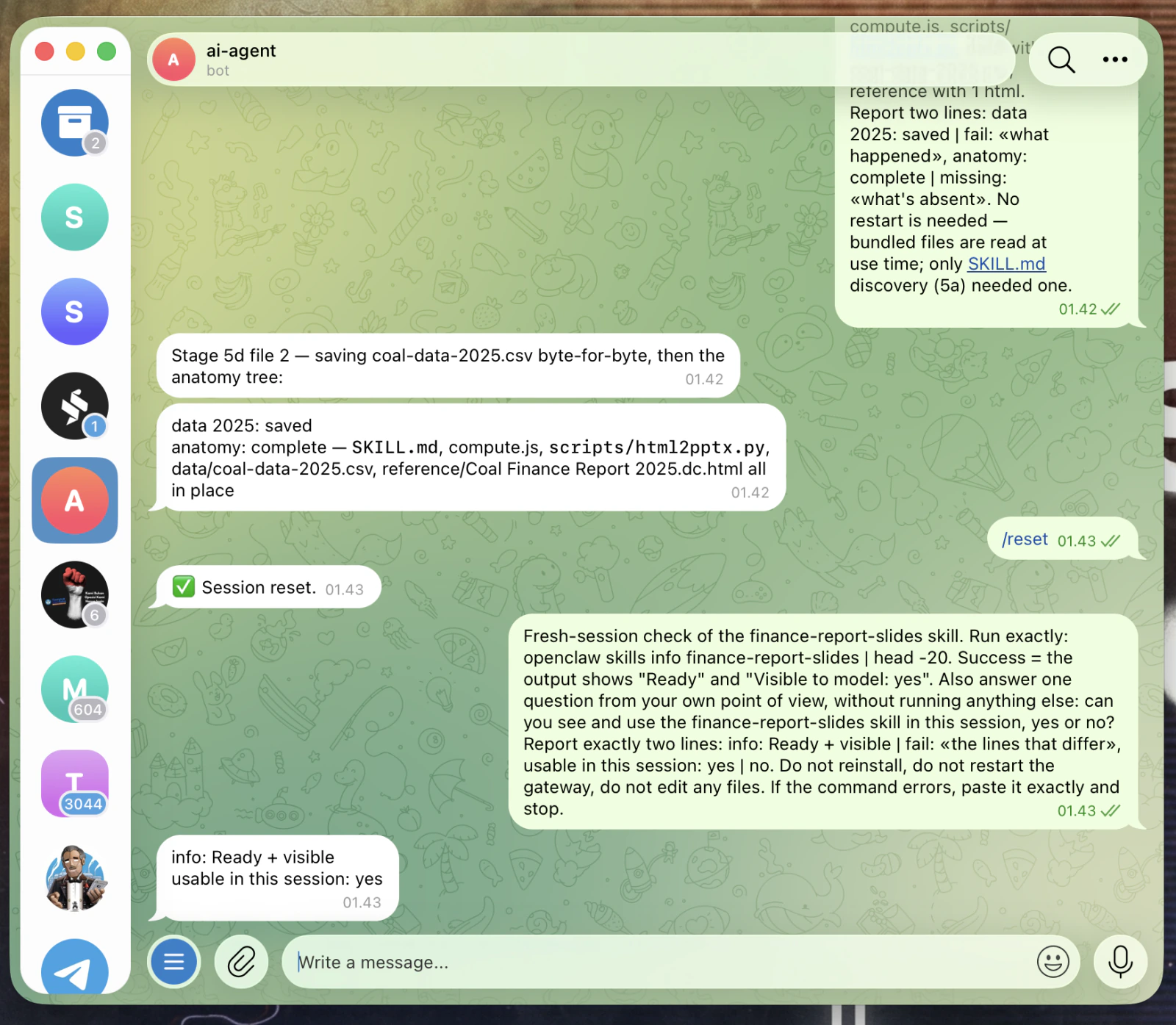
prompt-9 · fresh-session-check.txt
Fresh-session check of the finance-report-slides skill.
Run exactly: openclaw skills info finance-report-slides | head -20
Success = the output shows "Ready" and "Visible to model: yes".
Also answer one question from your own point of view, without running anything else:
can you see and use the finance-report-slides skill in this session, yes or no?
Report exactly two lines: info: Ready + visible | fail: «the lines that differ»,
usable in this session: yes | no.
Do not reinstall, do not restart the gateway, do not edit any files.
If the command errors, paste it exactly and stop.
TAHAP 3 · PASANG SKILL
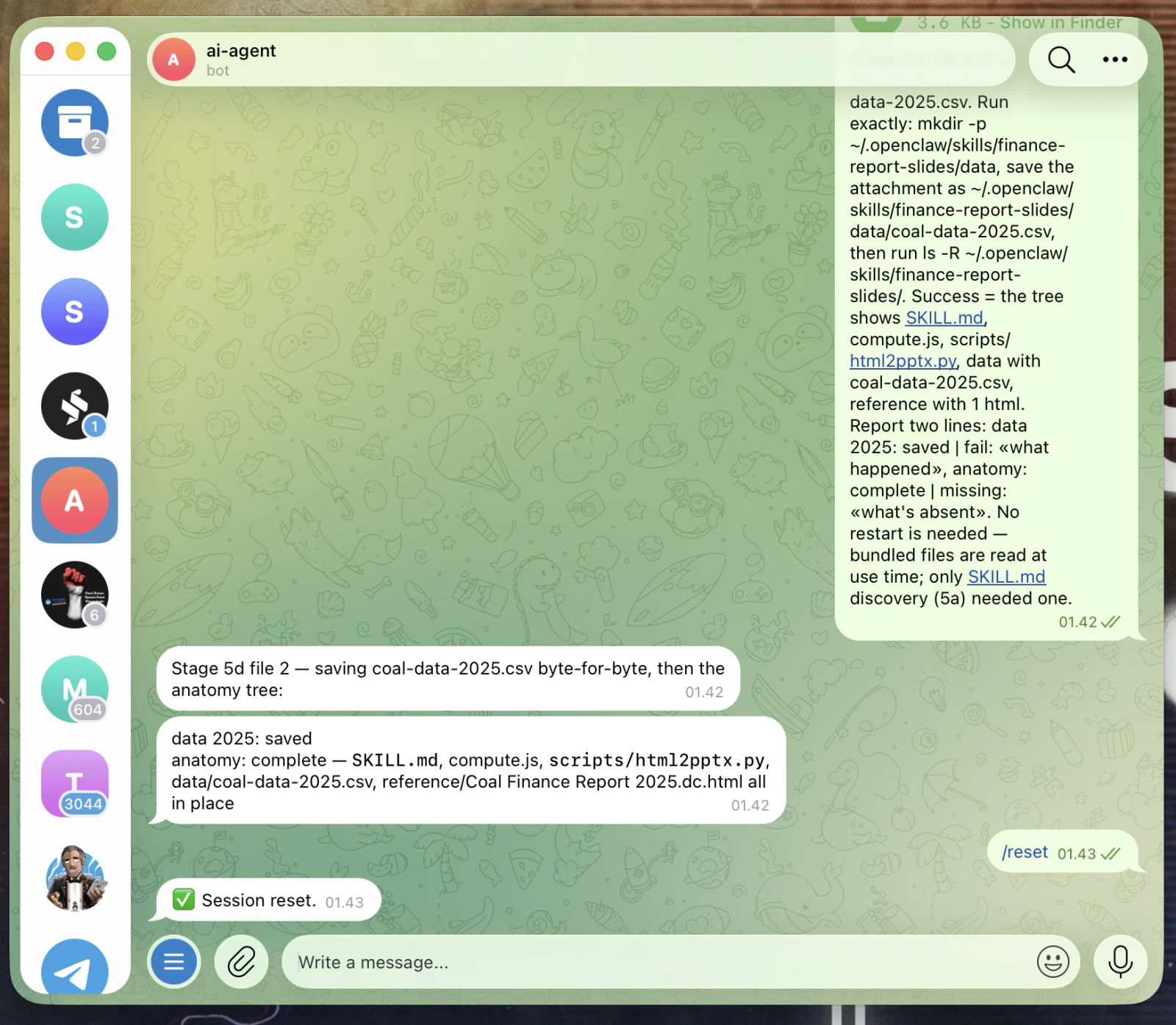
Mulai sesi baru dengan /reset
46
Reset percakapan supaya pengecekan dilakukan dari sesi baru.
Konteks instalasi sebelumnya bisa membuat bot terlihat sudah mengenali skill
Sesi baru memastikan skill memang terdeteksi oleh agent
SESI BENAR-BENAR BARU
TAHAP 3 · PASANG SKILL
Kirim Prompt 9, lalu pastikan skill tetap terlihat
Setelah /reset, Prompt 9 mengecek apakah skill masih dikenali dari sesi yang benar-benar baru.
47 KIRIM PROMPT 9
48 USABLE IN THIS SESSION: YES
Yang penting baris kedua menunjukkan usable in this session: yes — nama field bisa berbeda antarversi OpenClaw.
CHECKPOINT 3
Checkpoint 3: skill siap dipakai
Sebelum masuk ke ronde kedua, pastikan lima pengecekan ini sudah berhasil.
registered: yes
Nama skill muncul di daftar dan description dari frontmatter terbaca.
compute.js: ok dan html2pptx: ok
compute.js dan html2pptx.py sudah tersimpan dan bisa dijalankan.
reference: 15 slides
Deck referensi terbaca lengkap 15 slide.
anatomy: complete
Struktur folder sesuai dengan yang ditampilkan di slide sebelumnya.
usable in this session: yes
Skill tetap terdeteksi setelah sesi di-reset.
Kalau baris terakhir gagal, ulangi 5a, kirim /reset, lalu uji lagi. Jangan lanjut ke Tahap 4 sebelum hasilnya berhasil.
TAHAP 4 DARI 4 · TELEGRAM & DRIVE
Ronde 2: jalankan lagi dengan skill
Bagian ini sekitar 20 menit. Kita pakai data dan agent yang sama, tetapi sekarang alurnya mengikuti skill.
Validasi lebih dulu
Angka dicek lebih dulu. Kalau validasi gagal, agent harus berhenti sebelum membuat slide.
Lima belas halaman
Urutan dan desain mengikuti deck referensi, sementara angka diambil dari CSV yang sudah lolos validasi.
PDF, PPTX, dan Drive
Hasil dikirim ke chat dan disimpan ke 02-skill-output. Folder baseline tidak diubah.
Kalau hasilnya menunjukkan not visible, ulangi uji 5e sebelum melanjutkan.
4
MEMBANDINGKAN DUA PROMPT
Bedanya Prompt 3 dan Prompt 10
Prompt 3 dan Prompt 10 memang dibuat berbeda. Prompt 3 memberi ruang ke agent, sedangkan Prompt 10 menentukan alur kerja yang harus diikuti.
PROMPT 3 · RONDE 1
Prompt 3 hanya berisi permintaan utama. Tidak ada urutan kerja, validasi, larangan, atau format laporan, jadi agent menentukan sendiri caranya.
PROMPT 10 · RONDE 2
Prompt 10 memberi lima langkah berurutan, validasi yang harus lolos sebelum lanjut, daftar larangan, dan format laporan lima baris.
Kenapa Prompt 10 tetap pendek: panjangnya 978 karakter agar masih muat sebagai caption Telegram. Detail cara kerjanya sudah ada di SKILL.md, jadi tidak perlu diulang di prompt.
TAHAP 4 · PROMPT
Reset sesi, lalu siapkan data 2026
10
Build with the skill
Salin apa adanya
Lima langkah berurutan, satu format laporan
Agent hanya boleh mulai membuat slide setelah muncul all checks pass
Prompt melarang penggunaan LibreOffice, python-pptx, dan pptxgenjs
Lampirkan data/coal-data-2026.csv, file yang sama persis dengan ronde satu.
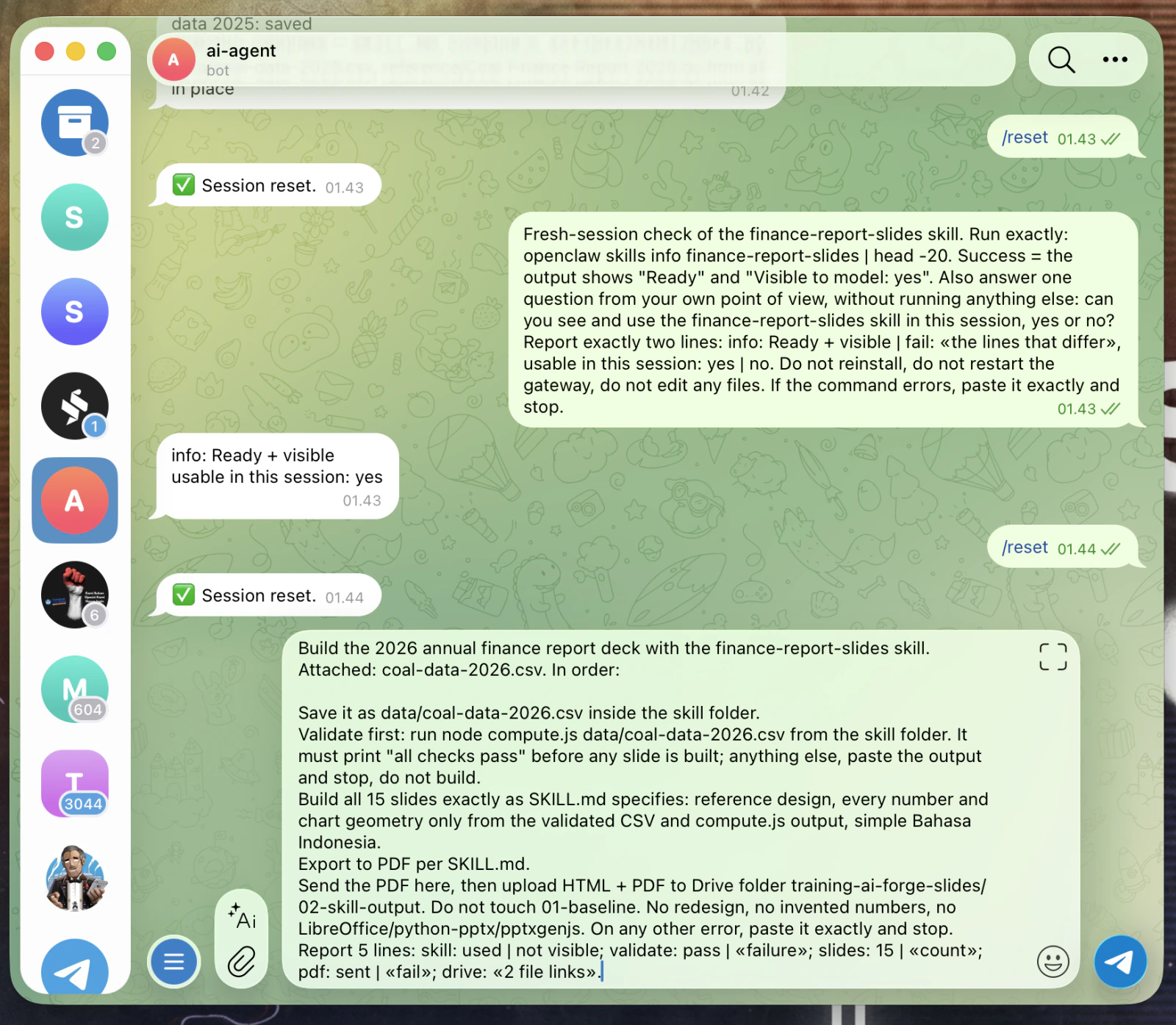
prompt-10 · build-with-skill.txt
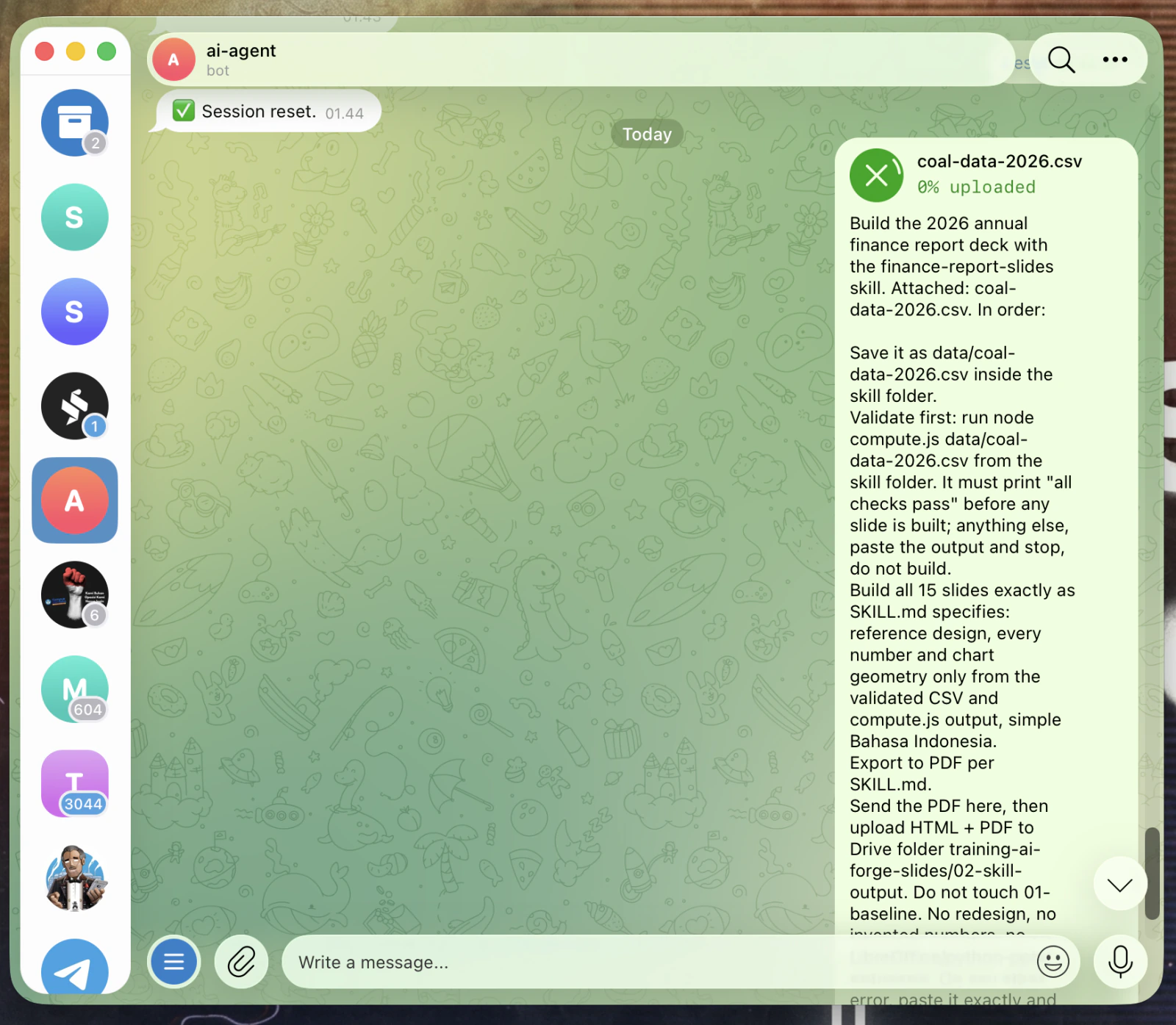
Build the 2026 annual finance report deck with the finance-report-slides skill.
Attached: coal-data-2026.csv. In order:
1. Save it as data/coal-data-2026.csv inside the skill folder.
2. Validate first: run node compute.js data/coal-data-2026.csv from the skill folder.
It must print "all checks pass" before any slide is built; anything else, paste the
output and stop, do not build.
3. Build all 15 slides exactly as SKILL.md specifies: reference design, every number
and chart geometry only from the validated CSV and compute.js output, simple Bahasa
Indonesia.
4. Export to PDF per SKILL.md.
5. Send the PDF here, then upload HTML + PDF to Drive folder
training-ai-forge-slides/02-skill-output. Do not touch 01-baseline.
No redesign, no invented numbers, no LibreOffice/python-pptx/pptxgenjs. On any other
error, paste it exactly and stop.
Report 5 lines: skill: used | not visible; validate: pass | «failure»; slides: 15 |
«count»; pdf: sent | «fail»; drive: «2 file links».
TAHAP 4 · BANGUN DENGAN SKILL
Kirim Prompt 10
49
Ronde kedua juga dimulai dari sesi baru.
Prompt 10 menentukan urutan kerja yang harus diikuti
Ada lima langkah berurutan dan satu format laporan
TEMPEL PROMPT 10
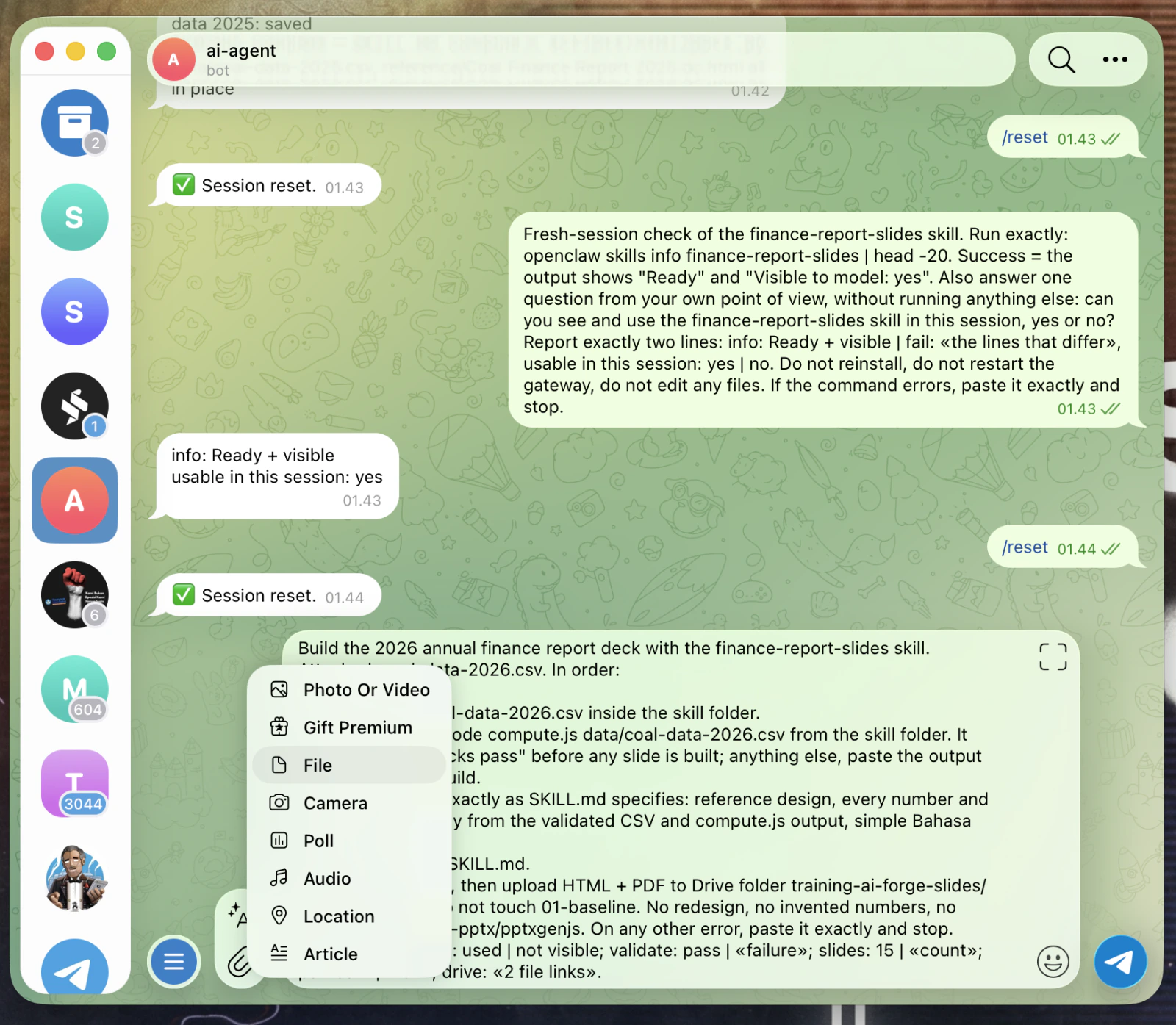
TAHAP 4 · BANGUN DENGAN SKILL
Klik ikon klip, lalu pilih File
50
Lampirkan kembali data 2026.
Gunakan file yang sama dengan ronde pertama
PILIH FILE
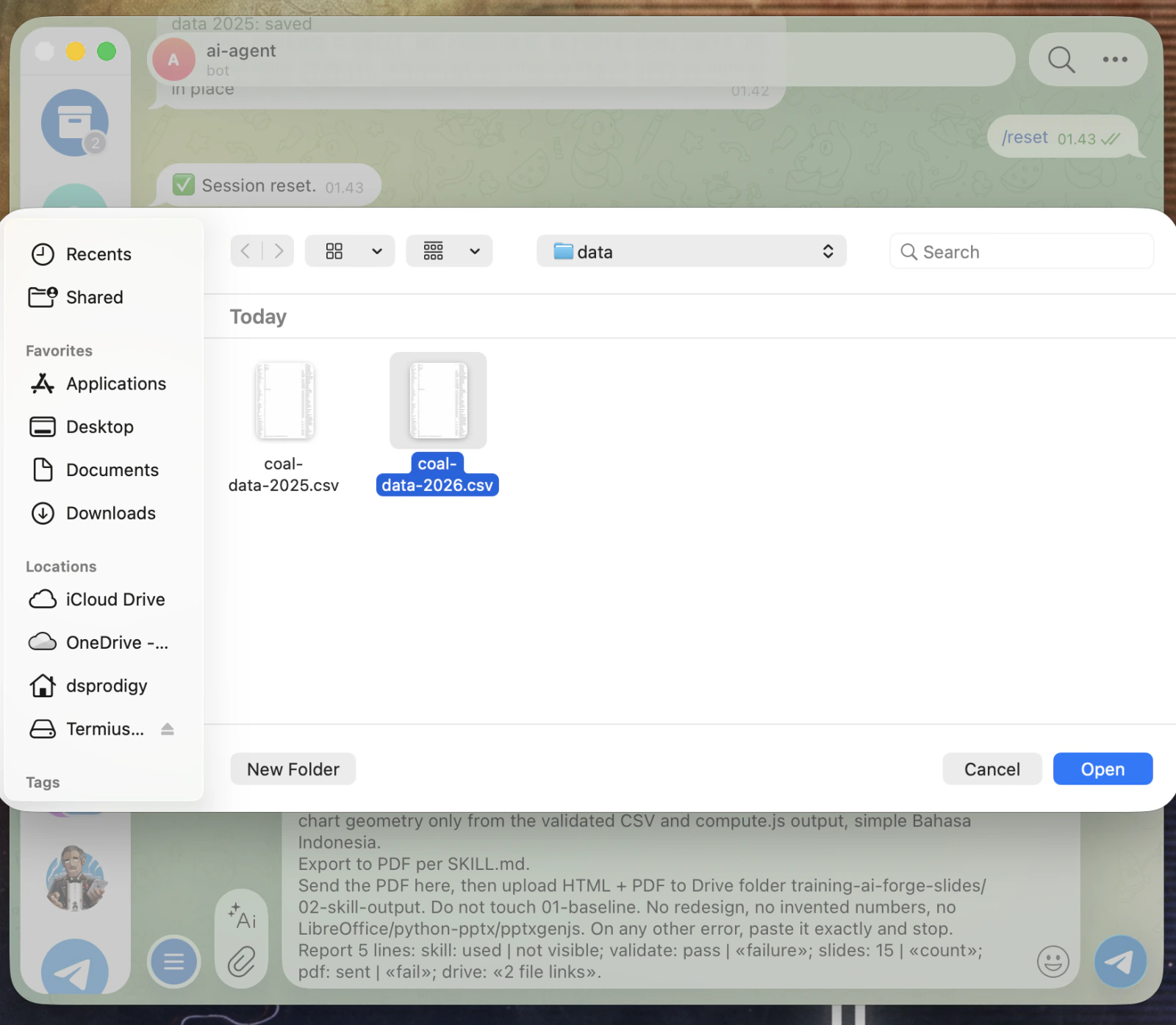
TAHAP 4 · BANGUN DENGAN SKILL
Pilih lagi coal-data-2026.csv
51
Kita pakai data yang sama seperti ronde pertama.
Perbedaannya ada pada skill dan prompt yang digunakan
DATA YANG SAMA
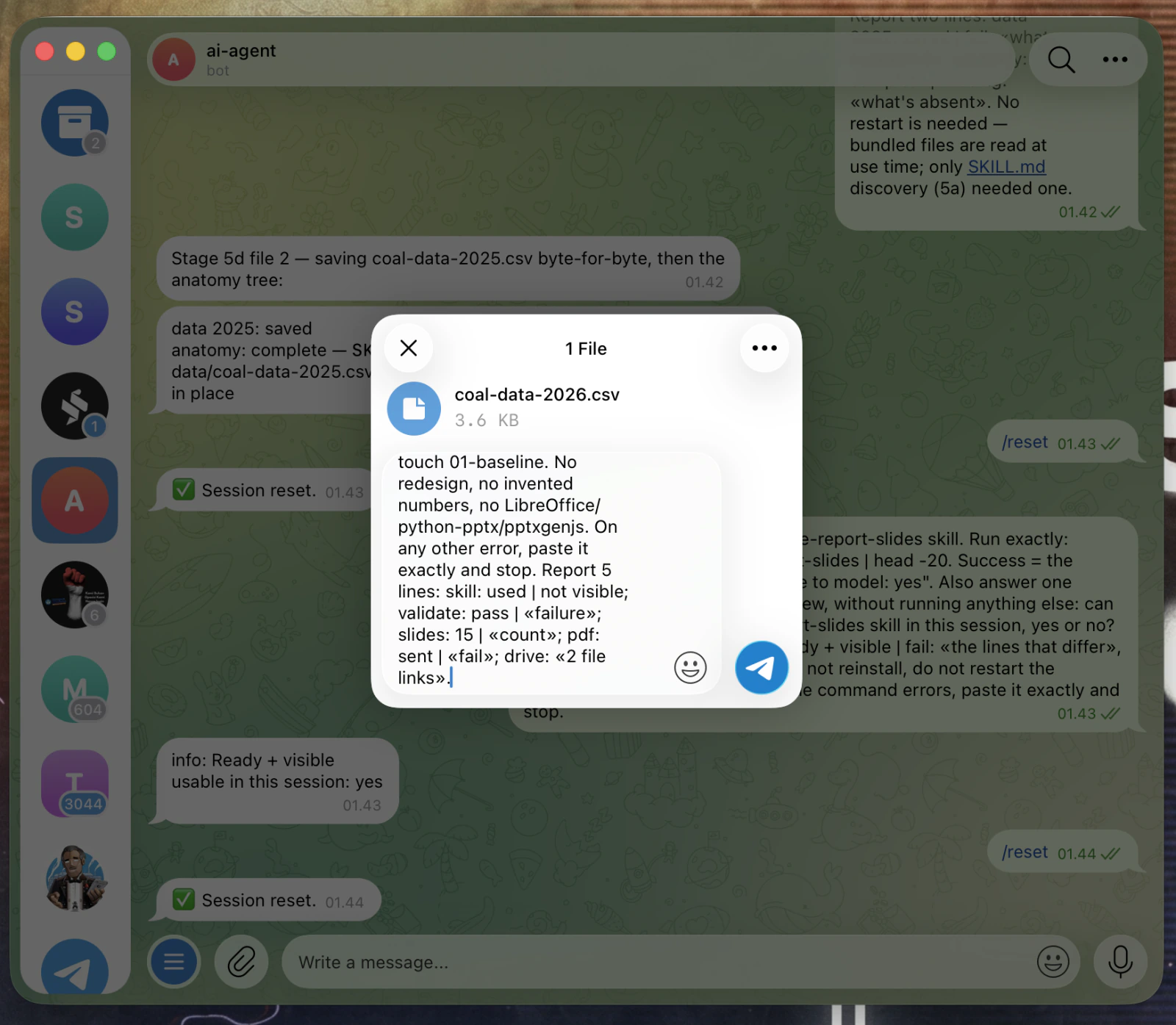
TAHAP 4 · BANGUN DENGAN SKILL
Pastikan prompt masih masuk di caption
52
Pastikan Prompt 10 tetap terlihat utuh sebagai caption.
Panjangnya 978 karakter, masih di bawah batas caption Telegram gratis
978 KARAKTER
TAHAP 4 · BANGUN DENGAN SKILL
Kirim dan mulai Ronde 2
53
Pastikan file dan prompt terkirim dalam satu pesan.
Perhatikan langkah pertama yang dilakukan agent
RONDE 2 DIMULAI
TAHAP 4 · BANGUN DENGAN SKILL
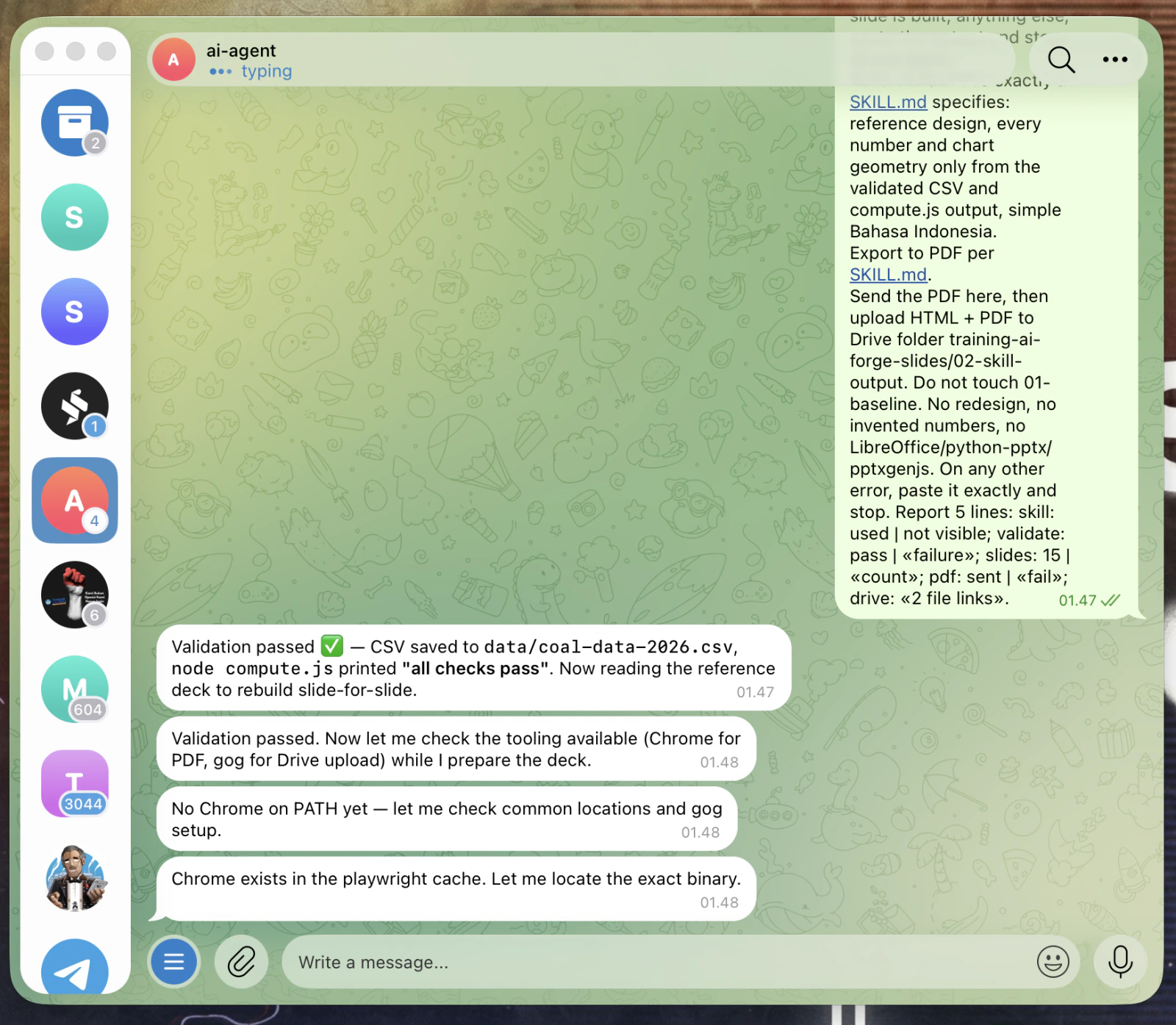
Data divalidasi sebelum slide dibuat
54
Di ronde kedua, validasi dijalankan sebelum slide dibuat.
Pastikan compute.js menghasilkan all checks pass lebih dulu
Kalau validasi gagal, agent harus berhenti dan tidak membuat slide
VALIDASI DATA
TAHAP 4 · BANGUN DENGAN SKILL
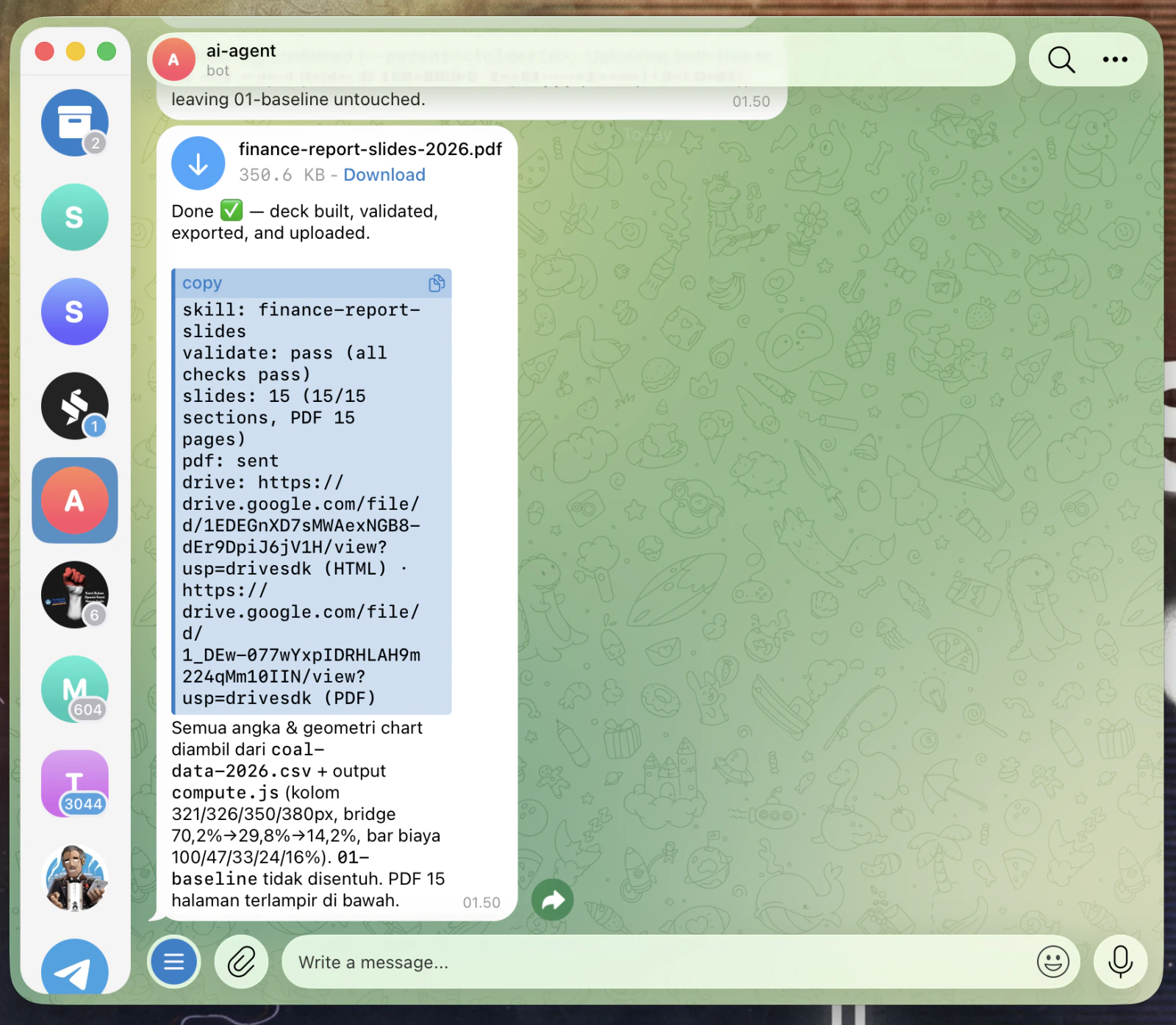
Cek laporan lima baris dan PDF
55
Format laporan sudah ditentukan di Prompt 10.
Cek lima bagian: skill, validate, slides, pdf, dan link Drive
Agent juga melaporkan bahwa geometri chart menggunakan output compute.js
CEK HASIL LAPORAN
TAHAP 4 · BANGUN DENGAN SKILL
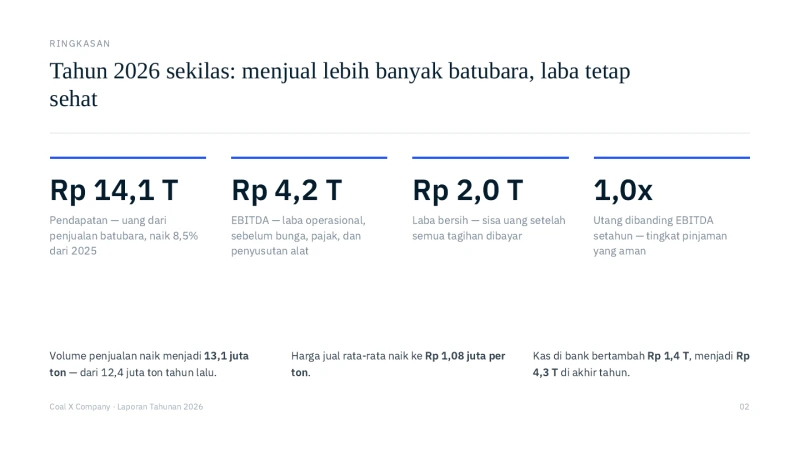
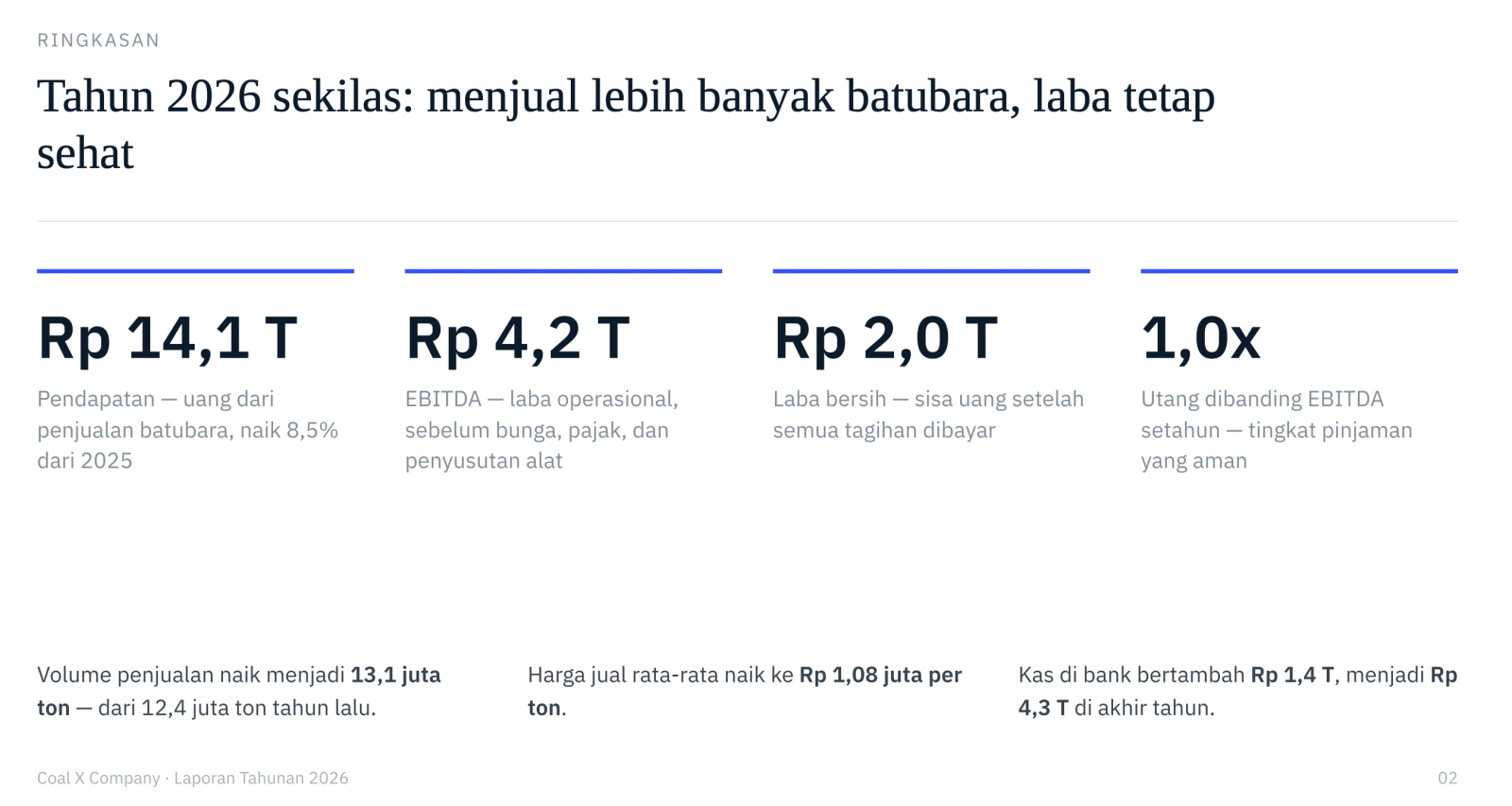
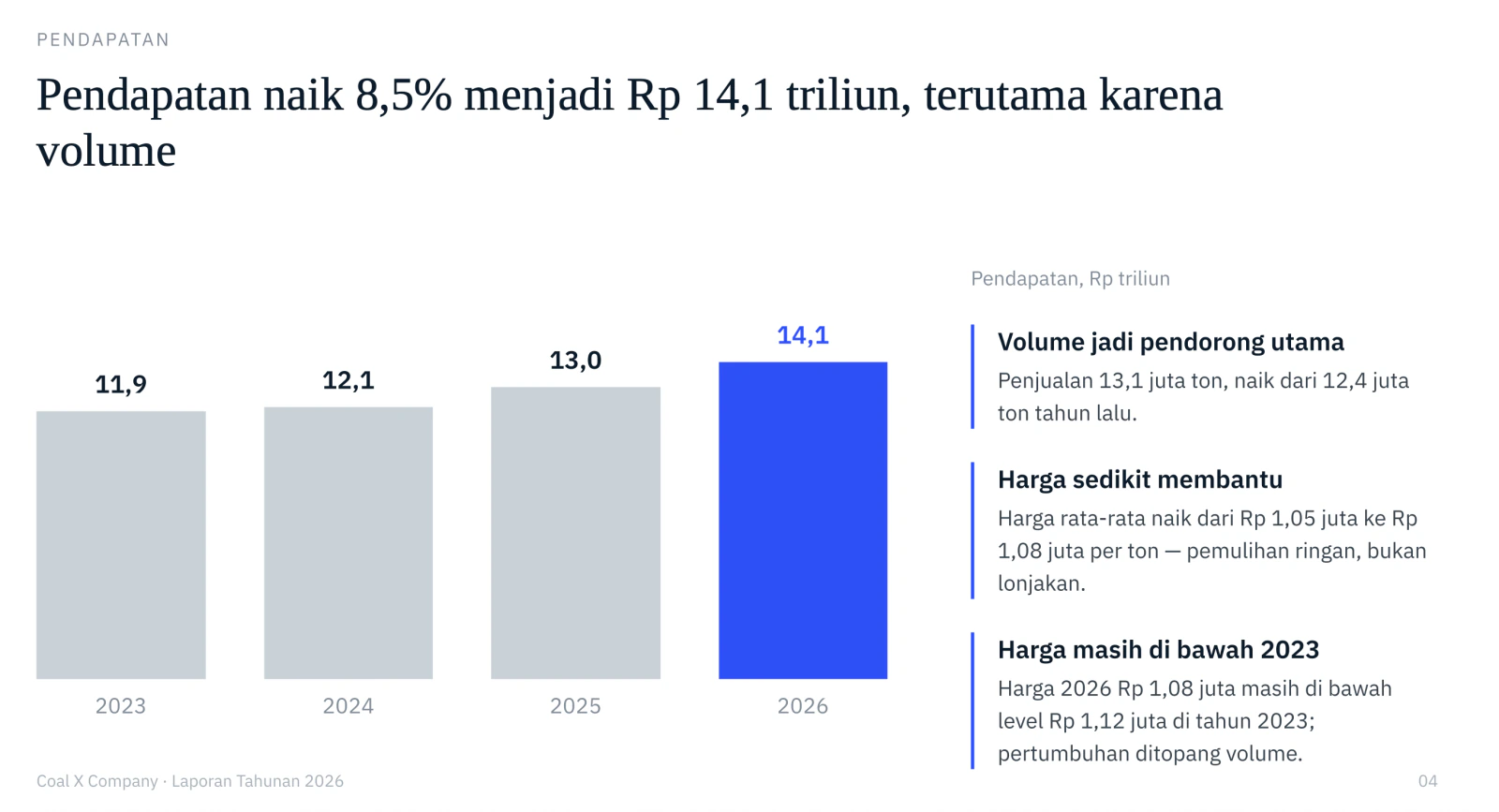
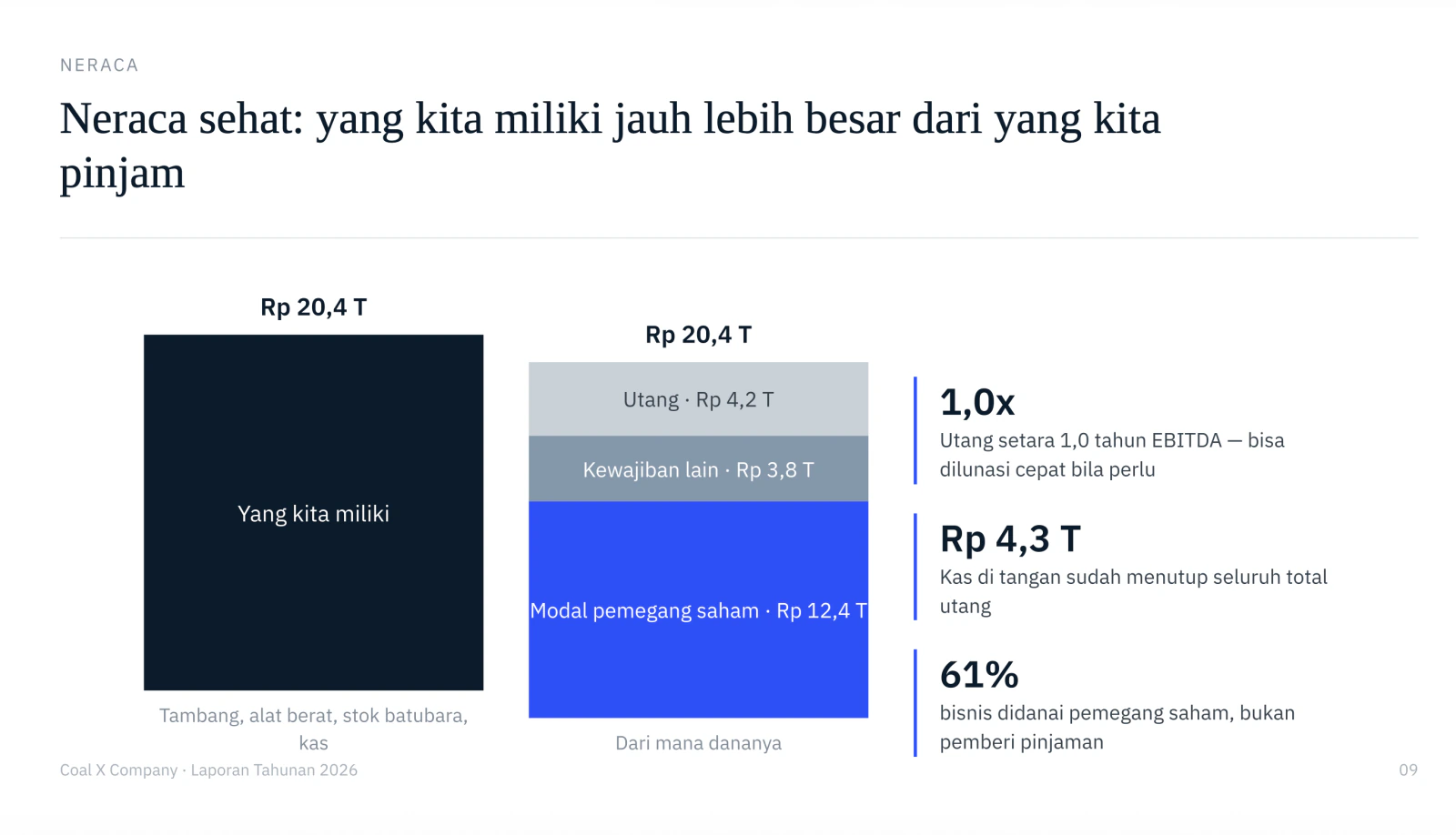
Periksa empat halaman ronde kedua
Cek apakah desain mengikuti deck referensi dan setiap halaman menyampaikan kesimpulan, bukan sekadar angka.
56 SAMPUL
15 halaman, urutan sesuai SKILL.md.
57 RINGKASAN
Judul menyampaikan temuan utama 2026.
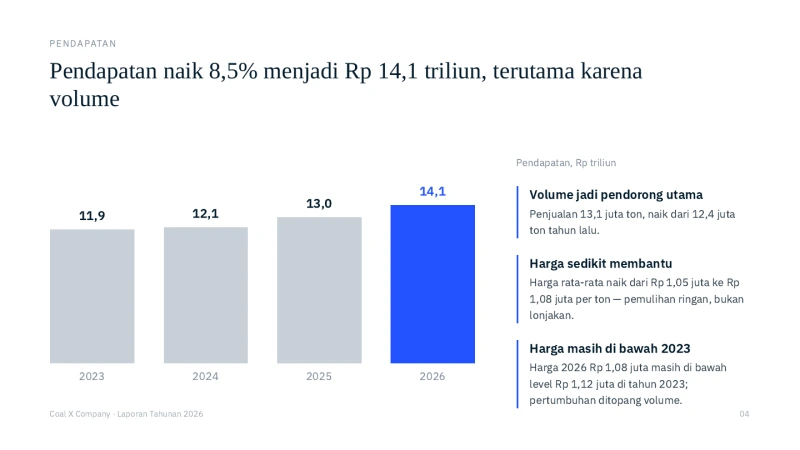
58 PENDAPATAN
Angka utama sekaligus penyebabnya.
59 NERACA
Istilah teknis dijelaskan langsung.
Bandingkan dengan halaman yang sama di ronde pertama, memakai enam skor yang sama.
TAHAP 4 · BANGUN DENGAN SKILL
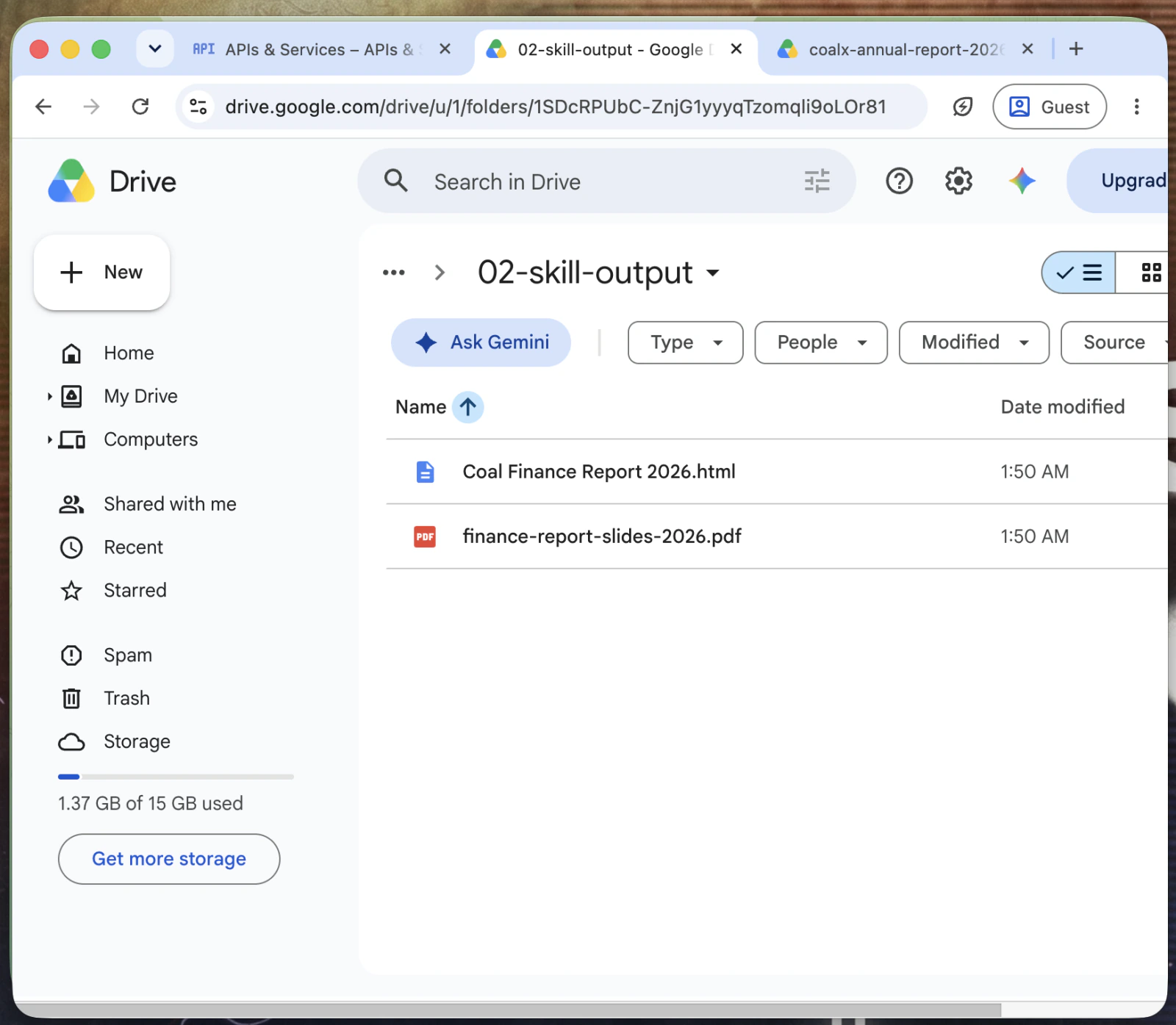
Pastikan 02-skill-output sudah terisi
60
Refresh tab Google Drive.
Pastikan ada satu file HTML dan satu PDF
Pastikan 01-baseline tetap utuh dan tidak berubah
CHECKPOINT DRIVE 3
TAHAP 4 · BANGUN DENGAN SKILL
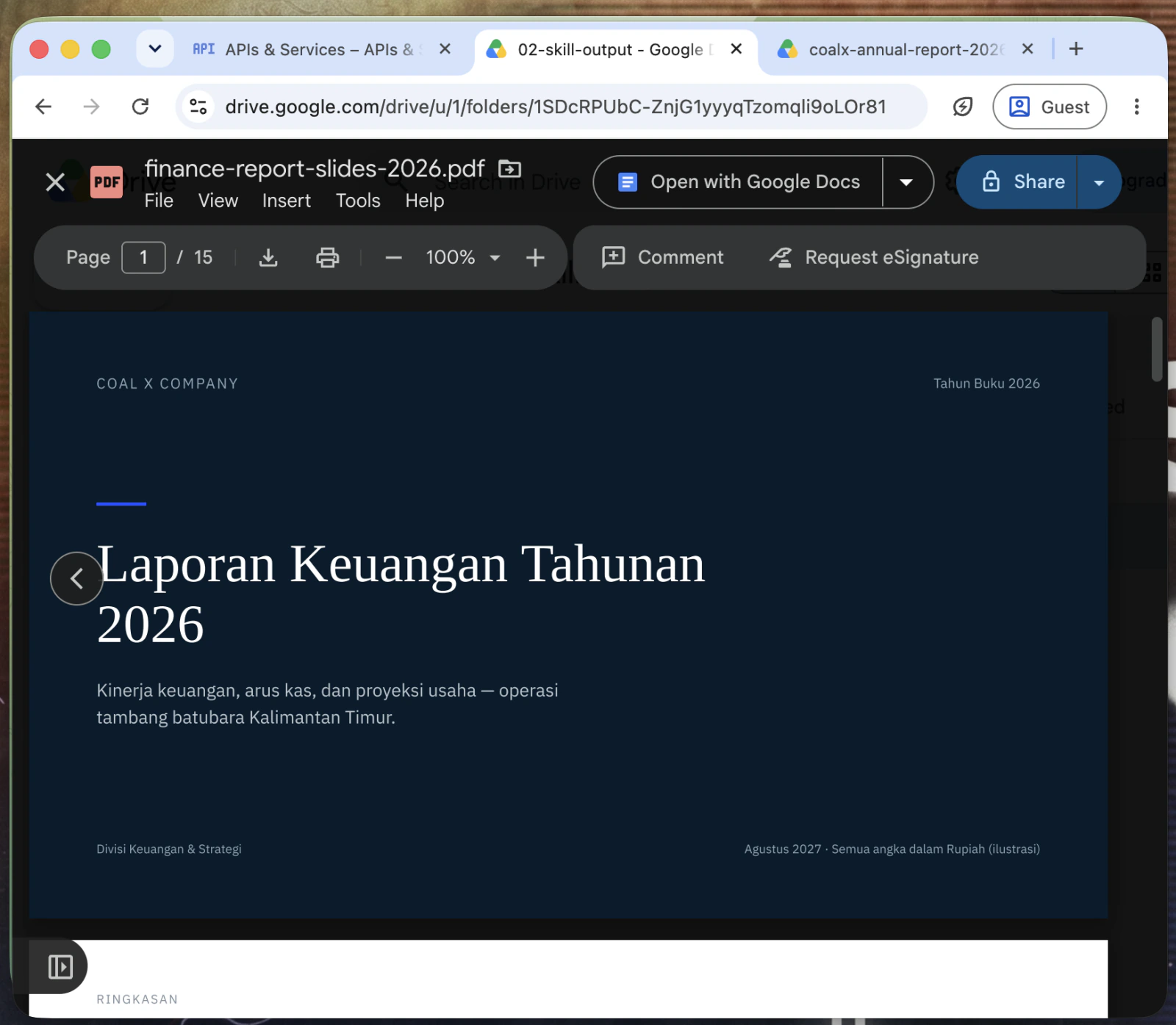
Buka PDF dan cek 15 halamannya
61
Buka PDF langsung dari Google Drive.
Pastikan halaman terakhir berisi kamus istilah
Kalau preview bermasalah, minta agent upload ulang file
CEK LANGSUNG DI DRIVE
CHECKPOINT 4
Checkpoint 4: hasil ronde kedua tersimpan
Sebelum membandingkan dua ronde, cek lima hal ini.
PDF-nya sampai di Telegram
Semua peserta sudah menerima PDF ronde kedua.
HTML dan PDF ada di 02-skill-output
Pastikan HTML dan PDF benar-benar bisa dibuka dari 02-skill-output.
Preview-nya tepat 15 halaman
Pastikan preview menampilkan 15 halaman lengkap dari sampul sampai kamus istilah.
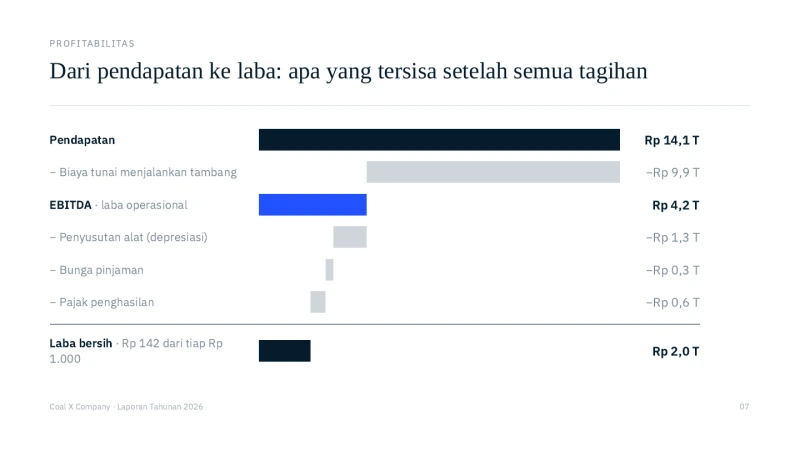
Halaman laba berbentuk waterfall
Cek halaman ketujuh. Chart waterfall harus berakhir di Laba bersih.
01-baseline masih utuh
Pastikan hasil baseline masih ada dan tidak tertimpa.
Kalau semua sudah lengkap, kita lanjut membandingkan ronde pertama dan ronde kedua.
TAHAP 4 · PROMPT TAMBAHAN
Ekspor hasil ke PowerPoint
11
Ekspor ke PowerPoint
Salin apa adanya
Tidak perlu lampiran karena deck sudah ada di server
PPTX dan PDF dibuat dari HTML yang sama
Keduanya juga disimpan ke folder 02-skill-output
Kalau agent mencoba memakai LibreOffice, python-pptx, atau pptxgenjs, hentikan prosesnya. Ketiganya dilarang di SKILL.md; error seharusnya dilaporkan, bukan dilewati dengan tool lain.
prompt-11 · export-pptx.txt
Export the 2026 report you just built to PowerPoint. Send me both files here,
the .pptx and the .pdf of the same report, and make sure both are also in the
Drive folder training-ai-forge-slides/02-skill-output.
PENUTUP · DI RUANGAN
Sekarang bandingkan dua ronde
Sisihkan sekitar 15 menit untuk membandingkan hasil ronde pertama dan ronde kedua.
Bandingkan skor
Tulis skor enam kriteria dari kedua ronde berdampingan di papan.
Bandingkan halaman
Buka kedua PDF pada halaman yang sama, lalu bandingkan secara langsung.
Kesimpulan
Agent dan datanya sama. Yang berubah adalah skill dan instruksi kerja yang digunakan.
Buka masing-masing PDF di tab terpisah, samakan nomor halamannya, lalu bandingkan di depan kelas.
5
PERBANDINGAN · HALAMAN RINGKASAN ANGKA
Bandingkan halaman ringkasan
Di kiri adalah hasil ronde pertama, di kanan hasil ronde kedua. Keduanya memakai data yang sama.
RONDE 1 · TANPA SKILL
RONDE 2 · DENGAN SKILL
Di ronde kedua, setiap angka utama diberi penjelasan singkat dan desain mengikuti deck referensi.
PERBANDINGAN · HALAMAN PENDAPATAN
Bandingkan judul halaman pendapatan
Di ronde pertama, judul hanya menyebut topik. Di ronde kedua, judul langsung menyampaikan temuan utama.
RONDE 1 · TANPA SKILL
RONDE 2 · DENGAN SKILL
Ini yang dinilai pada kriteria keempat: judul menyampaikan kesimpulan, bukan hanya nama topik.
KESIMPULAN
Modelnya sama, cara kerjanya yang berubah
Agent dan datanya sama. Di ronde pertama, agent menentukan sendiri cara kerjanya. Di ronde kedua, agent mengikuti skill dan instruksi yang sudah ditetapkan.
SKILL.md+compute.js+konverter+contoh jadi=hasil yang bisa diandalkan
Skill ini bisa dipakai lagi. Untuk tahun berikutnya, cukup gunakan data baru dan jalankan alur yang sama.
RECAP
Ringkasnya, apa yang berubah?
SEBELUM
Agent sudah bisa mengakses file, tetapi cara kerja dan hasilnya masih bisa berbeda setiap kali. Belum ada validasi angka atau acuan desain yang konsisten.
SESUDAH
Setelah skill dipasang, alurnya lebih konsisten: angka divalidasi lebih dulu, desain mengikuti referensi, dan batasannya tertulis di SKILL.md.
Telegram→gateway→skill→compute.js→deck HTML→PDF & PPTX di Drive
Semua proses tadi dilakukan lewat Telegram dan Drive, tanpa perlu membuka terminal.
SECTION 5 SELESAI
Section 5 selesai: skill siap dipakai
Sekarang agent bukan hanya punya akses, tapi juga punya skill dengan cara kerja yang jelas. Setelah ini, coba pilih satu pekerjaan berulang yang ingin Anda jadikan skill berikutnya.
 KETIK /reset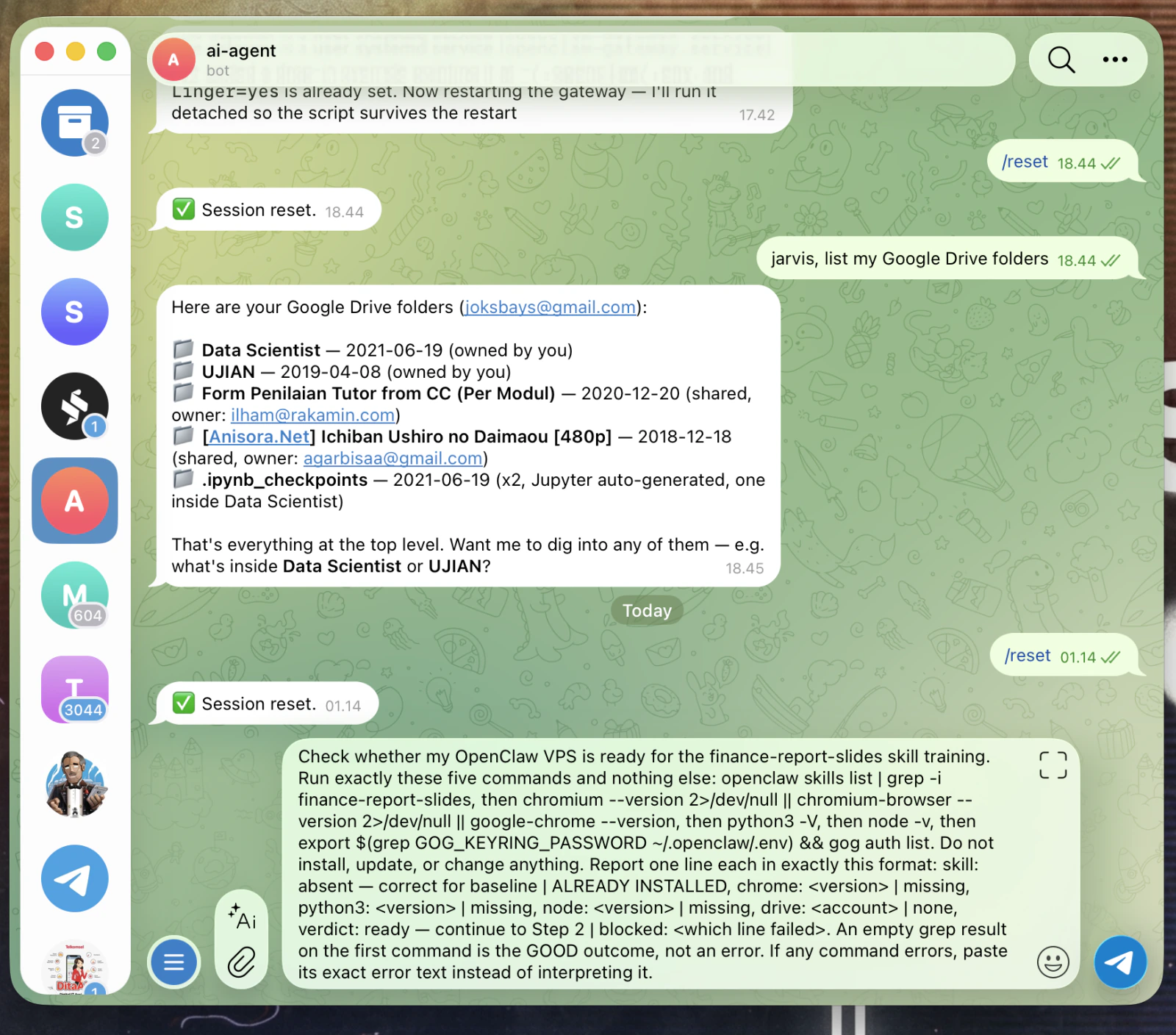
 BUKA DI BROWSER
 CHECKPOINT DRIVE 1
 UNDUH DI LAPTOP
 LIMA FILE
 TEMPEL PROMPT 3
 PILIH FILE, BUKAN FOTO
 AMBIL YANG 2026
 SATU FILE, SATU CAPTION
 JANGAN DIKOREKSI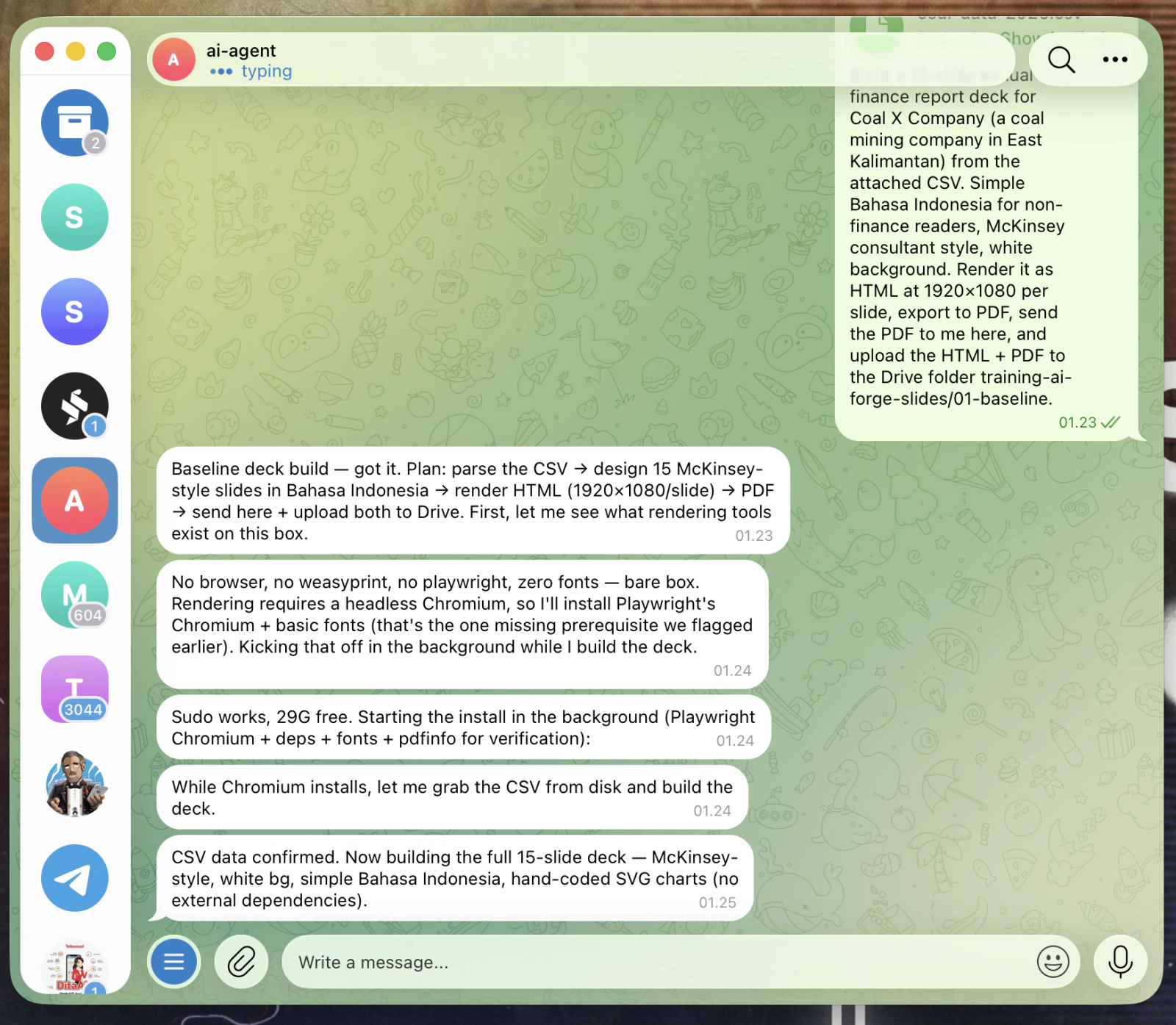
 REVIEW DI TELEGRAM
 CHECKPOINT DRIVE 2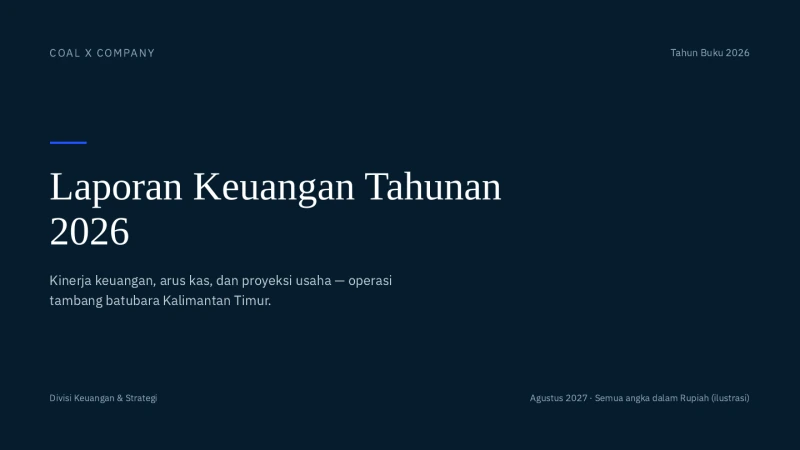
 TEMPEL PROMPT 4
 PILIH FILE
 FILE 1 DARI 5
 FILE + PROMPT, SATU PESAN
 TERKIRIM
 SKILL SUDAH TERDAFTAR
 TEMPEL PROMPT 5
 FILE 2 DARI 5
 FILE + PROMPT
 COMPUTE.JS OK
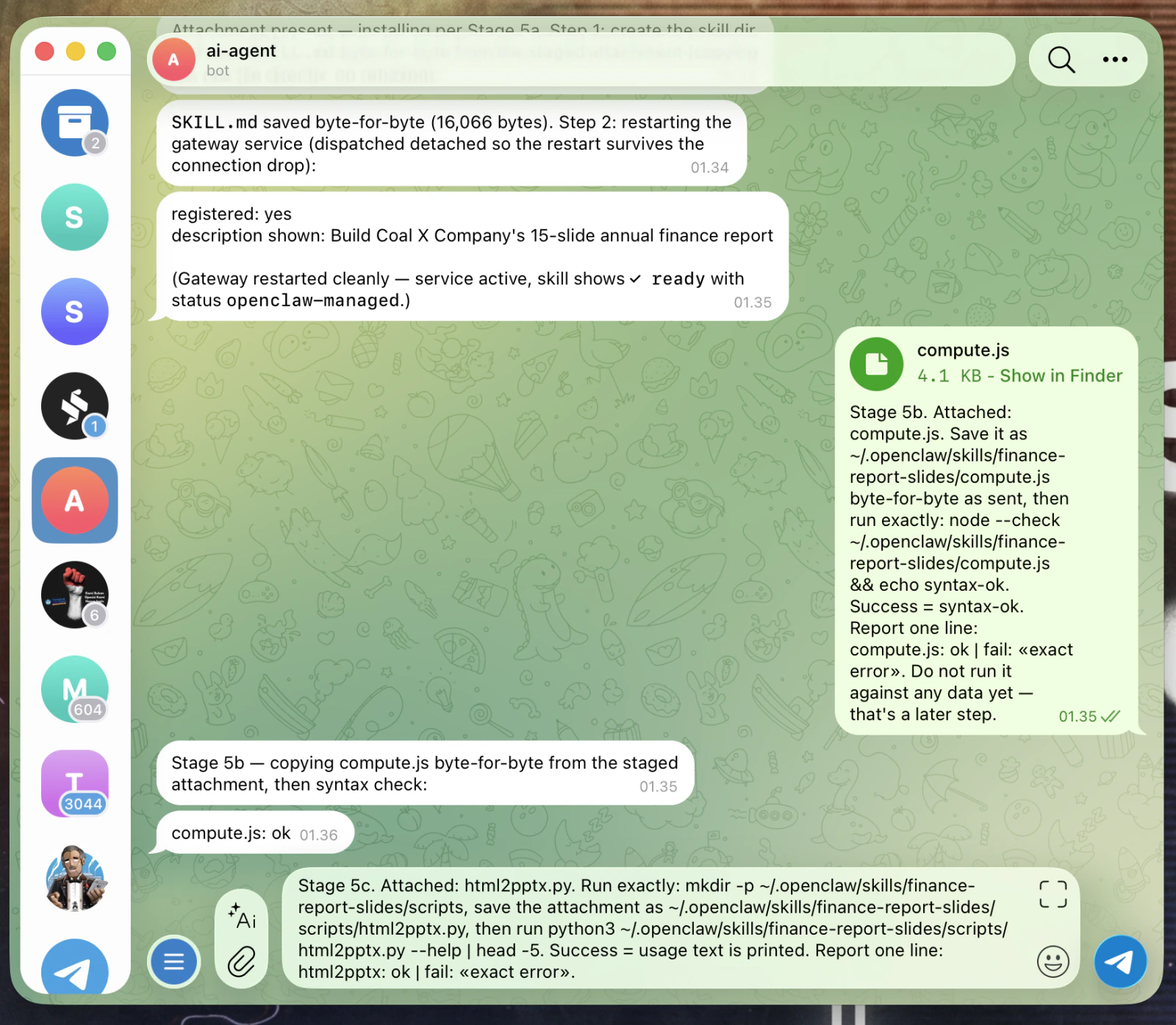 TEMPEL PROMPT 6
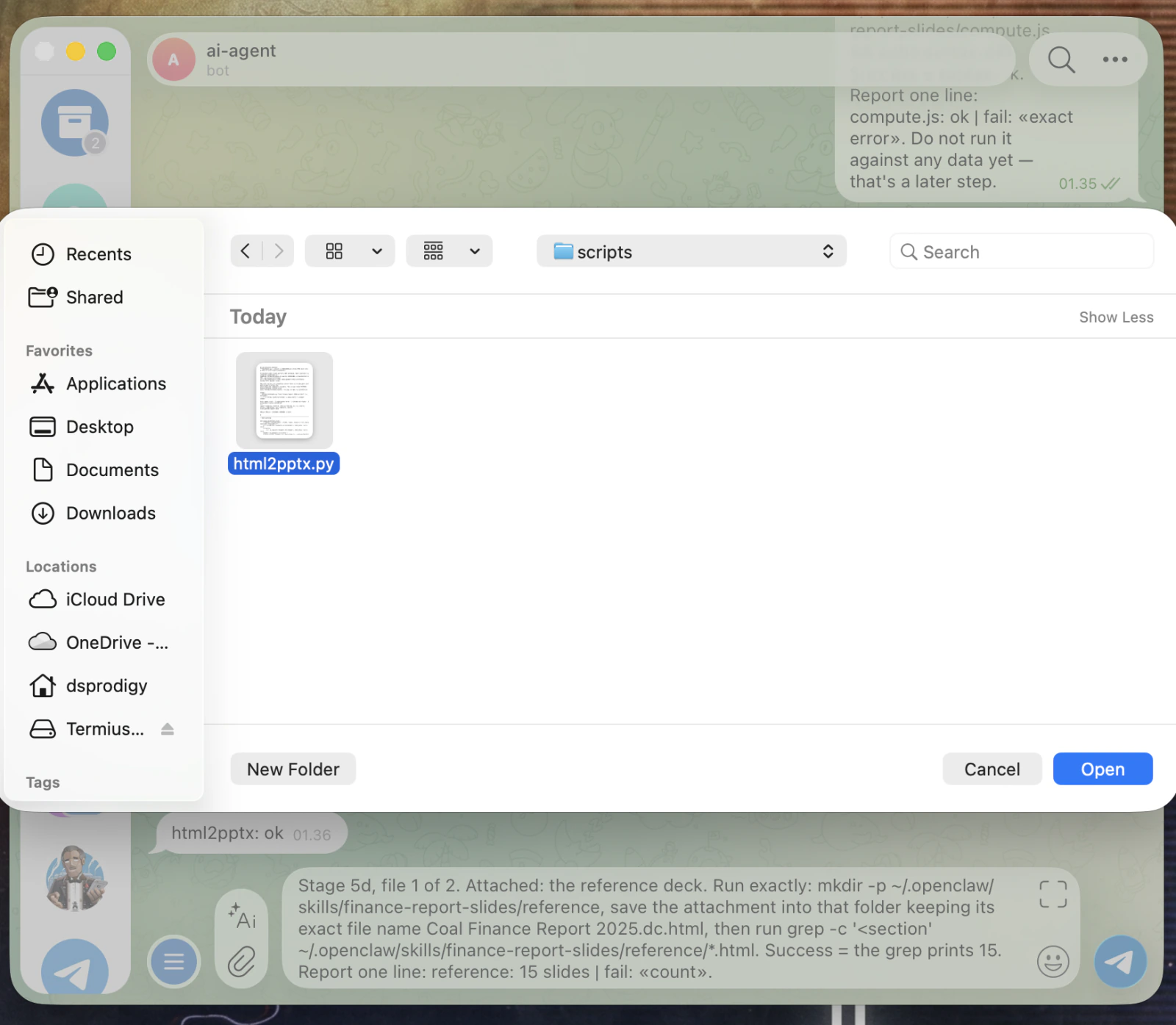 FILE 3 DARI 5
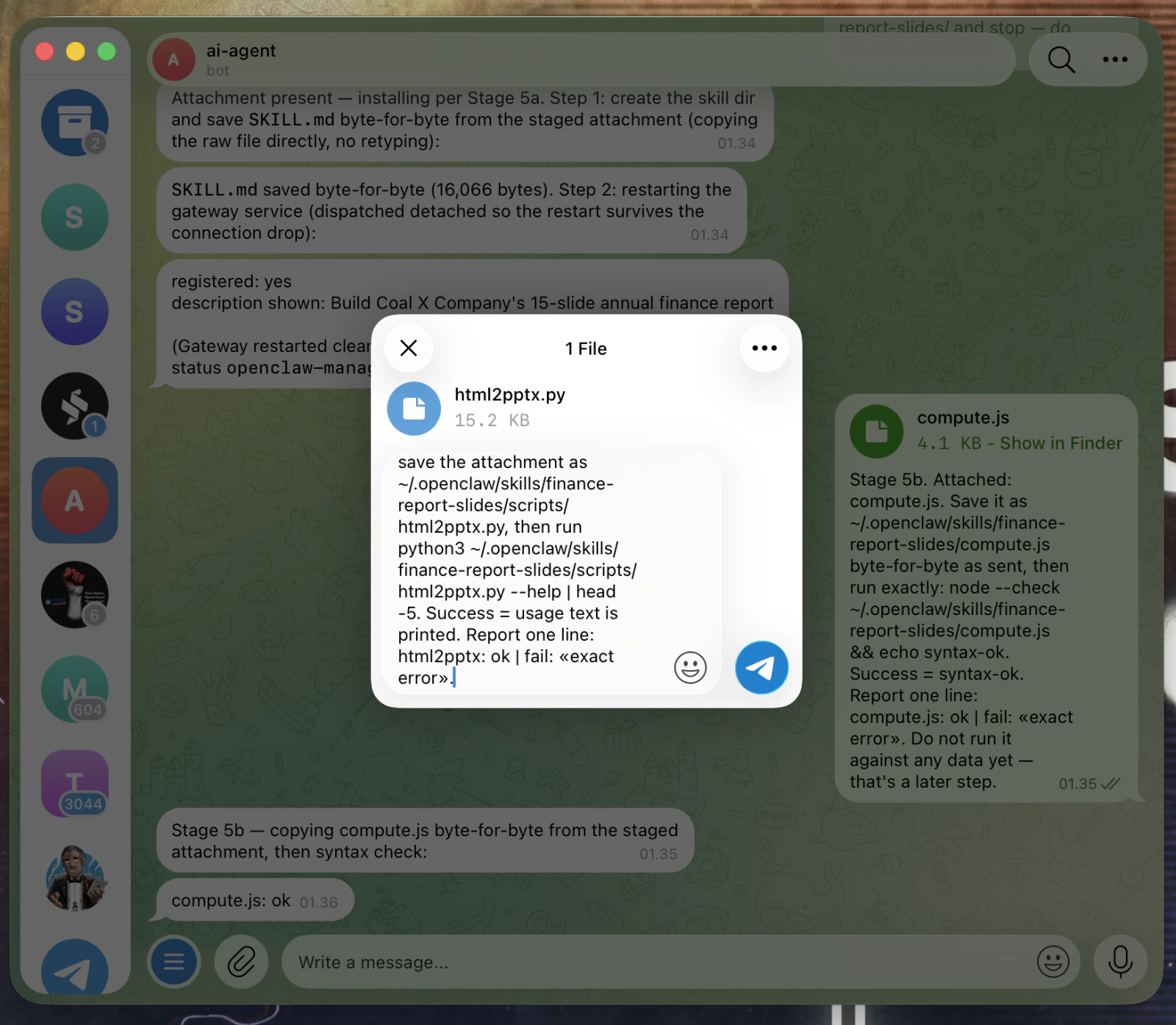 FILE + PROMPT
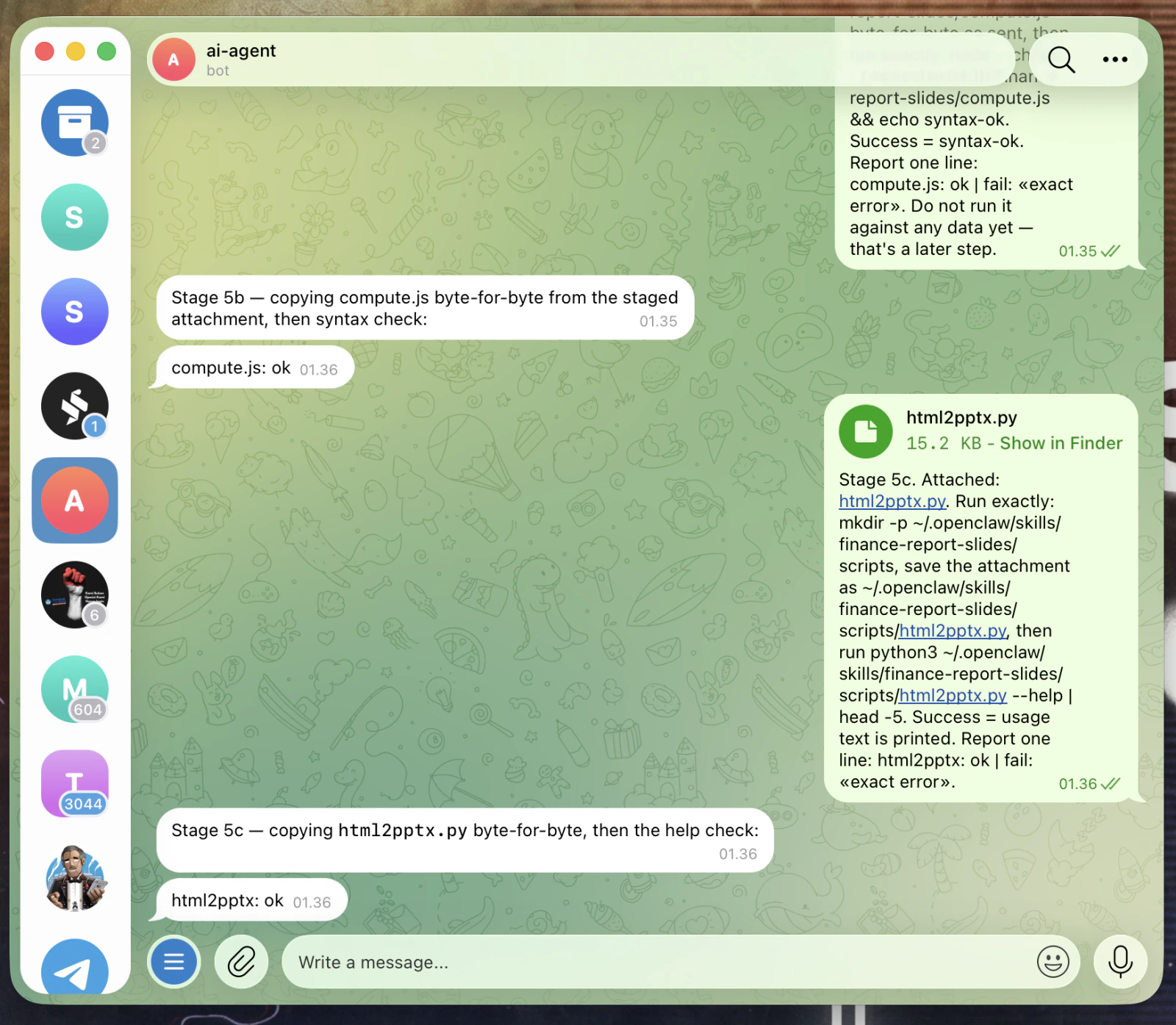 KONVERTER SIAP
 TEMPEL PROMPT 7
 FILE 4 DARI 5
 FILE + PROMPT
 15 HALAMAN TERBACA
 TEMPEL PROMPT 8
 PILIH FILE
 FILE 5 DARI 5
 FILE + PROMPT
 STRUKTUR LENGKAP
 SESI BENAR-BENAR BARU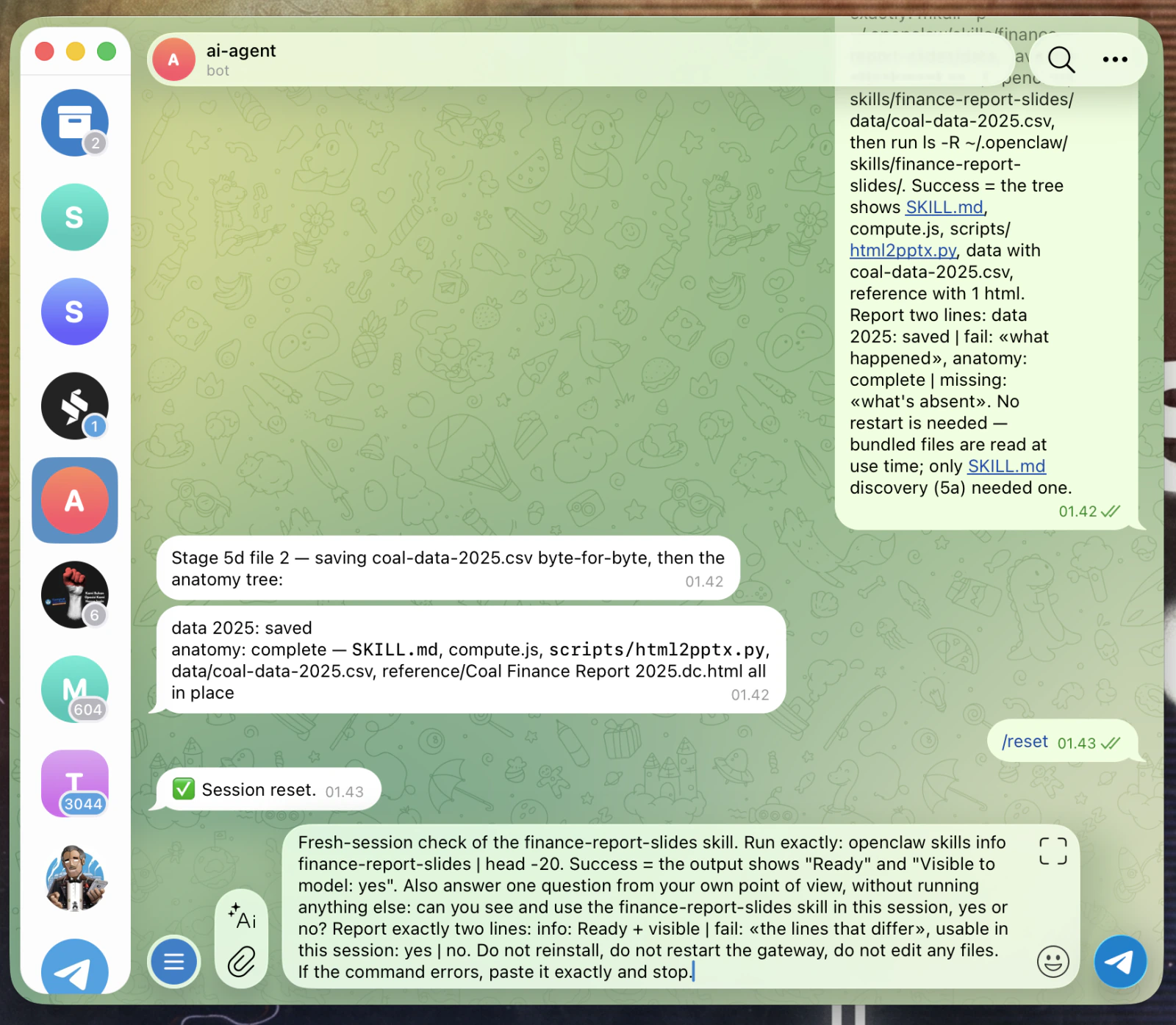
 TEMPEL PROMPT 10
 PILIH FILE
 DATA YANG SAMA
 978 KARAKTER
 RONDE 2 DIMULAI
 VALIDASI DATA
 CEK HASIL LAPORAN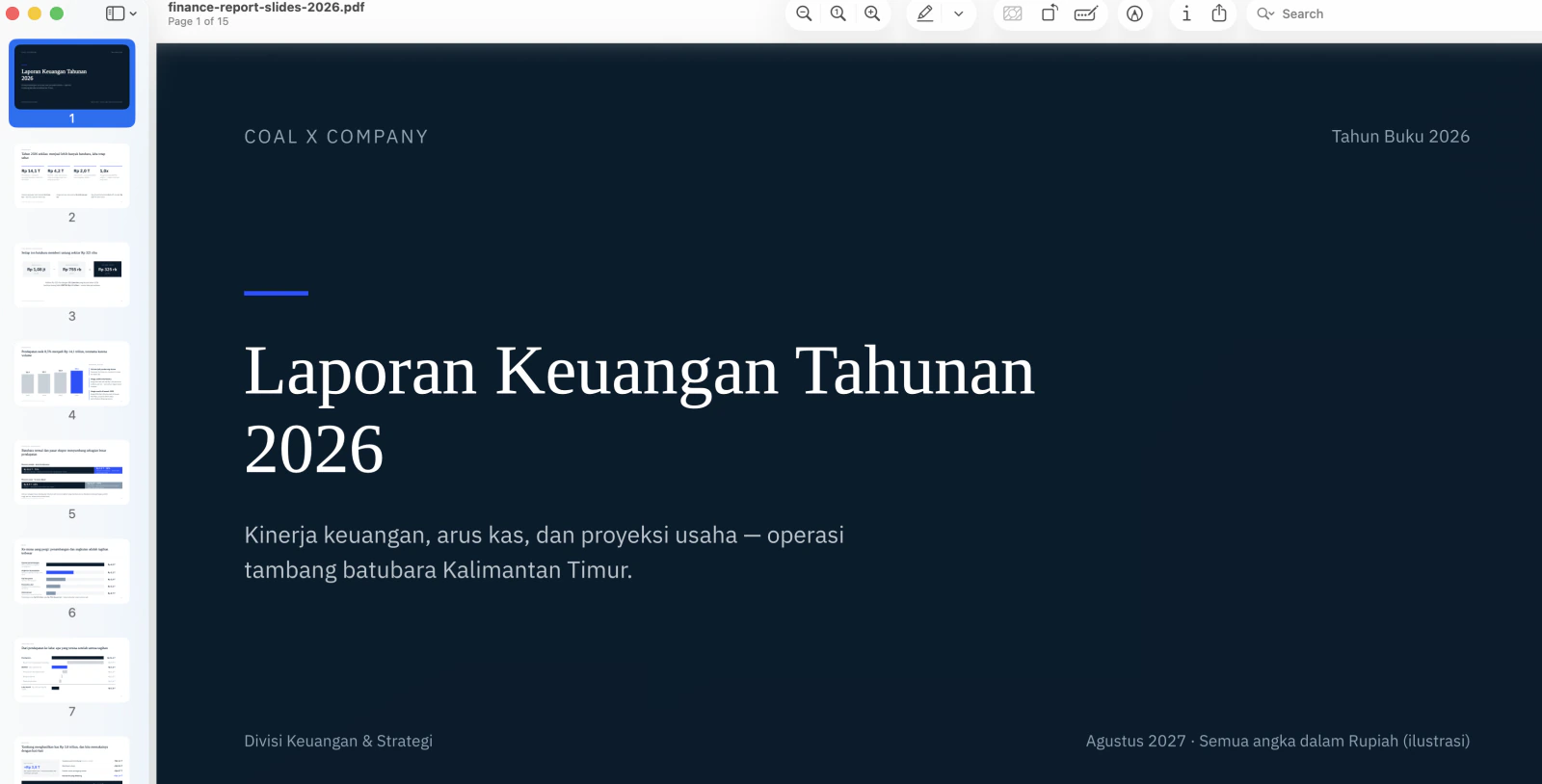
 CHECKPOINT DRIVE 3
 CEK LANGSUNG DI DRIVE