Kemarin kita merekrut karyawan digital. Hari ini kita beri dia kartu akses: Google Drive, Docs, dan Slides milik Anda sendiri, dikendalikan dari Telegram.
Day 2Section 4Praktik bersama
jarvis, list my Google Drive folders
Here are your Google Drive folders: 📁 Monthly Reports 📁 Meeting Notes 📁 Training Materials 📁 Archive 2025
Want me to open one of them?
create a Google Slides deck, 3 slides, on safety briefing
Done ✅ 3 slides, link below.
←→ navigasi · F fullscreen · ⌘P export PDF
SEBELUM MULAI · CEK SEMALAM
Bot Anda masih membalas?
Coba buka Telegram, kirim satu pesan ke bot Anda. Masih membalas pagi ini?
Membalas
Semalaman dia jalan terus tanpa minta lembur. Kita bisa langsung lanjut.
Lambat
Wajar, model gratis kadang harus antre. Tunggu sekitar 30 detik.
Belum membalas
Tidak masalah. Langsung panggil co-trainer, nanti kita bantu sambil kelas tetap jalan.
Masalahnya, sampai sekarang dia belum bisa apa-apa dengan dokumen Anda. Itu yang kita bereskan pagi ini.
TUJUAN SESI INI
Dua jam lagi (120 menit), ini yang sudah Anda punya
Bukan demo, bukan simulasi. Semuanya jalan di akun Google Anda sendiri, dikendalikan dari HP.
Baca isi Drive
Agent bisa menyebutkan file dan folder Anda tanpa perlu buka Drive.
Membuat Docs baru
Satu kalimat perintah, dokumennya jadi dan langsung tersimpan di Drive Anda.
Membuat Slides baru
Presentasinya dibuatkan utuh, link-nya dikirim balik ke chat.
Guardrails
Aturan tertulis yang melarang dia menghapus apa pun tanpa izin Anda.
Kelihatannya rumit, tapi semuanya dituntun langkah demi langkah dan tidak butuh latar belakang teknis. Kita pasang bareng-bareng.
PETA PERJALANAN
Lima tahap, satu kartu akses
Urutannya mirip mengurus kartu akses gedung: menyapa orangnya, mengurus surat izinnya, mencetak kartunya, menyerahkan alatnya, lalu berfoto di pos satpam.
TAHAP 1Cek kesiapan
TAHAP 2Izin di Google
TAHAP 3Kunci OAuth
TAHAP 4Binary gog
TAHAP 5Kunci & setujui
Di Telegram
Menyapa agent dan memastikan dia siap
Di browser
Membuat project dan menyalakan empat API
Di browser
Isi formulir, cetak kartunya, publish
Di Telegram
Satu prompt, alatnya terpasang
Keduanya
Serahkan kunci, setujui, lalu uji
Semua 78 langkah ada screenshot-nya. Kalimat balasan agent Anda bisa berbeda, karena tiap OpenClaw punya gaya sendiri. Selama arahnya sama, lanjut saja. Kalau terasa melenceng, tanya co-trainer.
SEBELUM MULAI SETUP
Tiga cara mengerjakan, dua di antaranya lewat prompt
Sepanjang 78 langkah nanti, polanya cuma tiga ini.
1DI BROWSER
Anda mengerjakan sendiri
Buka halaman Google Cloud, isi formulirnya, lalu klik tombolnya. Agent belum ikut sama sekali.
console.cloud.google.com
APIs & Services
docs api [ Enable ]
drive api [ Enable ]
Tahap 2 dan 3 · 48 langkah
2ADI TELEGRAM
Prompt only
Tidak ada yang perlu diubah. Klik SALIN di slide prompt, tempel di Telegram, lalu kirim.
prompt-1 · pre-flight-check.txt
Check whether my OpenClaw
at ~/.openclaw can reach
Google Docs and Slides.
Prompt 1, 2, dan 6
2BDI TELEGRAM
Prompt dengan isian
Sama persis, cuma kotak oranye yang diisi dengan data Anda langsung di slide sebelum disalin.
prompt-3 · deliver-key.txt
EMAIL =
Attached: my OAuth Desktop
client JSON.
Prompt 3, 4, 5, dan 7
Yang diisi hanya kotak oranye. Kalimat bahasa Inggris di sekitarnya biarkan apa adanya, karena teks itu yang sudah teruji.
TAHAP 1 DARI 5 · DI TELEGRAM
Cek kesiapan agent Anda
Delapan menit. Kita cuma memastikan agent siap menerima pekerjaan, sekaligus paham kenapa nanti di layar muncul missing.
Sesi bersih
Kirim /reset supaya percakapan kemarin tidak ikut terbawa.
Prompt pemeriksa
Tiga perintah, isinya cuma mengecek. Tidak ada yang dipasang.
Baca verdict
Baris terakhir inilah yang menentukan kita lanjut atau berhenti.
Kalau nanti muncul missing di layar, itu wajar. Alatnya memang baru kita pasang bareng di Tahap 4.
1
TAHAP 1 · PROMPT
Prompt ini hanya melihat, tidak mengubah apa pun
1
Pre-flight check
Salin apa adanya
Tiga perintah, dijalankan persis seperti yang tertulis
Blok larangan-nya menutup dua hal: memasang dan memperbarui
Yang kita baca cuma baris verdict paling bawah
Prompt-nya sengaja tetap bahasa Inggris, persis teks yang sudah diuji, supaya hasilnya konsisten. Klik Salin, tempel apa adanya.
prompt-1 · pre-flight-check.txt
Check whether my OpenClaw at ~/.openclaw can reach Google Docs and Slides.
Run exactly these three commands and nothing else:
openclaw skills list | grep -i gog
which gog && gog --version
gog auth list
Do not install, update, or change anything.
Report in exactly this format, one line each:
skill: found | missing
binary: <path and version> | missing
auth: <accounts and services> | none
verdict: continue to Stage 2 | already authorized, jump to the final test | OpenClaw needs update
If any command errors, paste its exact error text instead of interpreting it.
Note: "skill found + binary missing" is the normal fresh state. It is handled later
at Stage 4, not by updating OpenClaw, so the verdict is still "continue to Stage 2".
TAHAP 1 · CEK KESIAPAN AGENT
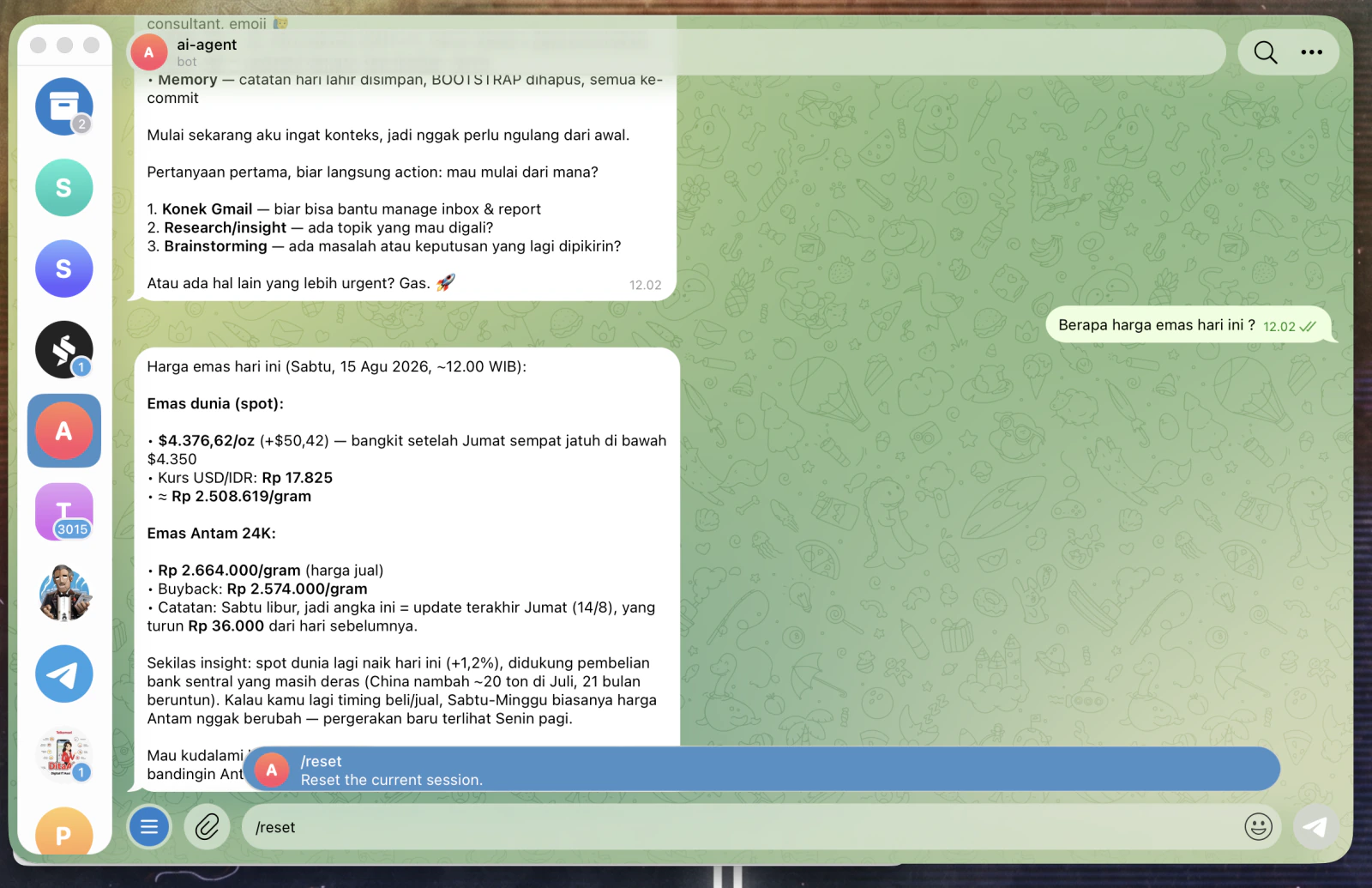
Mulai dari sesi bersih: ketik /reset
01
Buka bot Anda di Telegram.
Ketik /reset di kolom pesan, lalu kirim
Supaya percakapan kemarin tidak ikut terbawa ke sesi hari ini
KETIK /reset
TAHAP 1 · CEK KESIAPAN AGENT
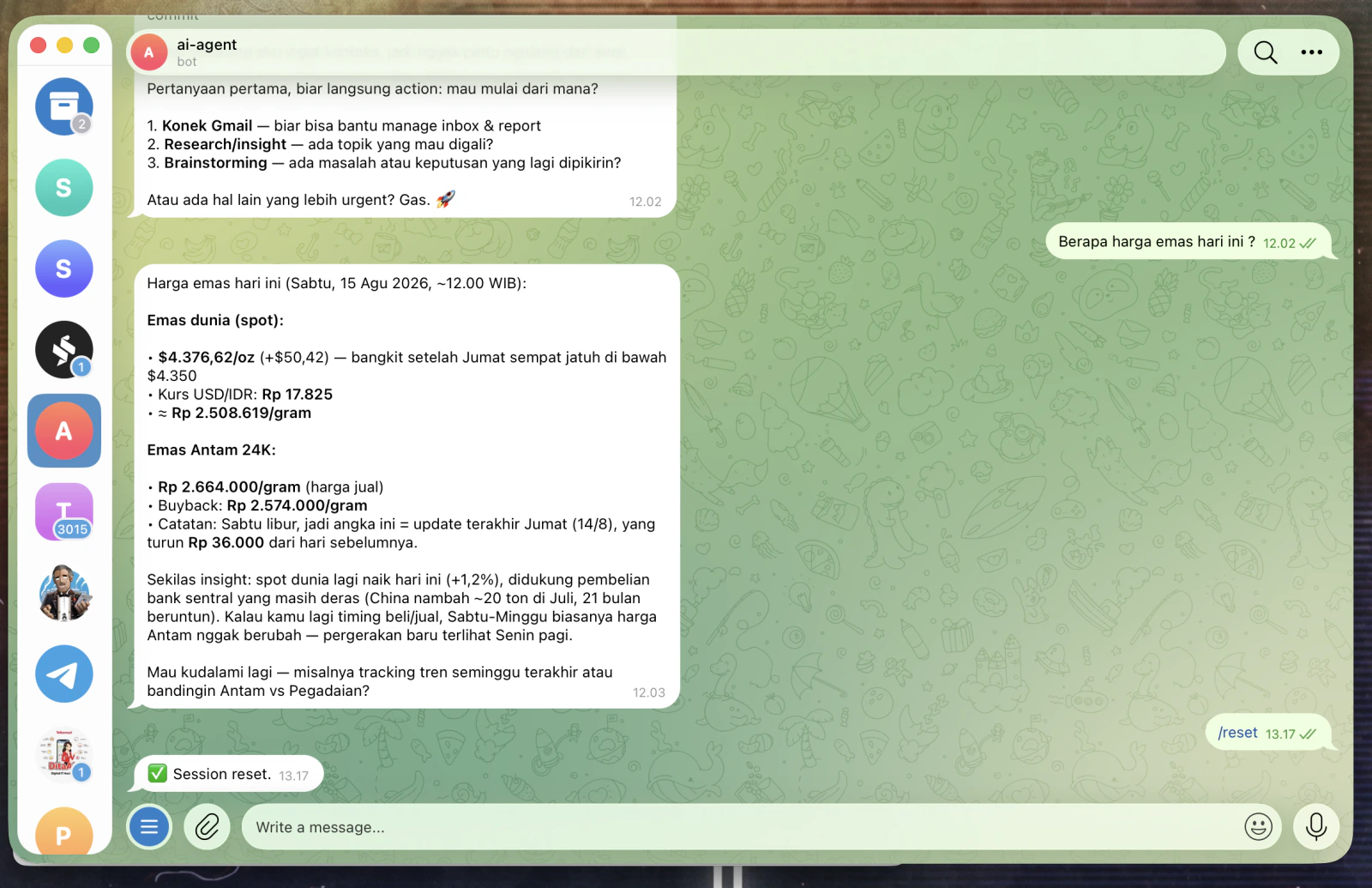
Bot menjawab Session reset
02
Ini tanda sesi barunya sudah jalan.
Belum ada balasan? Kemungkinan agent dari Section 3 belum jalan
Langsung panggil co-trainer, nanti kita bantu cek
SESI BARU AKTIF
TAHAP 1 · CEK KESIAPAN AGENT
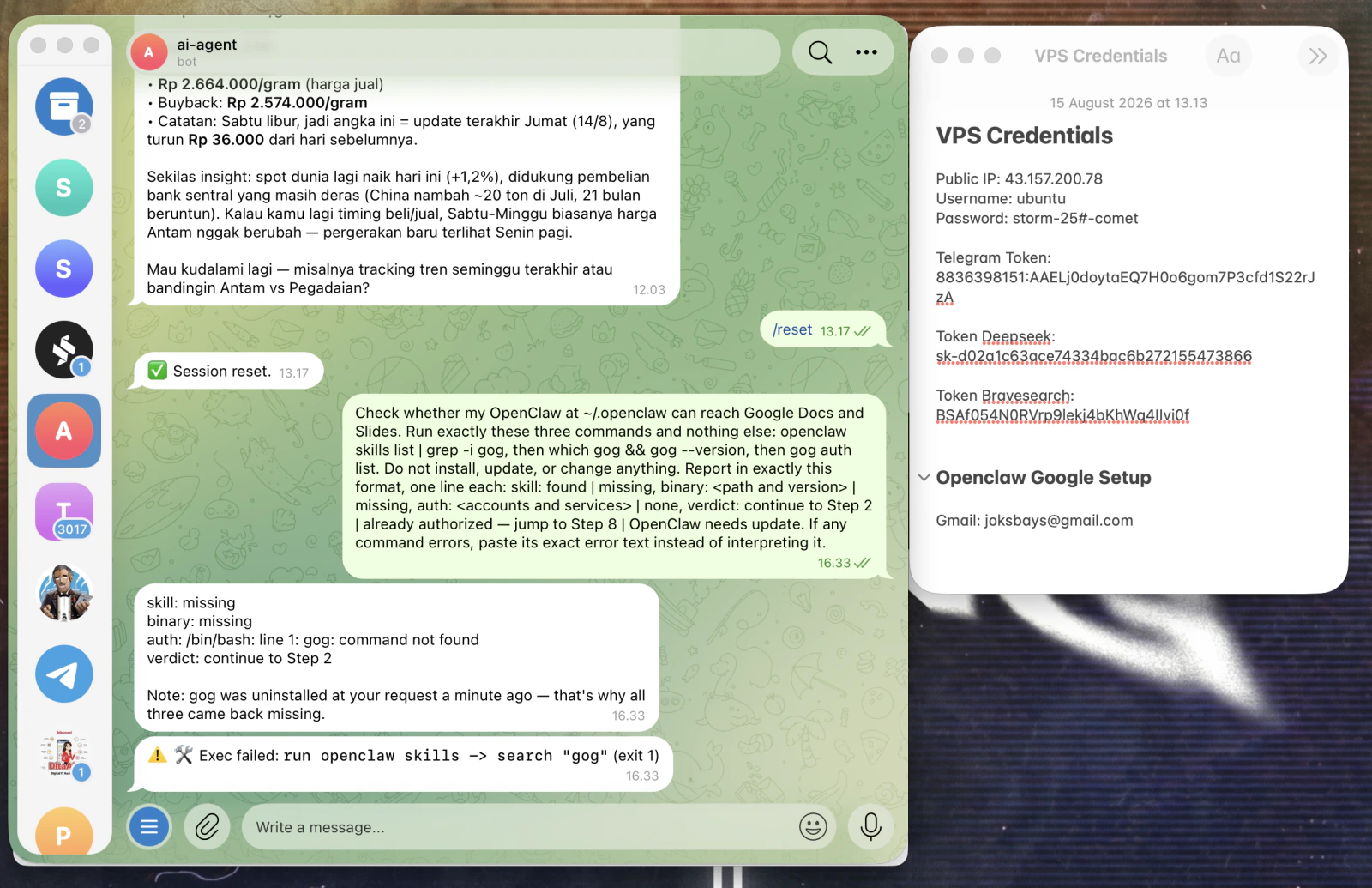
Hasil normal: semuanya masih missing
03
Wajar, memang belum ada yang dipasang.
Baris skill, binary, dan auth semuanya masih missing
Semuanya kita pasang bareng mulai Tahap 4
Untuk sekarang, pastikan verdict-nya menyarankan lanjut
Kalau di layar Anda baris skill sudah found, itu juga normal. Sebagian versi OpenClaw memang sudah membawanya.
MISSING ITU WAJAR
CHECKPOINT 1
Semua orang punya baris verdict
Sebelum pindah ke browser, kita pastikan dulu tiga hal ini sudah muncul di layar masing-masing.
Bot membalas /reset
Belum ada balasan? Kemungkinan agent dari Section 3 belum jalan. Panggil kami, nanti dibantu.
Balasan pemeriksaan sudah masuk
Empat baris: skill, binary, auth, verdict.
Verdict menyarankan lanjut
Baris yang masih missing itu normal, memang belum ada yang dipasang. Yang perlu diperhatikan cuma kalau verdict-nya bukan lanjut.
Jika ada issue sampai sini, mohon ditanyakan ke co-trainer.
TAHAP 2 DARI 5 · DI BROWSER
Buka izin di Google Cloud
Dua puluh menit. Google tidak menyerahkan kunci arsip ke sembarang orang. Dia mau tahu siapa yang mengajukan dan pintu mana yang mau dibuka.
Siapa yang mengajukan
Satu project Google Cloud, khusus untuk agent Anda.
Pintu mana saja
Kita nyalakan empat API: Docs, Drive, Slides, Sheets.
Gratis dan sekali saja
Tidak perlu akun billing, dan tidak perlu balik lagi ke sini.
Google Cloud punya ratusan API, hari ini kita cuma perlu empat. Keempatnya menempel ke satu project, jadi pastikan nama project di bar atas sudah benar.
2
TAHAP 2 · BUKA IZIN DI GOOGLE
Buka cloud.google.com di browser
04
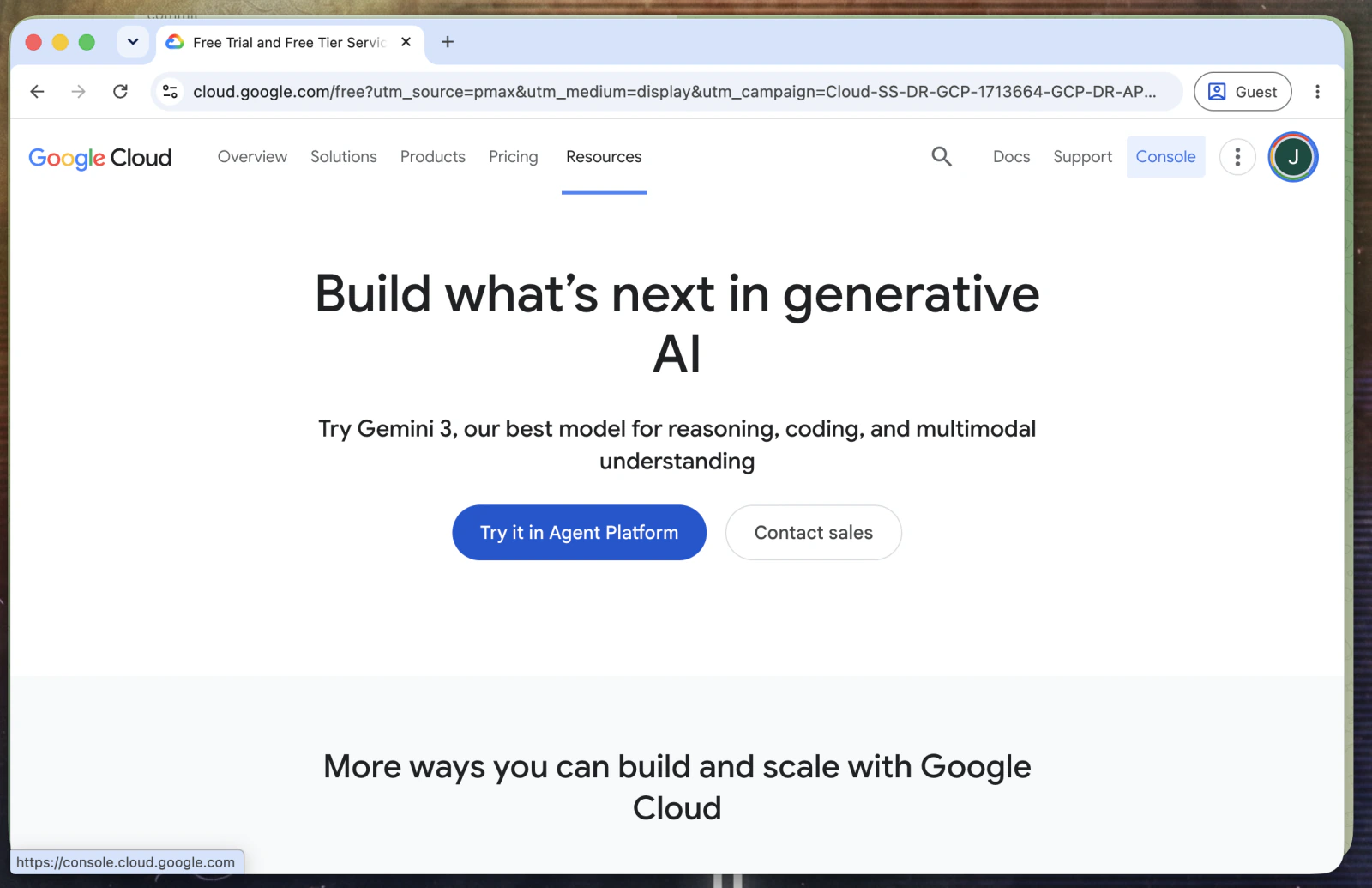
Pindah ke browser, login pakai akun Google Anda.
Ketik cloud.google.com di kolom alamat, lalu Enter
Yang muncul duluan halaman promosi seperti ini, dan itu normal
Klik Console di kanan atas
cloud.google.com
Sudah pernah masuk sebelumnya? Langsung saja ke console.cloud.google.com.
CONSOLE
TAHAP 2 · BUKA IZIN DI GOOGLE
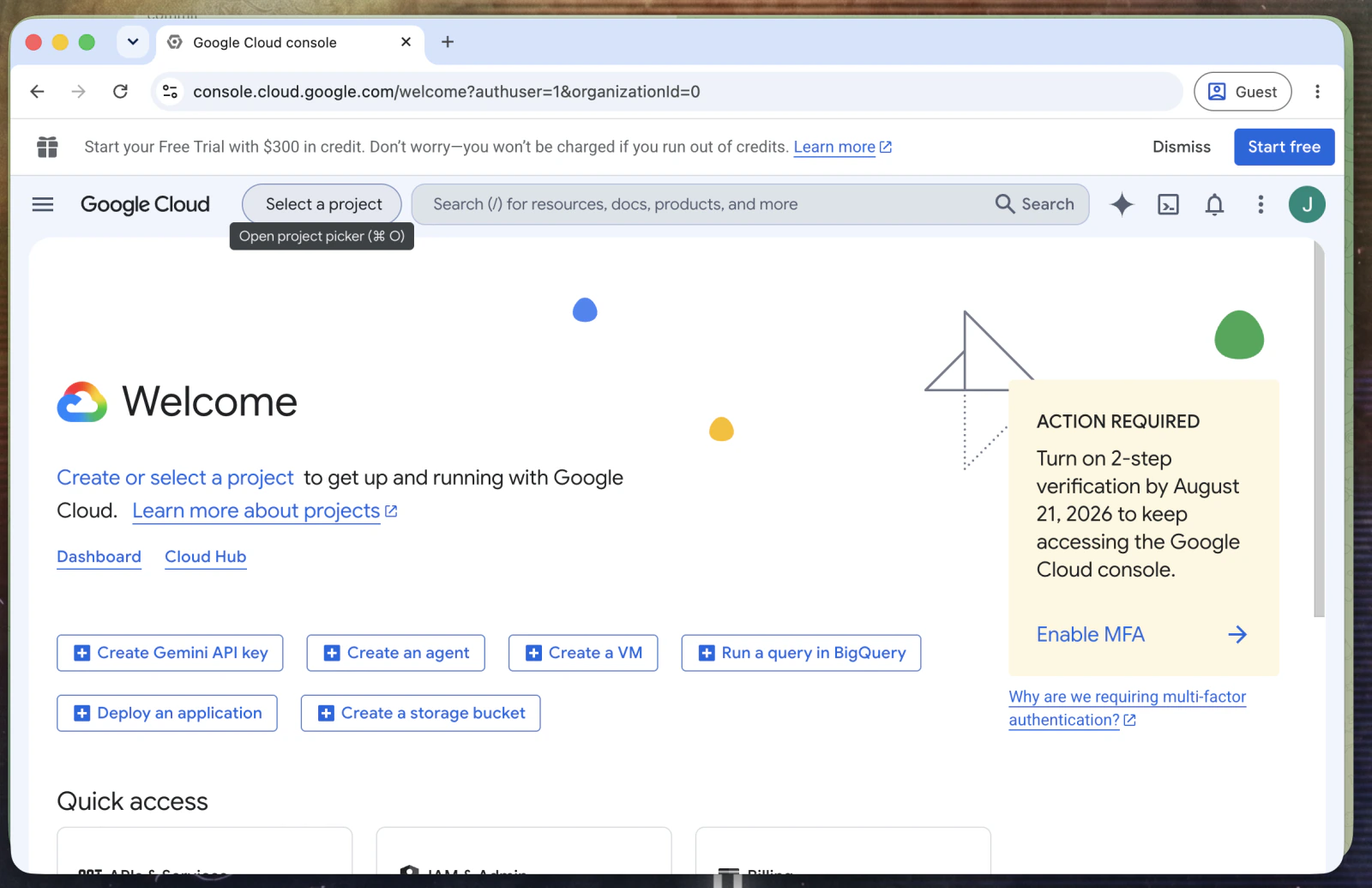
Klik Select a project di bar atas
05
Di sini kita pilih project yang akan dipakai.
Semua izin nanti terhubung ke satu project ini
Kalau project-nya salah, halaman berikutnya akan terlihat kosong
SELECT A PROJECT
TAHAP 2 · BUKA IZIN DI GOOGLE
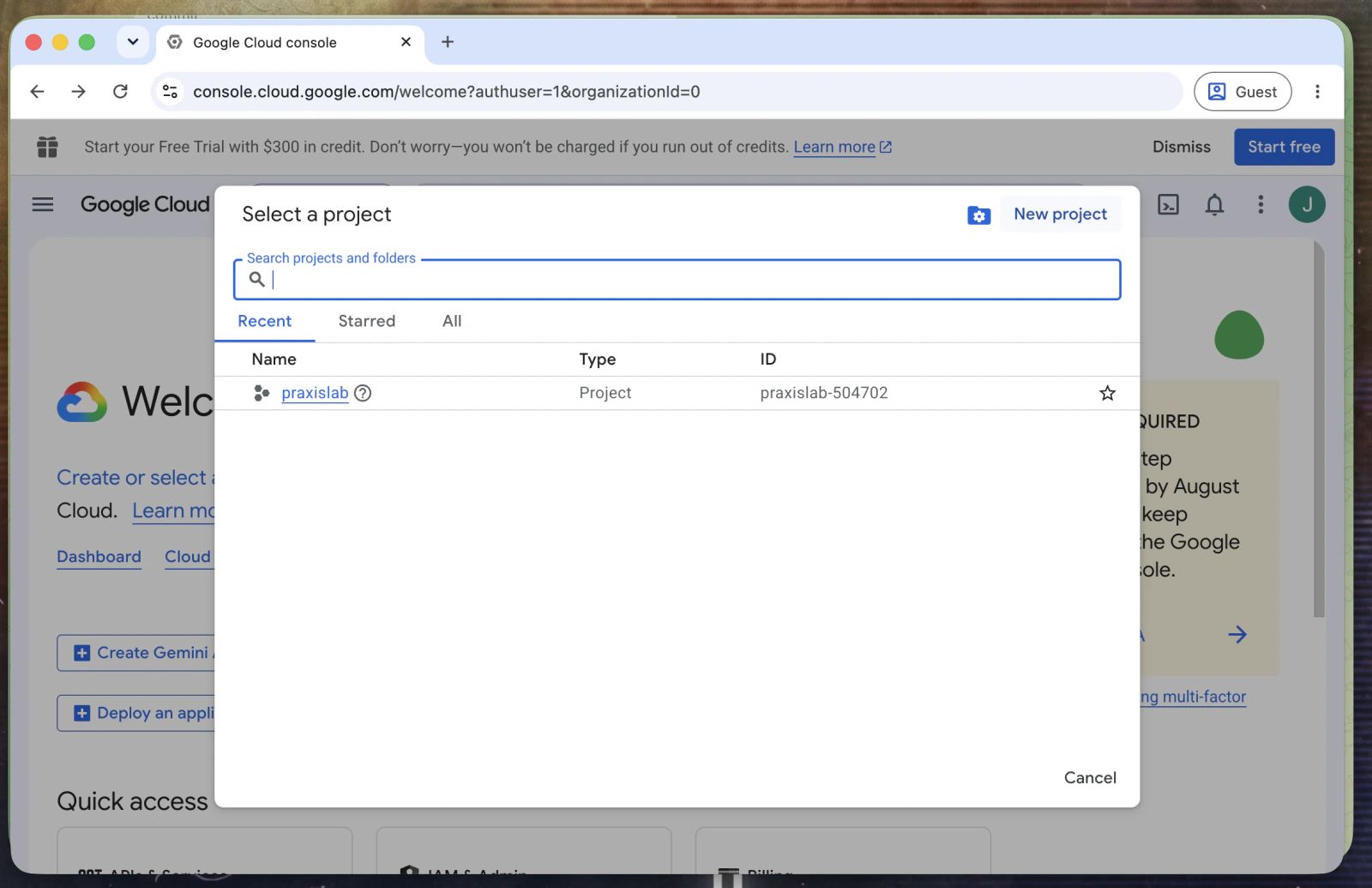
Di jendelanya, klik New project
06
Di tab Recent muncul daftar project lama.
Kita buat project baru khusus untuk agent ini
Tombolnya ada di kanan atas jendela
NEW PROJECT
TAHAP 2 · BUKA IZIN DI GOOGLE
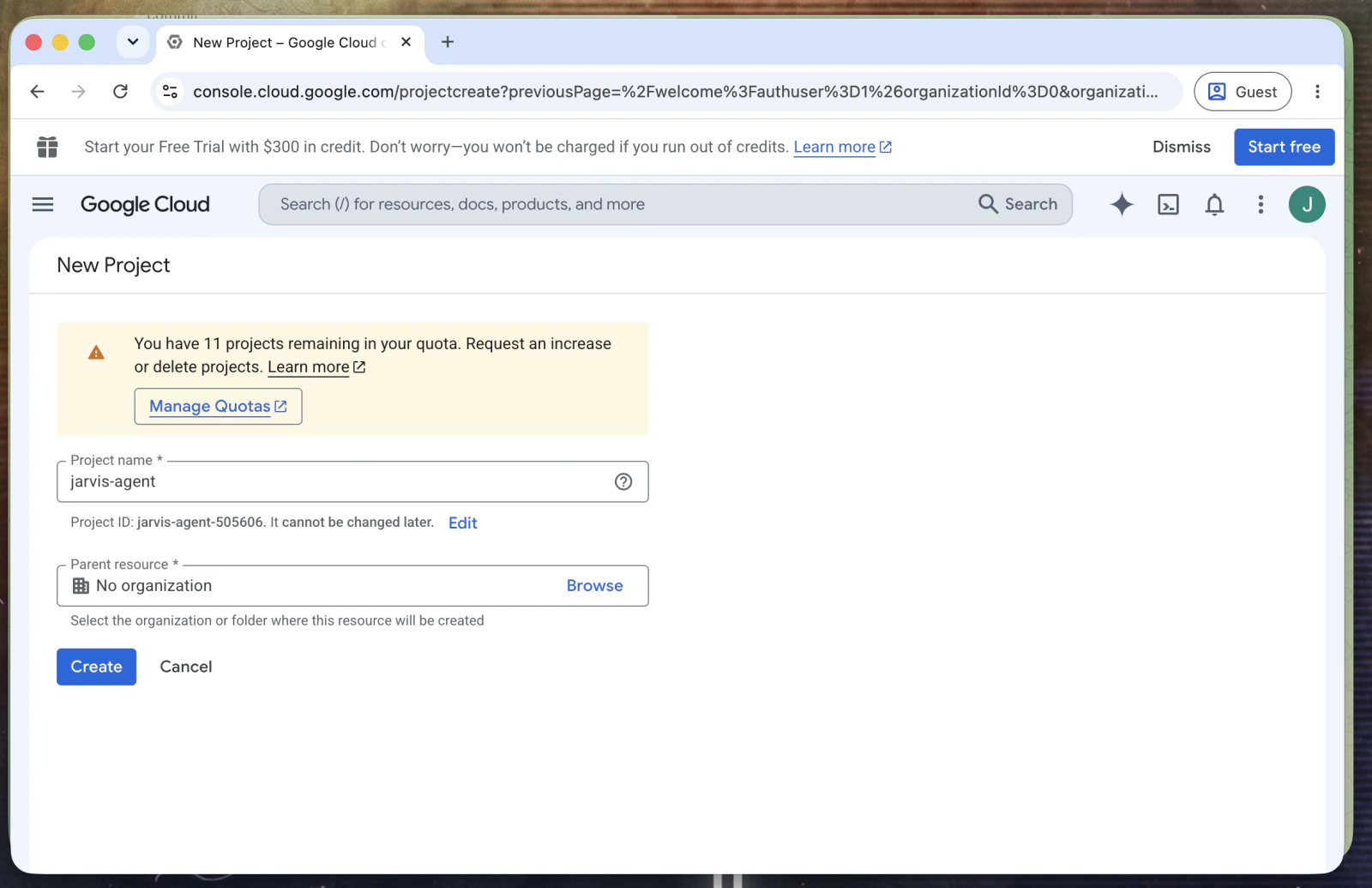
Beri nama, lalu klik Create
07
Nama project bebas, asal gampang dikenali.
Contohnya: jarvis-agent
Untuk Location, biarkan No organization
Tombol Create ada di bawah form, warnanya biru.
ISI PROJECT NAME
TAHAP 2 · BUKA IZIN DI GOOGLE
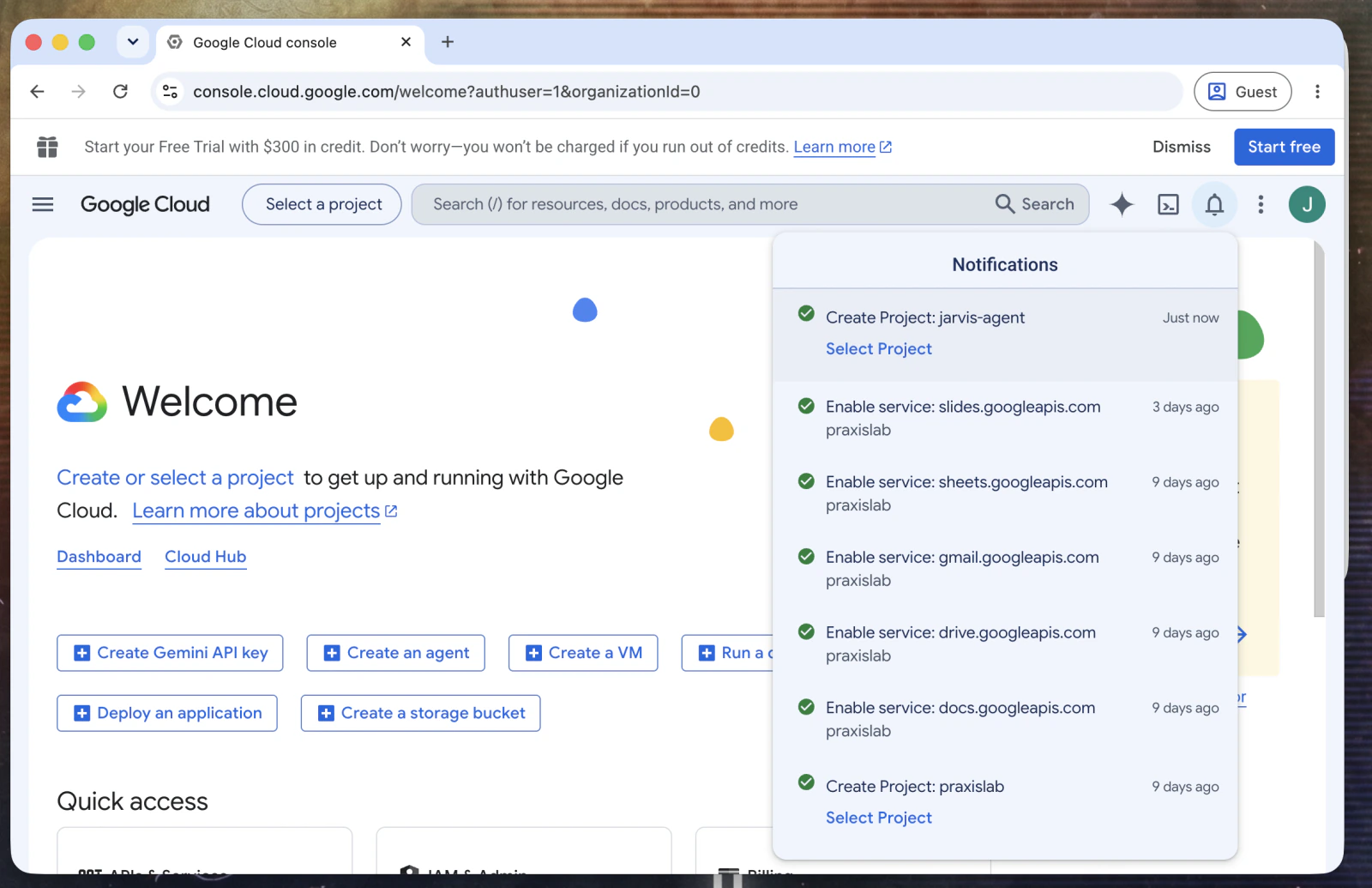
Project jadi. Klik Select Project
08
Notifikasinya muncul di kanan atas.
Dari situ project-nya bisa langsung diaktifkan
Notifikasinya sudah hilang? Buka lagi pemilih project di bar atas
SELECT PROJECT
TAHAP 2 · BUKA IZIN DI GOOGLE
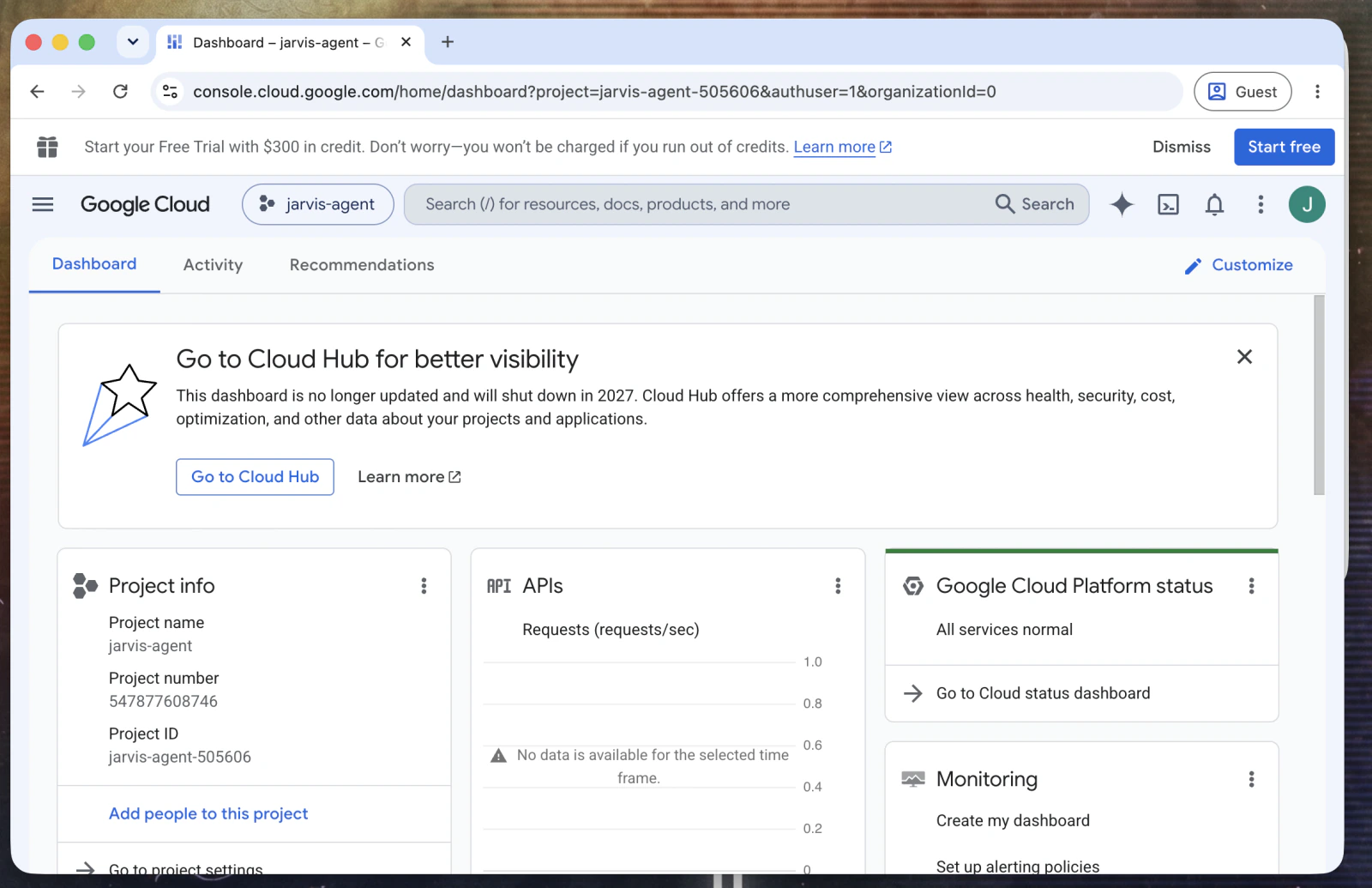
Ini halaman utama project Anda
09
Setelah project dipilih, kita masuk ke sini.
Halaman Dashboard, isinya ringkasan Project info, APIs, dan status
Nama project Anda harus sudah muncul di bar atas
Kalau masih tertulis Select a project, langkah berikutnya bisa gagal tanpa kelihatan
NAMA PROJECT
TAHAP 2 · BUKA IZIN DI GOOGLE
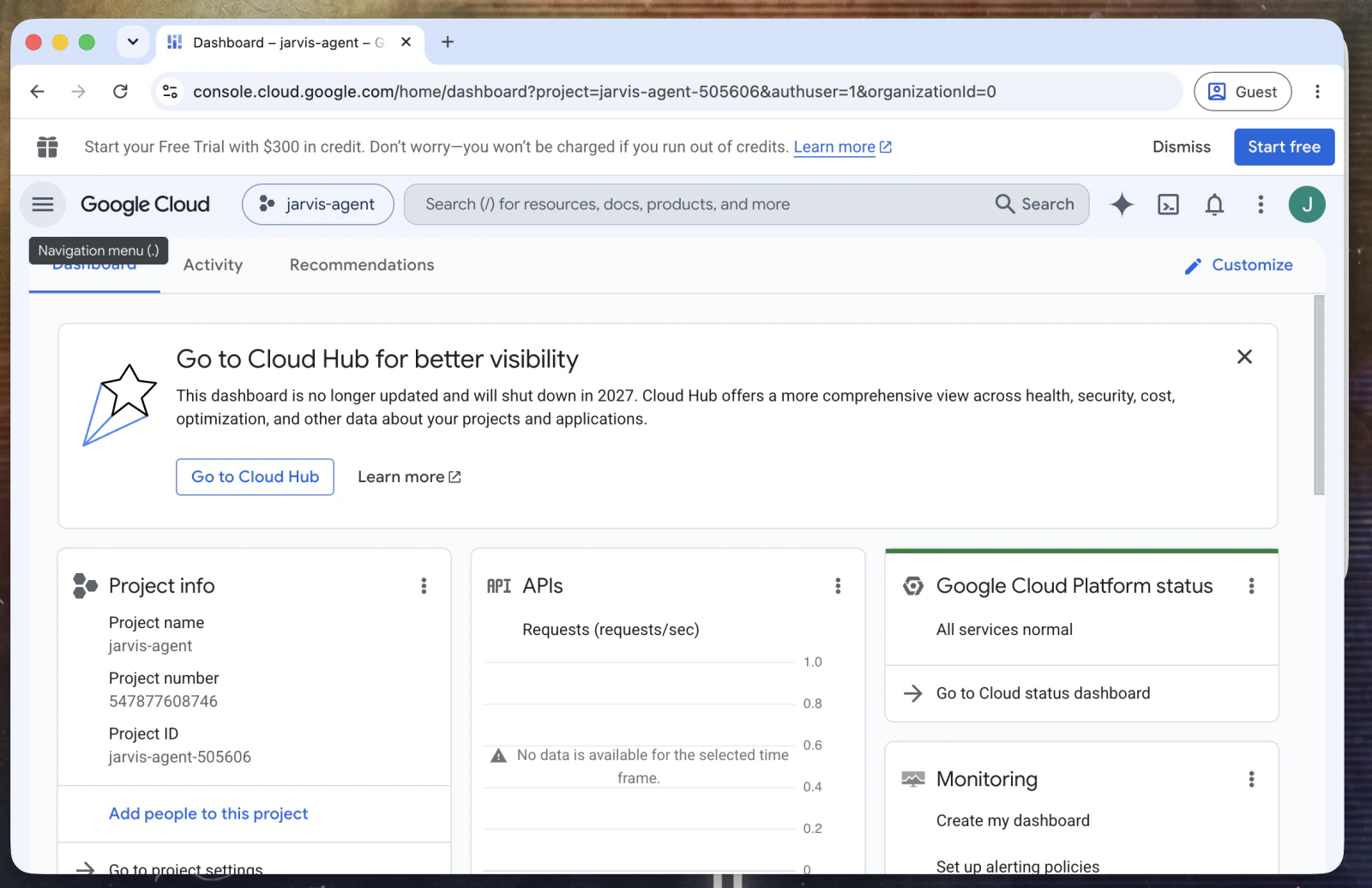
Buka menu hamburger di kiri atas
10
Ikon tiga garis di pojok kiri.
Semua produk Google Cloud ada di balik menu ini
MENU
TAHAP 2 · BUKA IZIN DI GOOGLE
Arahkan ke APIs & Services
11
Submenunya terbuka di sebelah kanan.
Klik Enabled APIs & services, item paling atas
Dari halaman itu kita nyalakan API-nya satu per satu
ENABLED APIS & SERVICES
TAHAP 2 · BUKA IZIN DI GOOGLE
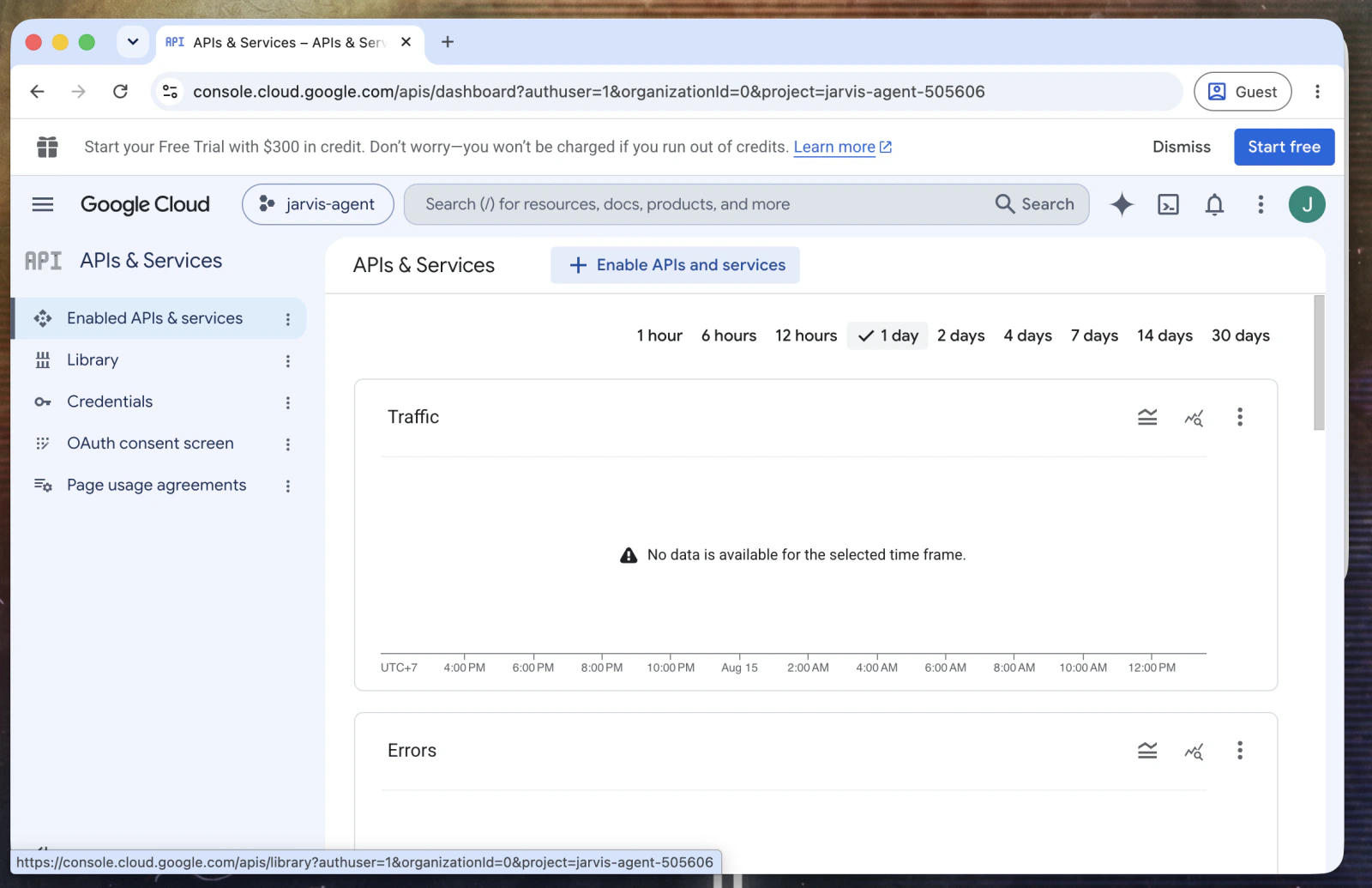
Ini halaman APIs & Services
12
Halaman ini nanti kita buka empat kali.
Klik + Enable APIs and services di bagian atas
Di situ kita cari API-nya, lalu nyalakan satu per satu
+ ENABLE APIS AND SERVICES
TAHAP 2 · BUKA IZIN DI GOOGLE
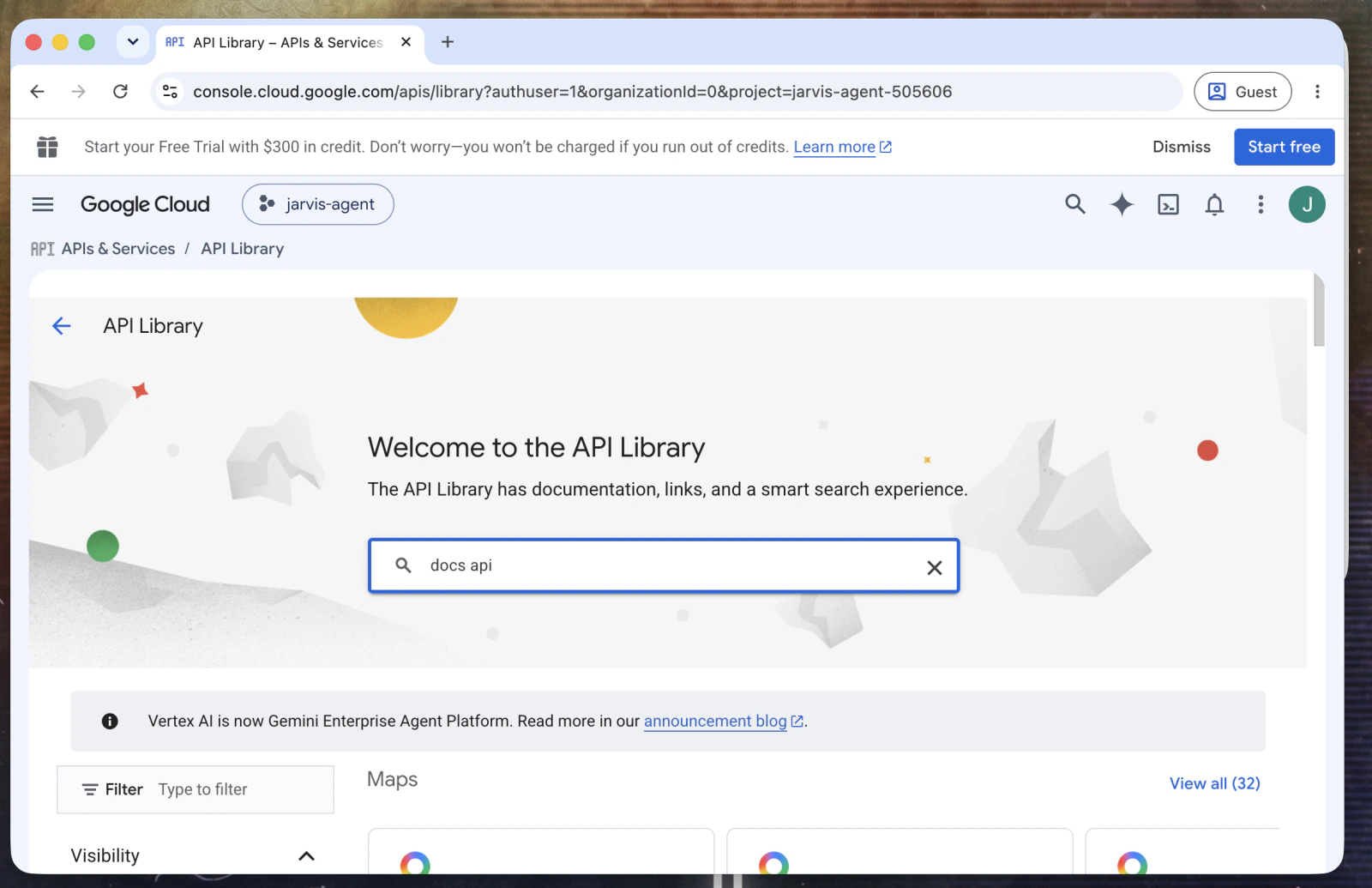
Cari docs api di kolom pencarian
13
Halaman API Library terbuka, ada satu kolom besar di tengah.
Ketik docs api, lalu tekan Enter
KETIK DI SINI
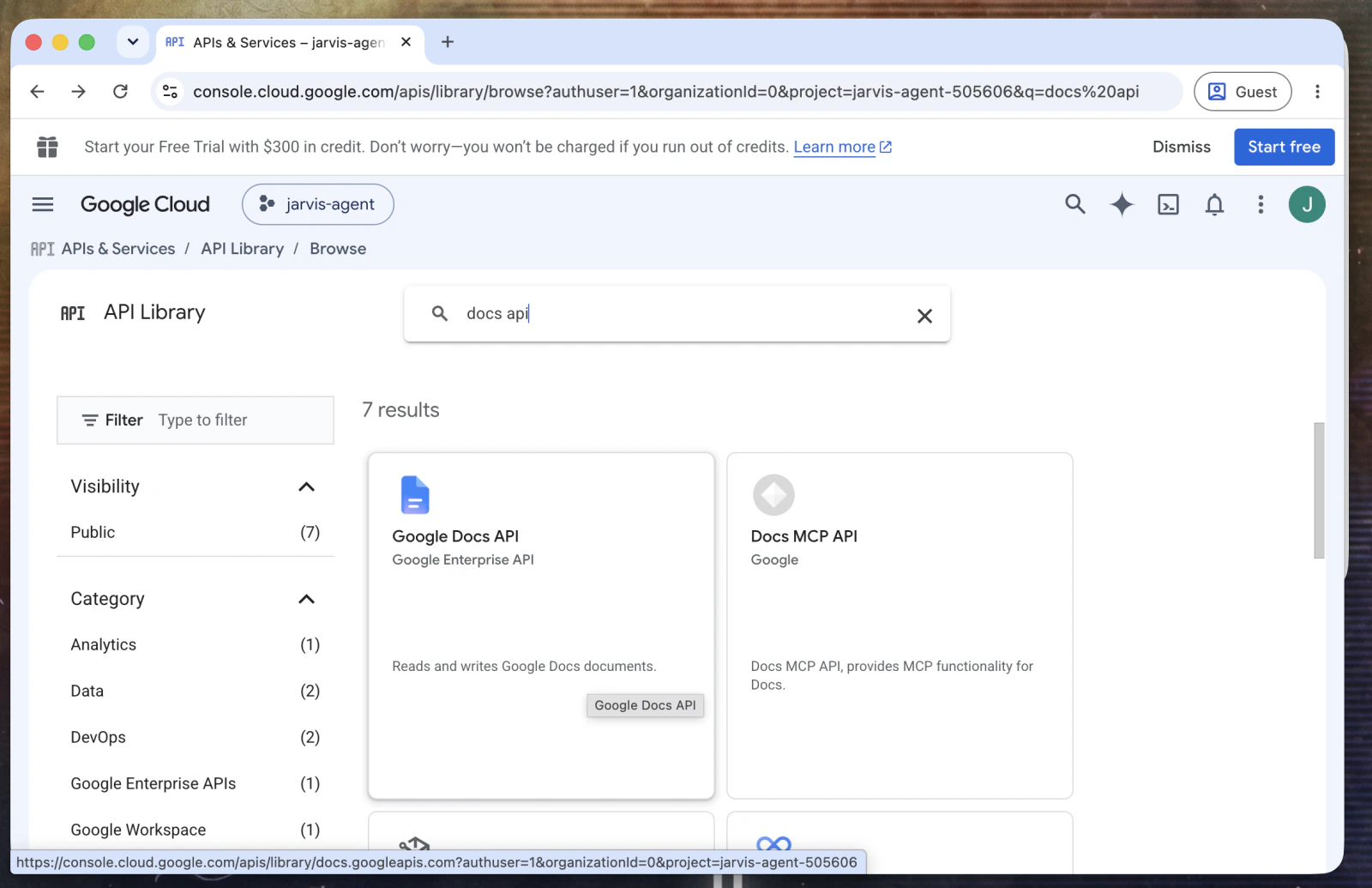
TAHAP 2 · BUKA IZIN DI GOOGLE
Klik kartu Google Docs API
14
Hasil pencariannya muncul berbentuk kartu.
Pastikan yang diklik terbitan Google Enterprise API
Perhatikan penerbitnya, ada hasil lain yang namanya mirip
GOOGLE DOCS API
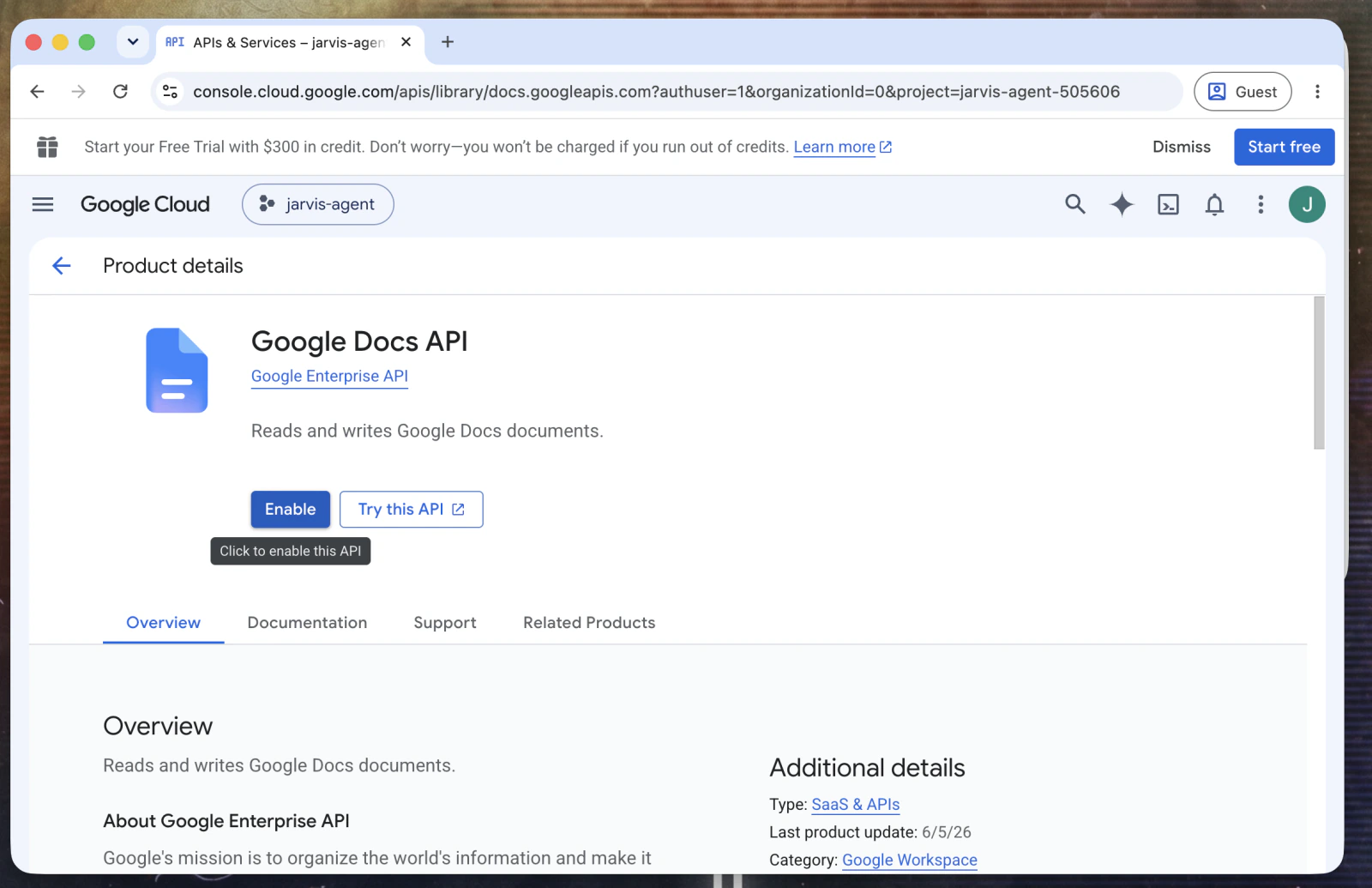
TAHAP 2 · BUKA IZIN DI GOOGLE
Klik tombol biru Enable
15
Halaman detail produknya terbuka.
Gratis, tidak diminta kartu kredit
Prosesnya beberapa detik saja
ENABLE
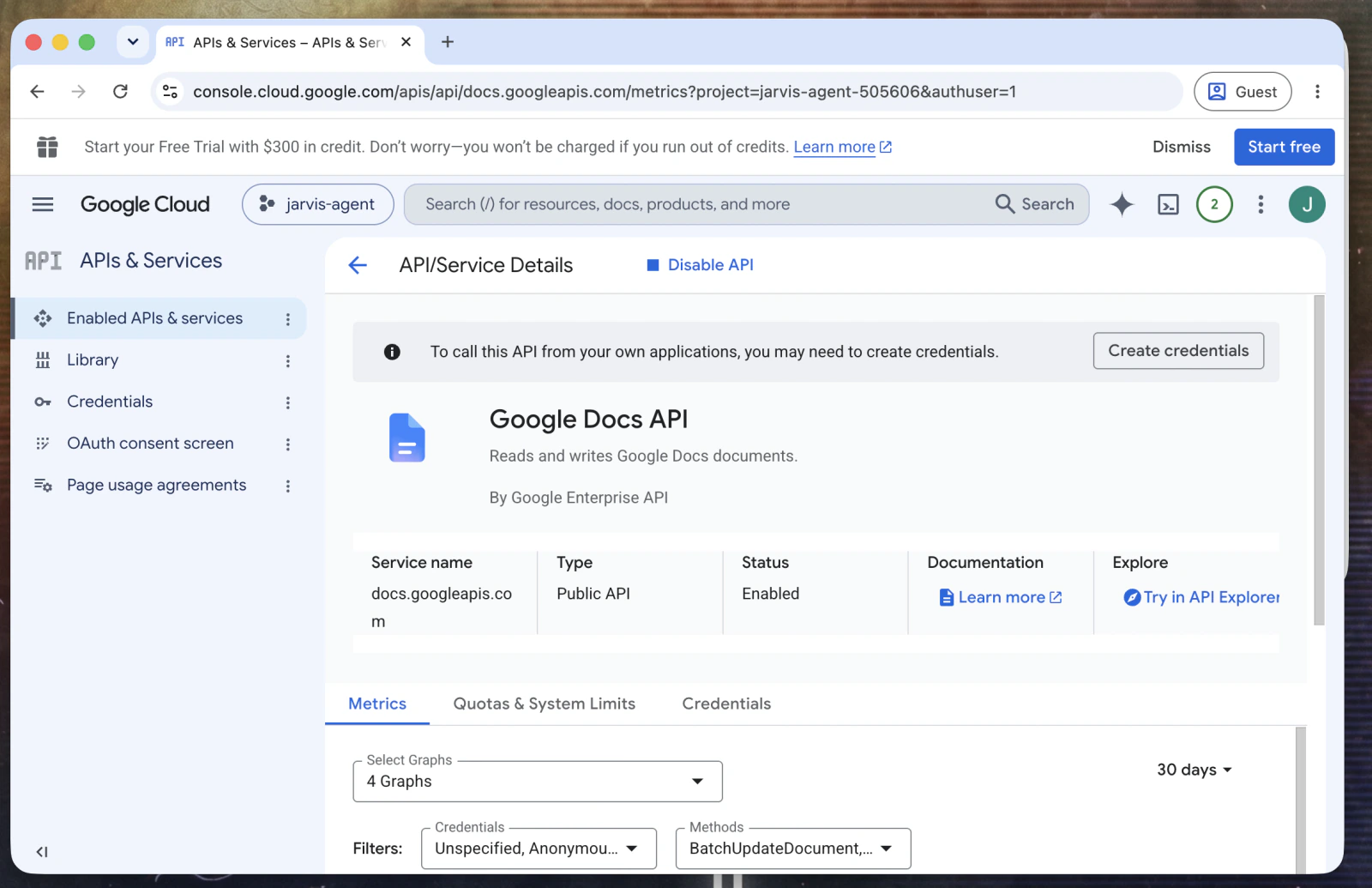
TAHAP 2 · BUKA IZIN DI GOOGLE
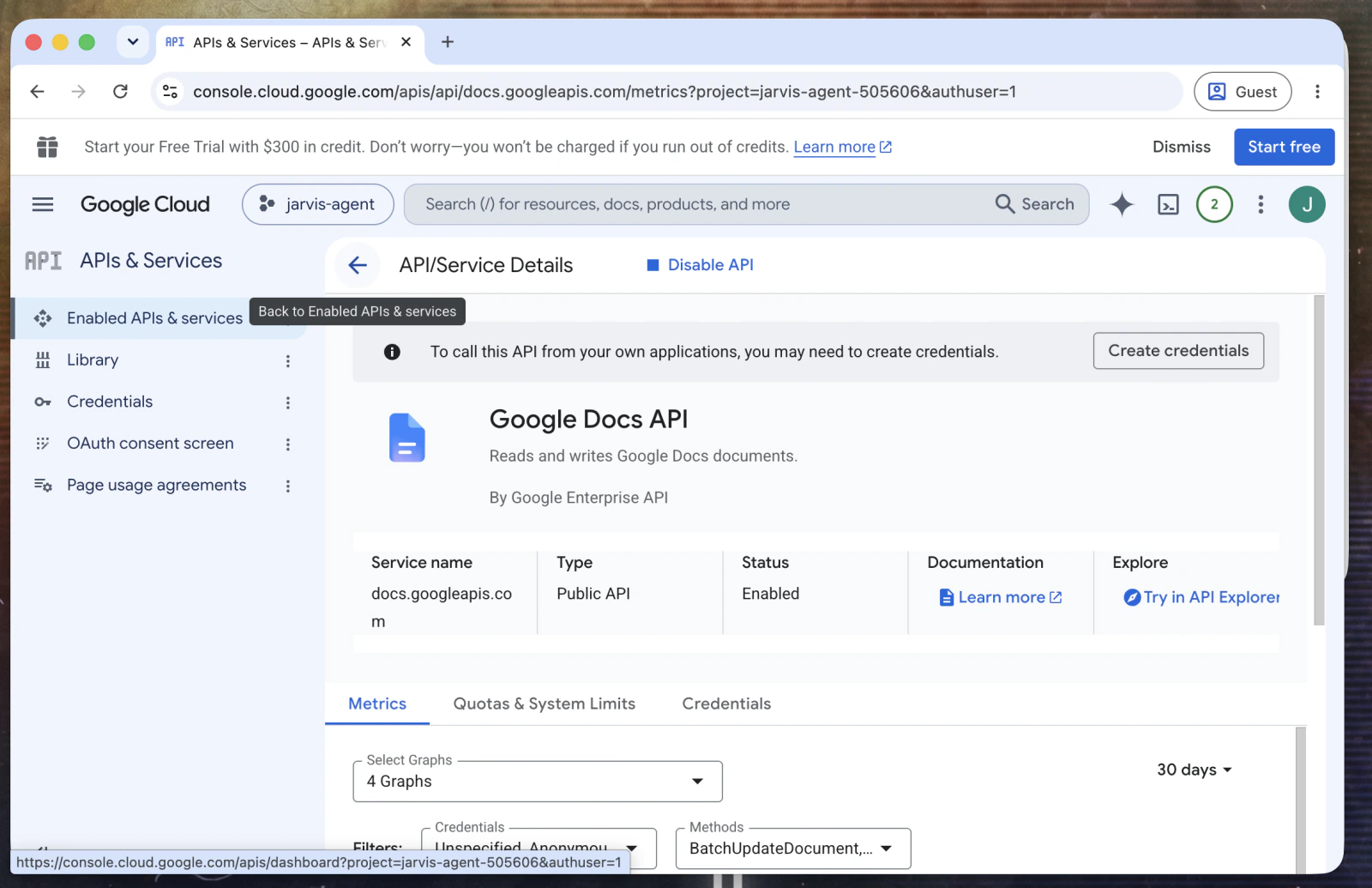
Statusnya berubah jadi Enabled
16
Satu dari empat selesai.
Tombol Disable API yang ikut muncul, biarkan saja
DOCS API AKTIF
TAHAP 2 · BUKA IZIN DI GOOGLE
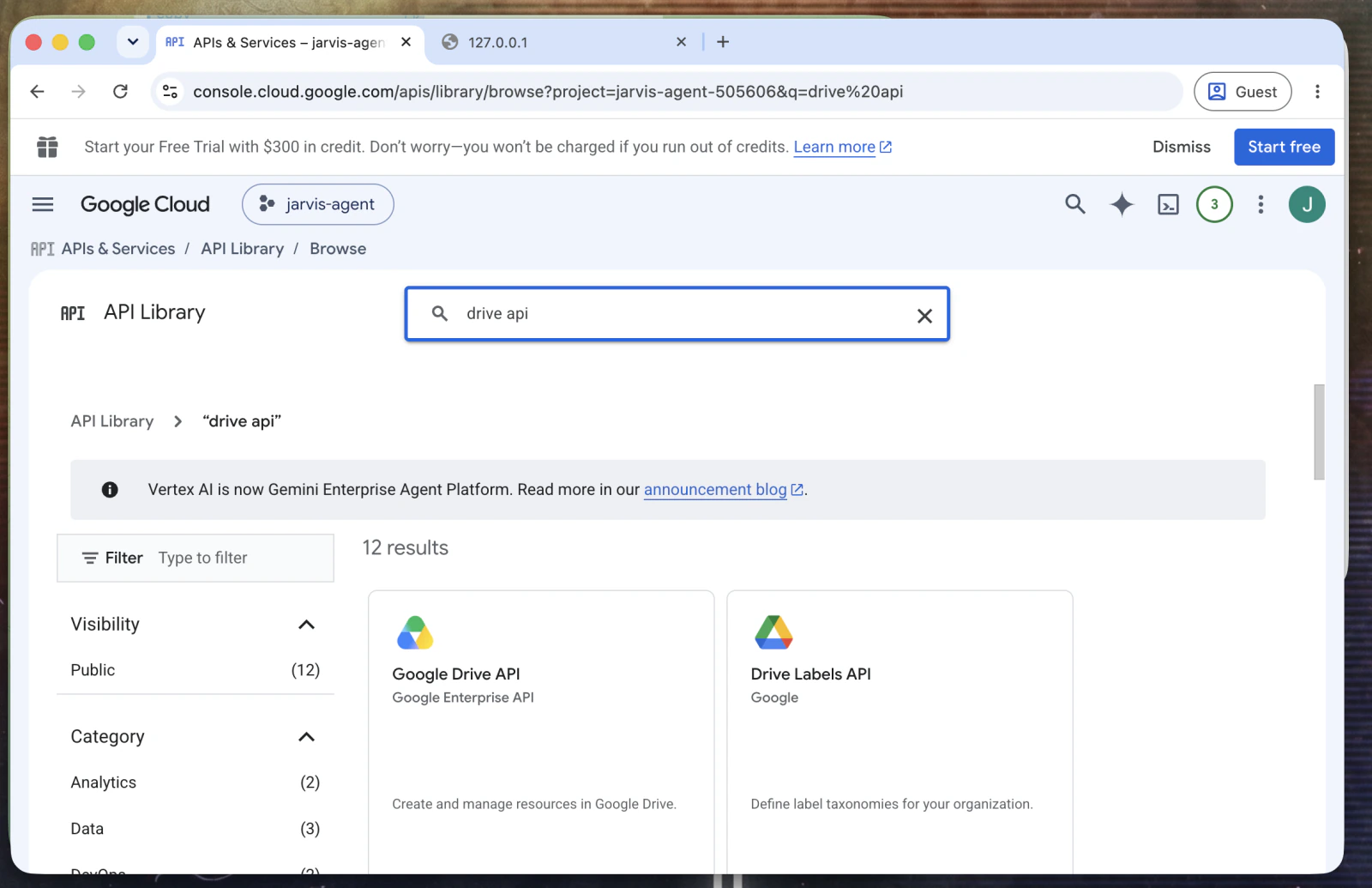
Klik menu tiga garis untuk API berikutnya
17
Langkahnya kita ulang dua kali lagi.
Berikutnya: Google Drive API, Google Slides API, lalu Google Sheets API
Semua Docs, Slides, dan Sheets Anda sebenarnya tersimpan di Drive
Tanpa API ini, agent tidak bisa menyimpan apa pun
GOOGLE DRIVE API
TAHAP 2 · BUKA IZIN DI GOOGLE
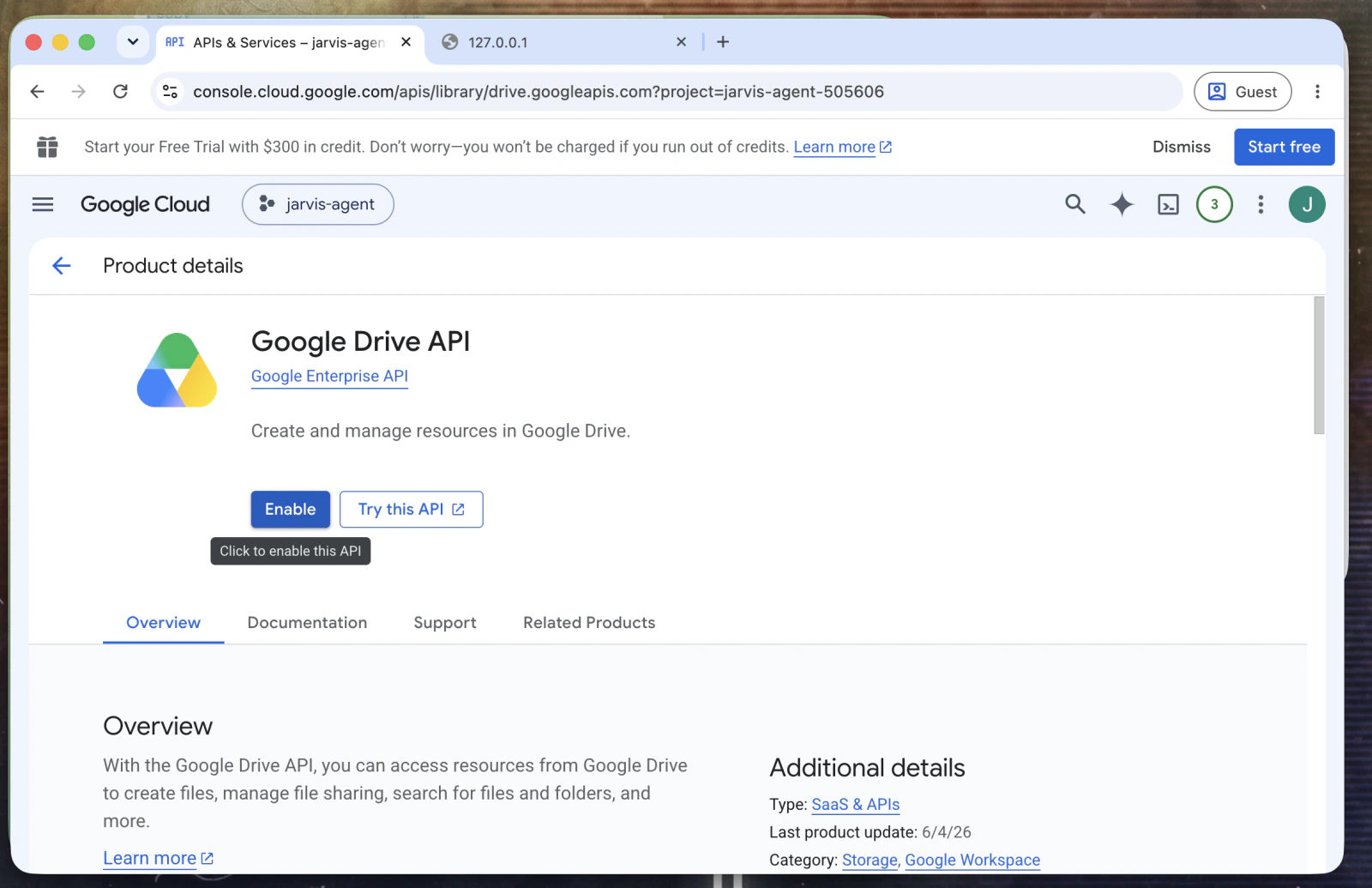
Klik Enable untuk Drive
20
Sama persis dengan langkah Docs tadi.
Tunggu sampai halamannya berpindah sendiri
ENABLE
TAHAP 2 · BUKA IZIN DI GOOGLE
Drive Enabled. Tinggal satu lagi.
21
Dua dari empat selesai.
Polanya sudah kelihatan: cari, klik, Enable
DRIVE API AKTIF
TAHAP 2 · BUKA IZIN DI GOOGLE
Kembali ke APIs & Services
22
Grafik trafiknya masih kosong, itu normal.
Belum ada permintaan masuk, agent-nya memang belum tersambung
Klik + Enable APIs and services sekali lagi
+ ENABLE APIS AND SERVICES
TAHAP 2 · BUKA IZIN DI GOOGLE
Berikutnya, cari slides api
23
API ketiga dari empat.
Ketik slides api, lalu tekan Enter
KETIK DI SINI
TAHAP 2 · BUKA IZIN DI GOOGLE
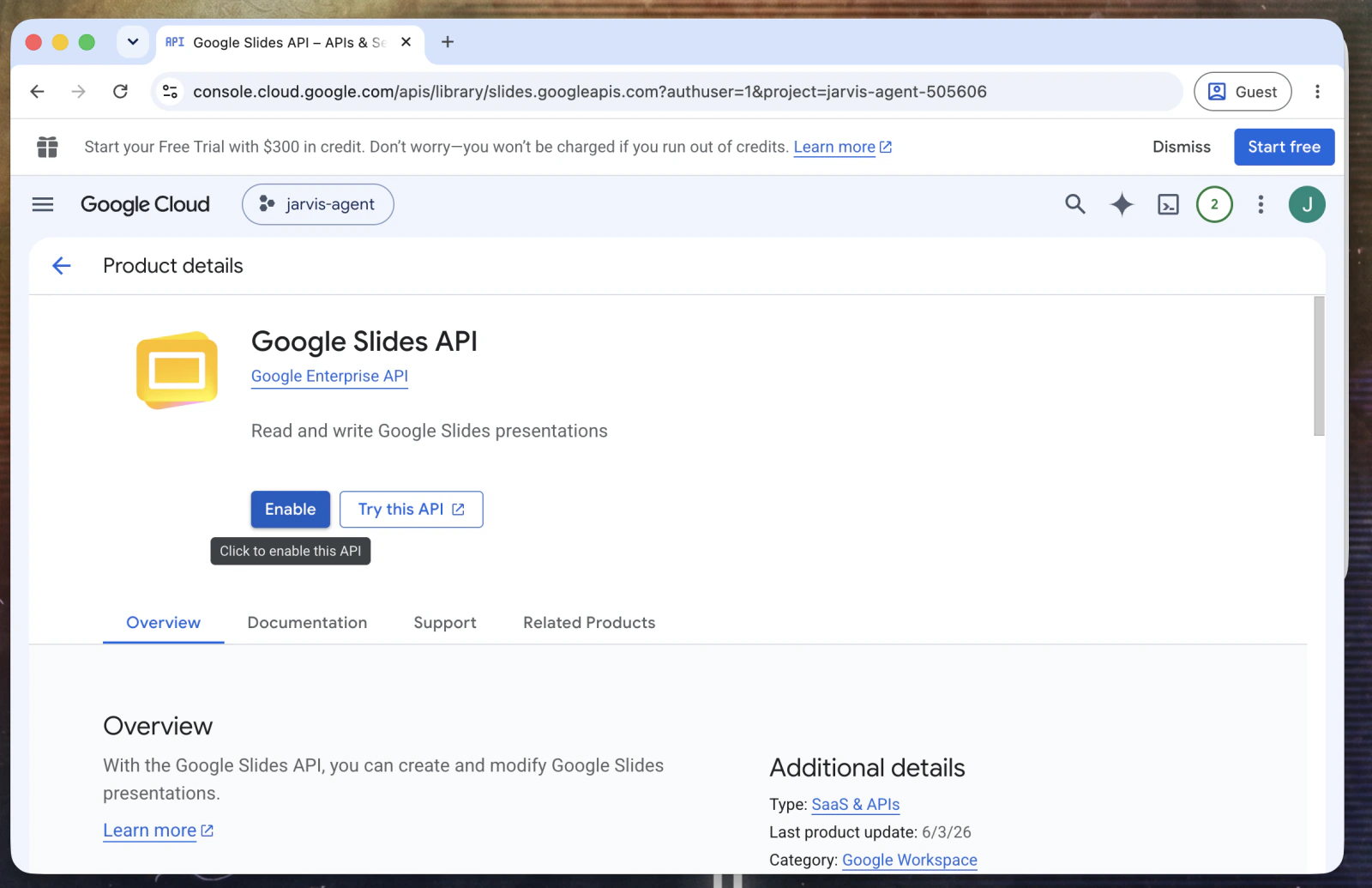
Klik kartu Google Slides API
24
Kartu pertama di hasil pencarian.
Ikonnya kuning, terbitan Google Enterprise API
GOOGLE SLIDES API
TAHAP 2 · BUKA IZIN DI GOOGLE
Klik Enable. Slides beres.
25
Tiga dari empat selesai.
Tinggal satu lagi: Sheets, supaya agent bisa menyentuh spreadsheet
Menyalakannya gratis, tidak memicu tagihan
ENABLE
TAHAP 2 · BUKA IZIN DI GOOGLE
Klik ikon pencarian di bar atas
26
Jalan pintas untuk API terakhir.
Ikon kaca pembesar di kanan atas, sebelah ikon Gemini
Dari sini kita cari API-nya tanpa balik ke Library
IKON PENCARIAN
TAHAP 2 · BUKA IZIN DI GOOGLE
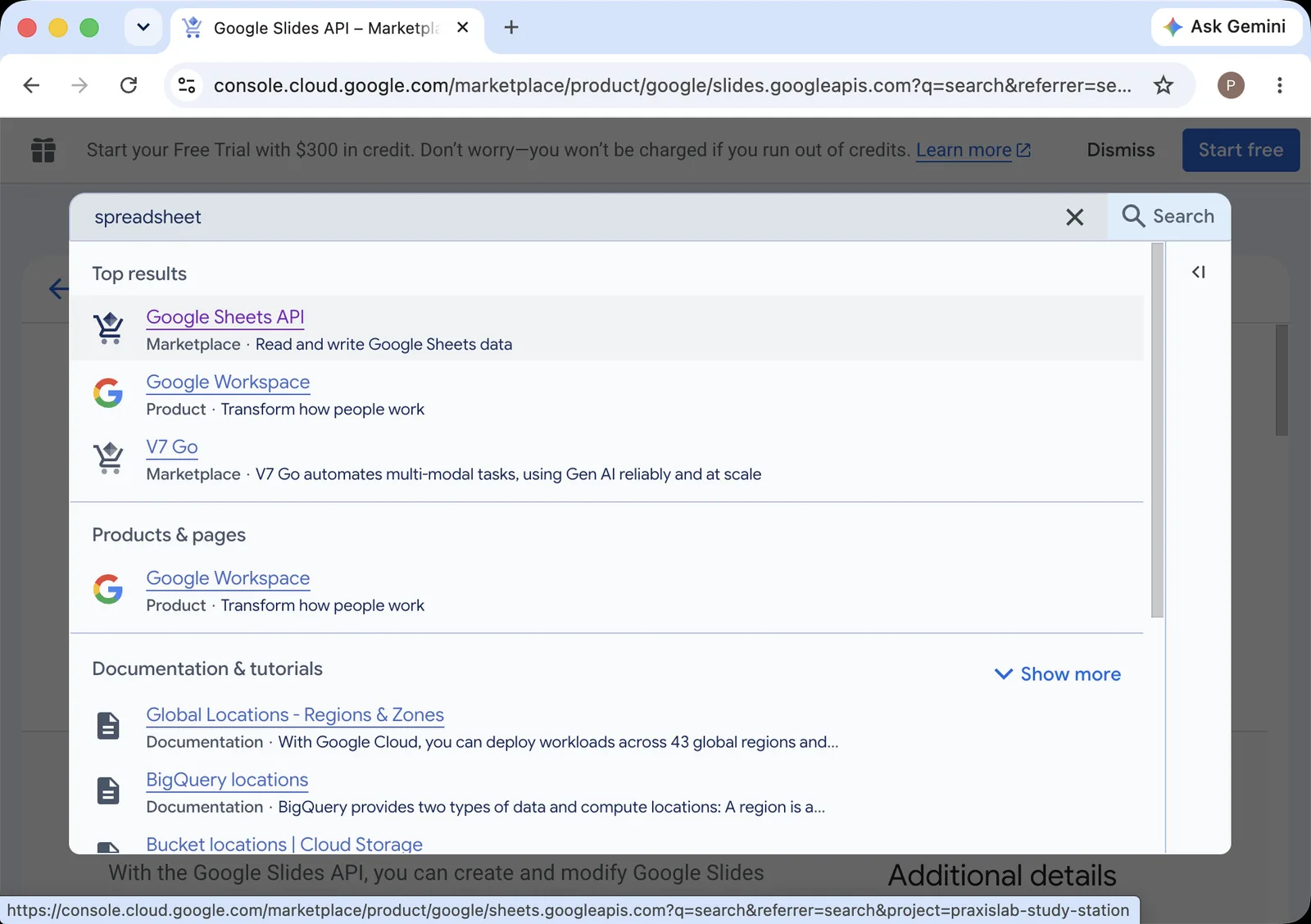
API keempat: cari spreadsheet
27
Yang terakhir, dan yang paling sering dipakai.
Ketik spreadsheet di kolom pencarian, lalu tekan Enter
Hasil teratas: Google Sheets API, terbitan Google Enterprise API
GOOGLE SHEETS API
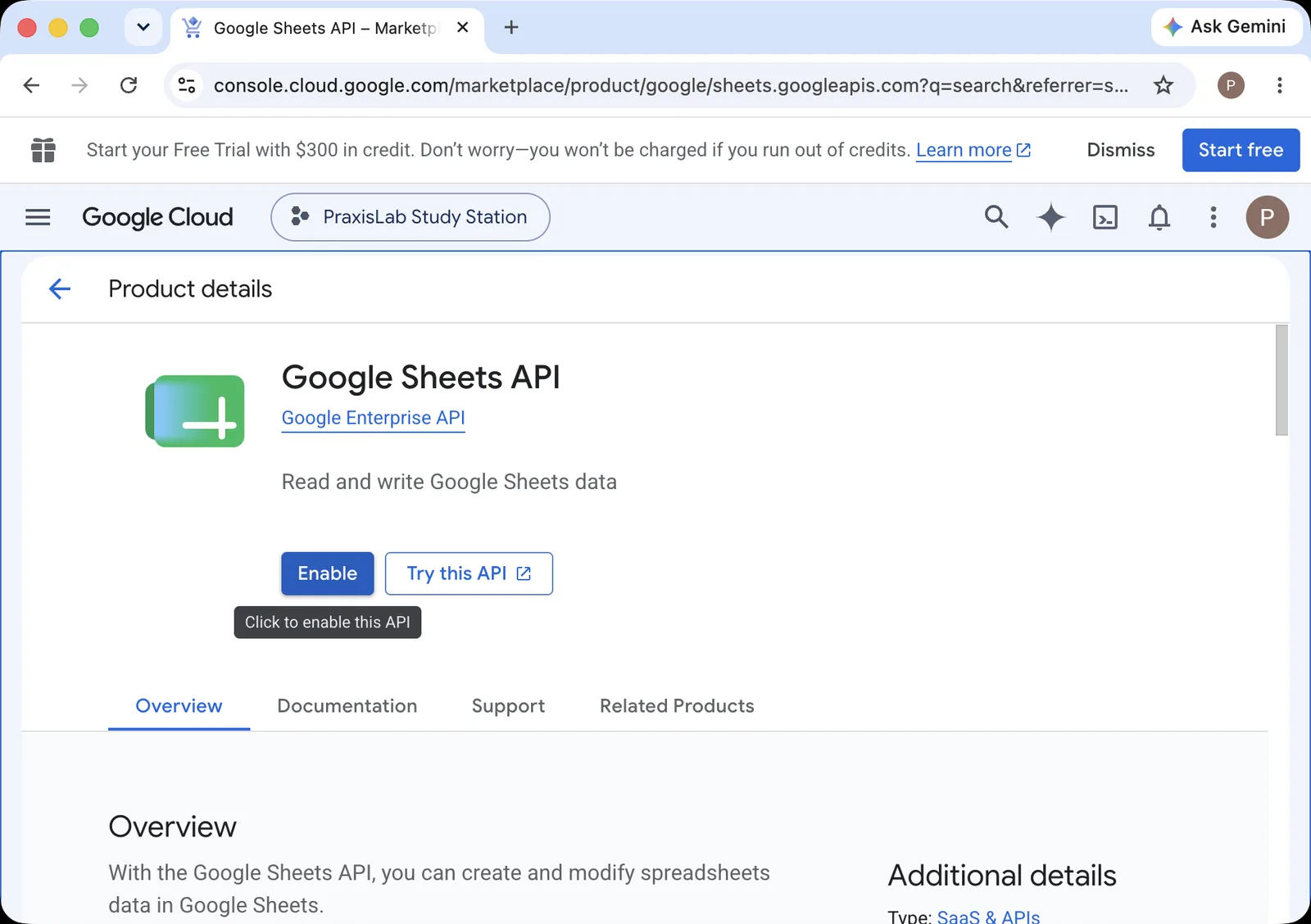
TAHAP 2 · BUKA IZIN DI GOOGLE
Klik Enable untuk Sheets
28
Halaman yang sama persis, cuma ikonnya hijau.
Pastikan judulnya Google Sheets API, bukan Google Slides API
Keterangannya: Read and write Google Sheets data
ENABLE
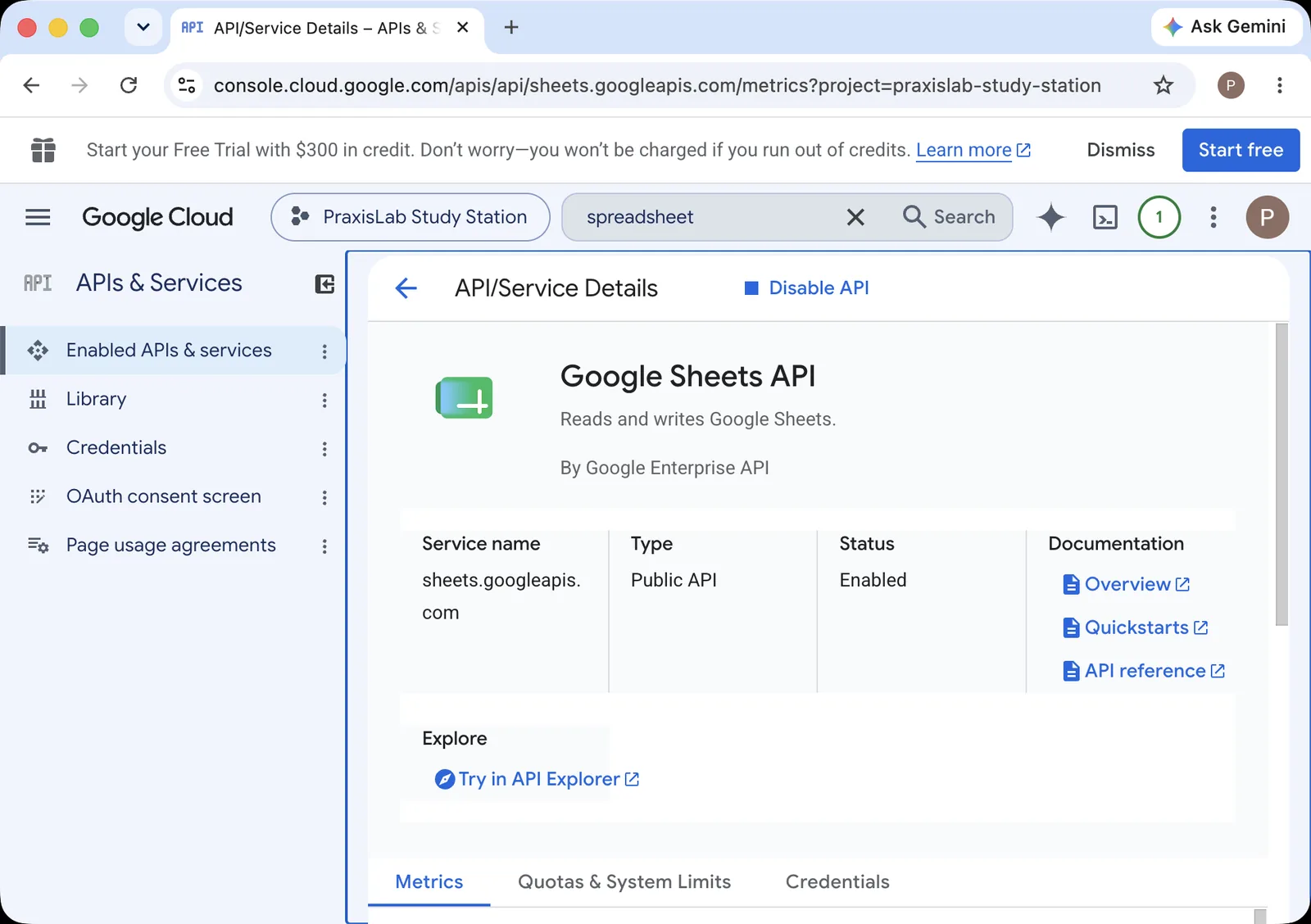
TAHAP 2 · BUKA IZIN DI GOOGLE
Sheets Enabled. Empat API selesai.
29
Docs, Drive, Slides, Sheets. Itu paket minimalnya.
Kolom Status harus terbaca Enabled
Gmail dan Calendar bisa ditambah nanti dengan cara yang sama
SHEETS API AKTIF
CHECKPOINT 2
Empat API sudah Enabled
Cara cepat mengeceknya: APIs & Services → Enabled APIs & services. Keempatnya harus ada di daftar.
Google Docs API
Supaya agent bisa membuat dan mengubah dokumen.
Google Drive API
Wajib. Semua Docs, Slides, dan Sheets sebenarnya tersimpan di Drive.
Google Slides API
Supaya agent bisa membuat dan mengubah presentasi.
Google Sheets API
Supaya agent bisa membaca dan menulis spreadsheet.
Nama project benar
Lirik bar atas sekali lagi. Kalau project-nya beda, keempat API tadi menyala di tempat yang keliru.
Gmail dan Calendar bisa ditambah nanti dengan langkah yang sama persis.
TAHAP 3 DARI 5 · DI BROWSER
Cetak kartu aksesnya
Dua puluh menit. Bagian ini yang paling sering bikin bingung, karena ada tiga hal berbeda dengan nama yang mirip. Begitu bedanya jelas, sisanya gampang.
Consent screen
Formulir permohonan. Siapa yang mengajukan, atas nama apa. Diisi sekali.
OAuth client
Kartu fisiknya. Punya nomor dan pita magnetik. Ini yang dititipkan ke agent.
Publish
Menaikkan status dari kartu tamu jadi kartu tetap. Kartu tamu mati tiap 7 hari.
Yang paling sering terlewat adalah Publish, dan akibatnya baru terasa seminggu kemudian.
3
TAHAP 3 · MEMBUAT KUNCI OAUTH
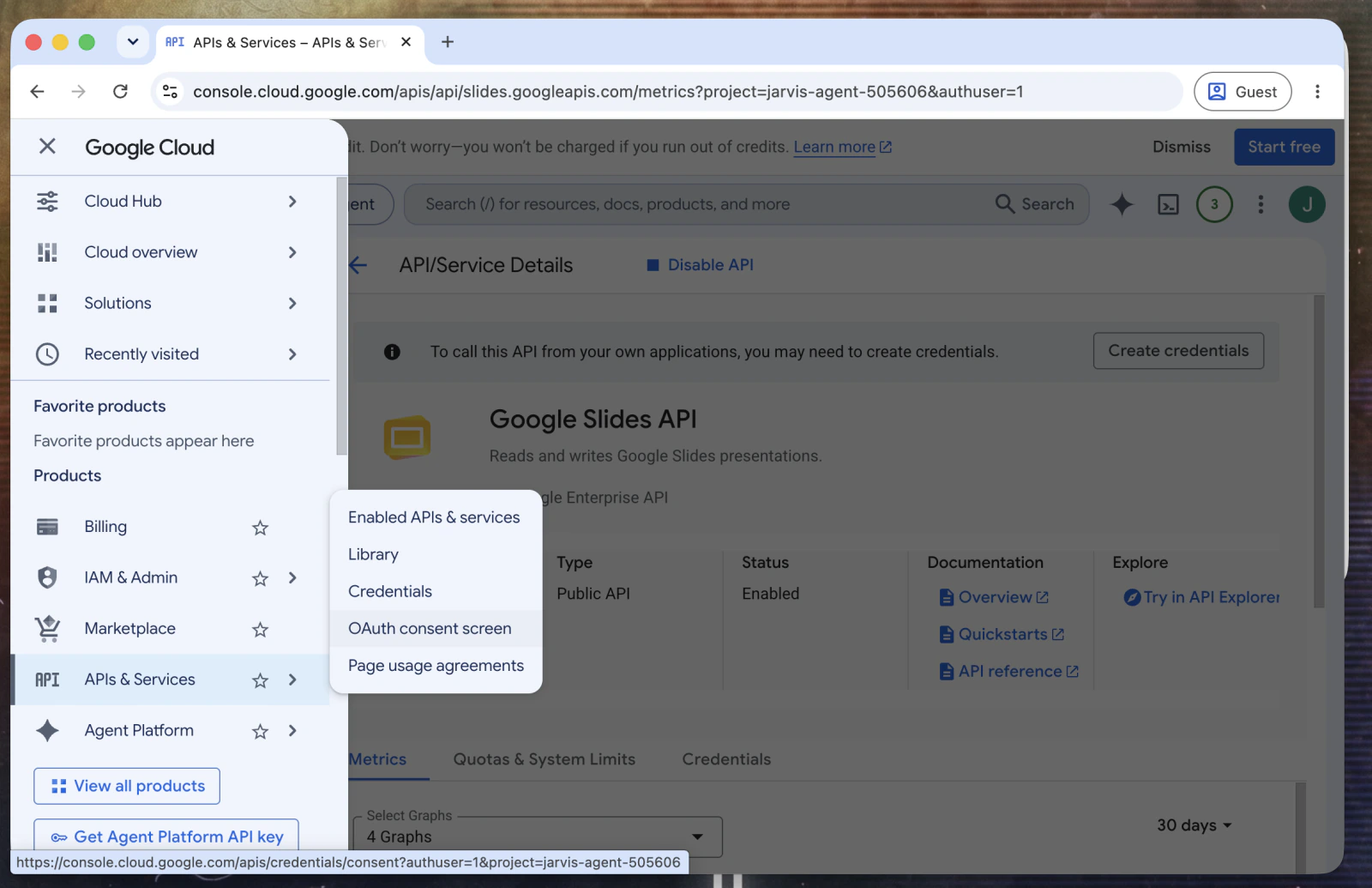
Menu lagi, pilih OAuth consent screen
30
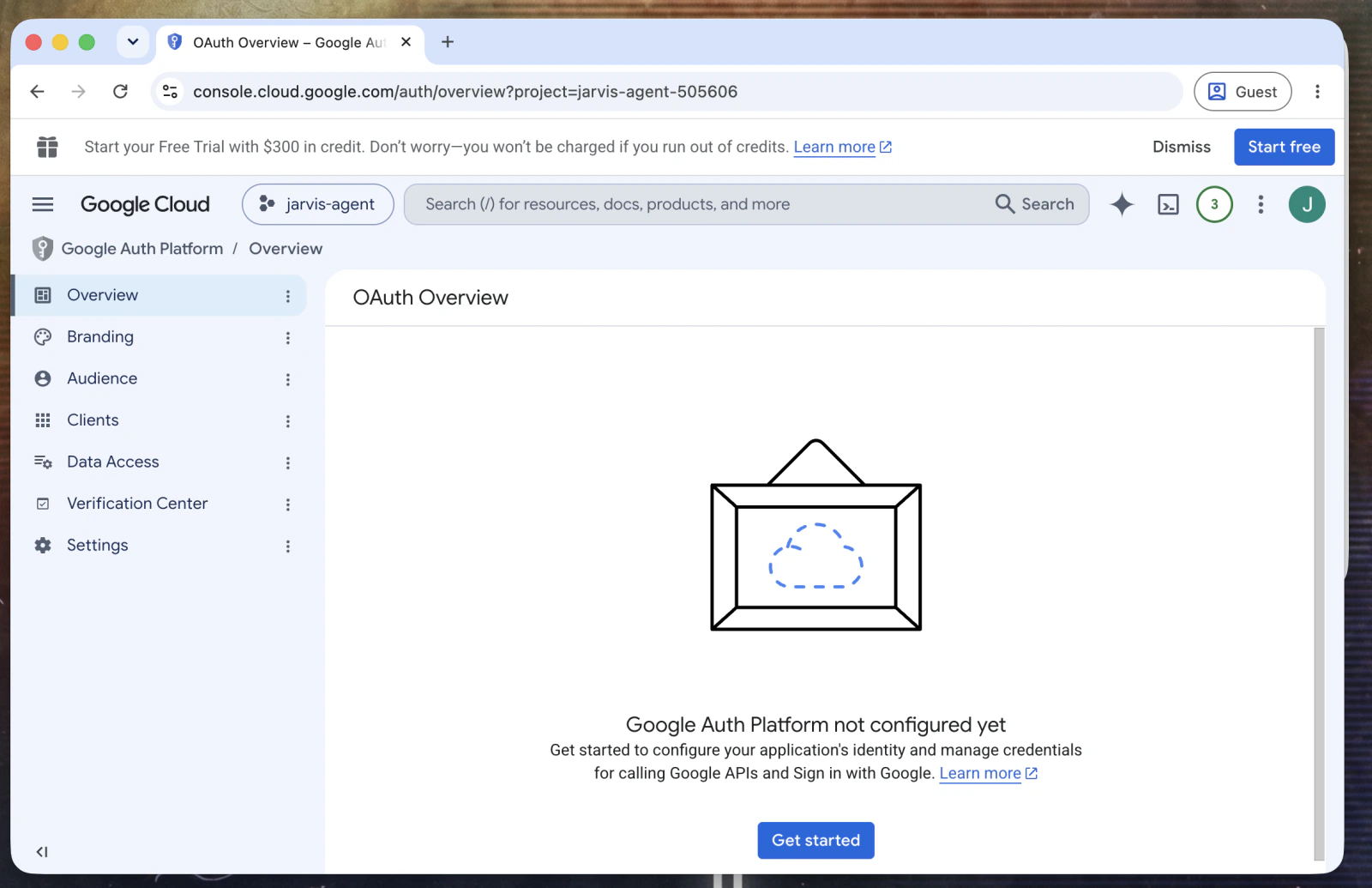
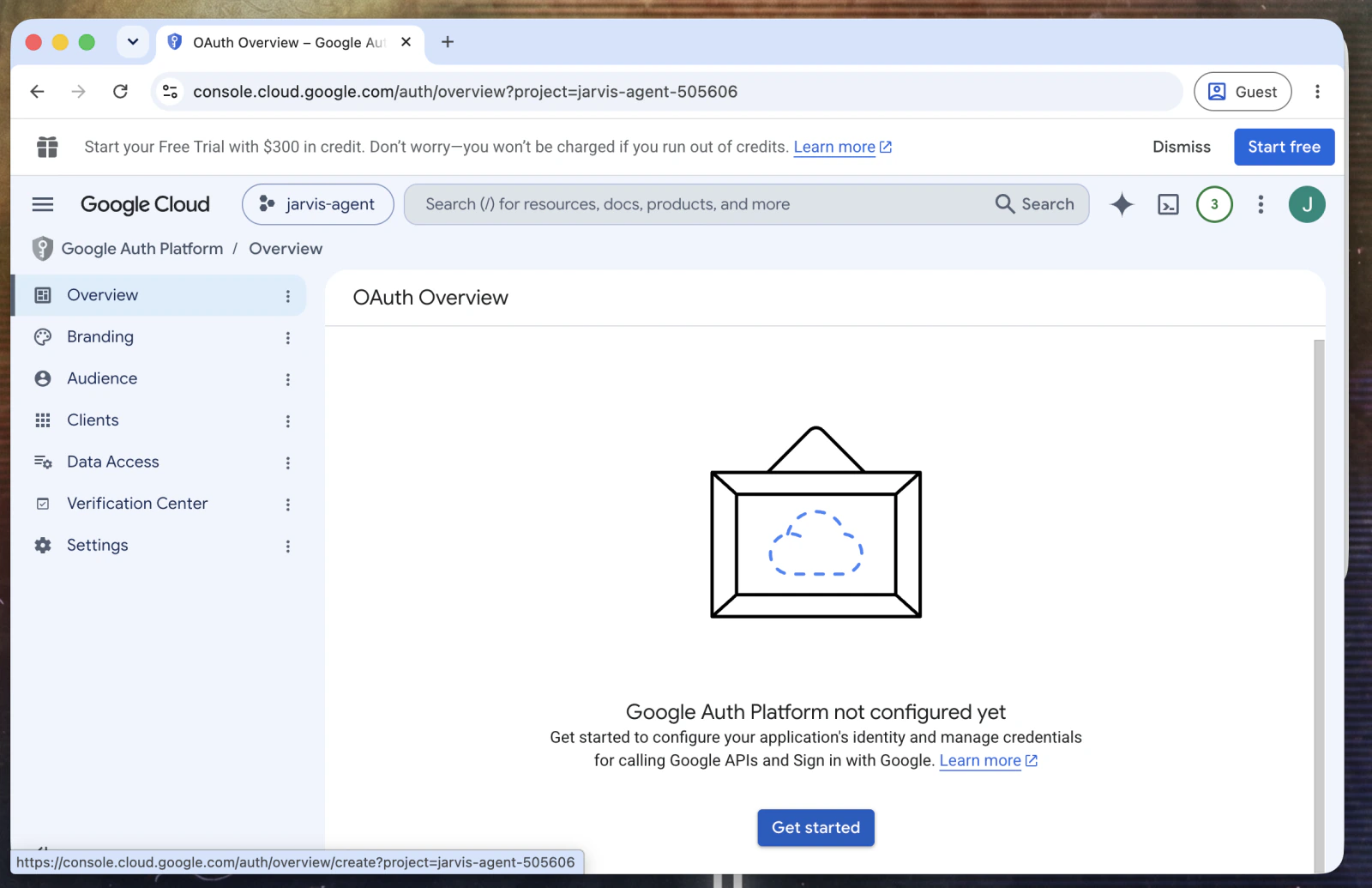
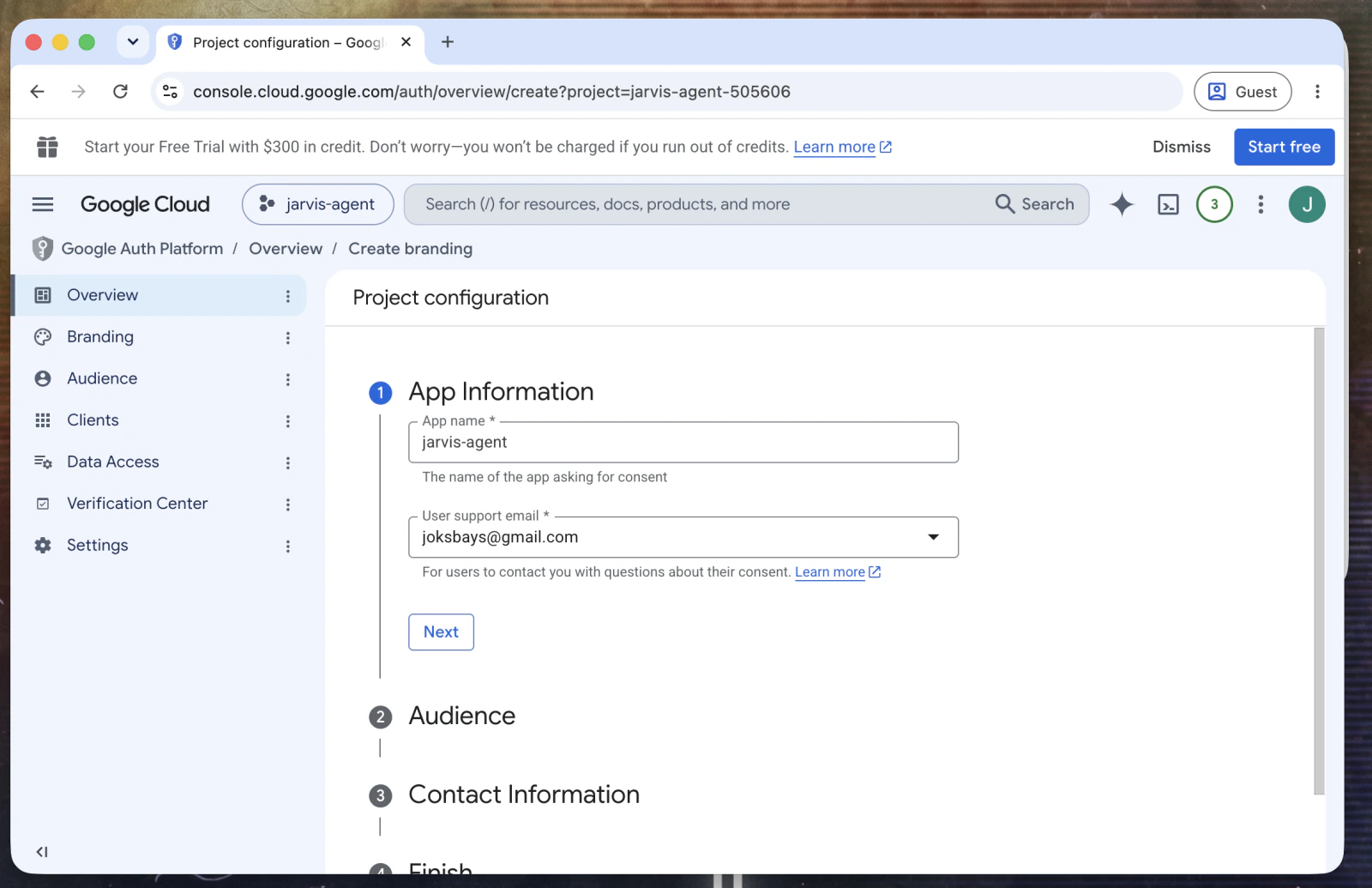
Sekarang kita isi formulir permohonannya.
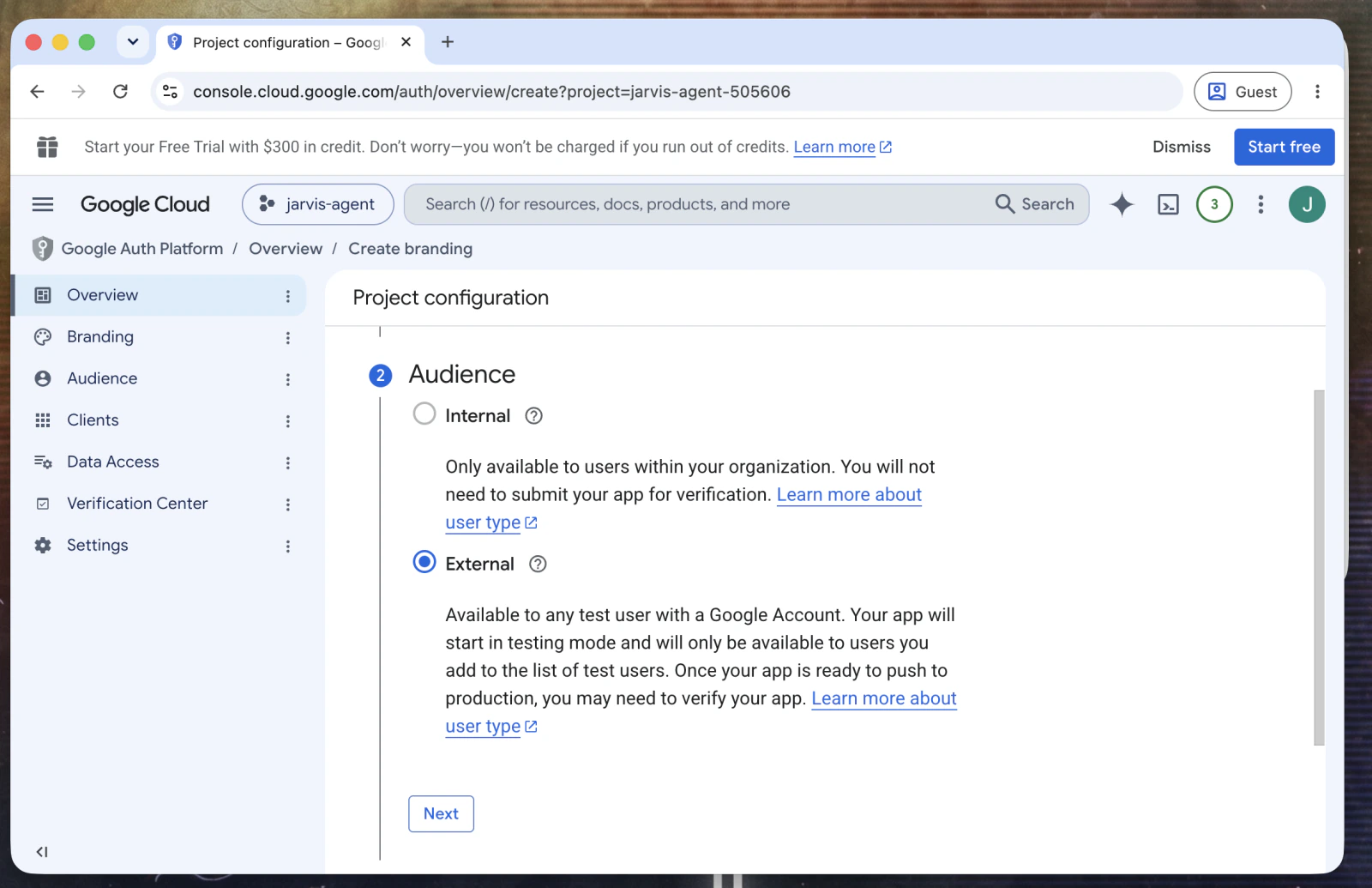
Ini halaman yang nanti muncul waktu Anda menyetujui akses
External aman, aplikasinya cuma dipakai Anda sendiri
EXTERNAL
TAHAP 3 · MEMBUAT KUNCI OAUTH
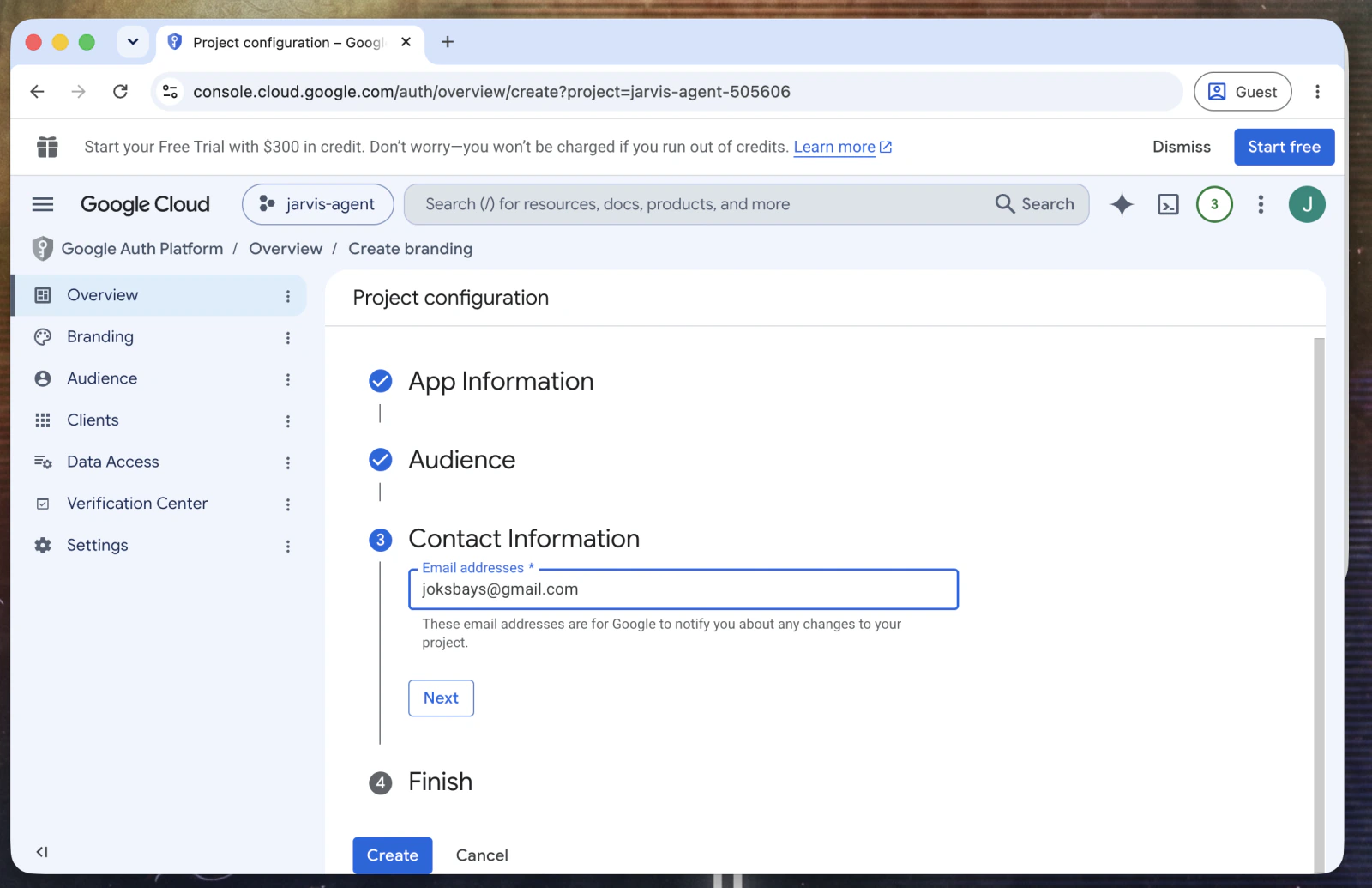
Langkah 3: email kontak
35
Google pakai email ini kalau ada perubahan penting.
Isi dengan email yang sama seperti tadi
ISI EMAIL
TAHAP 3 · MEMBUAT KUNCI OAUTH
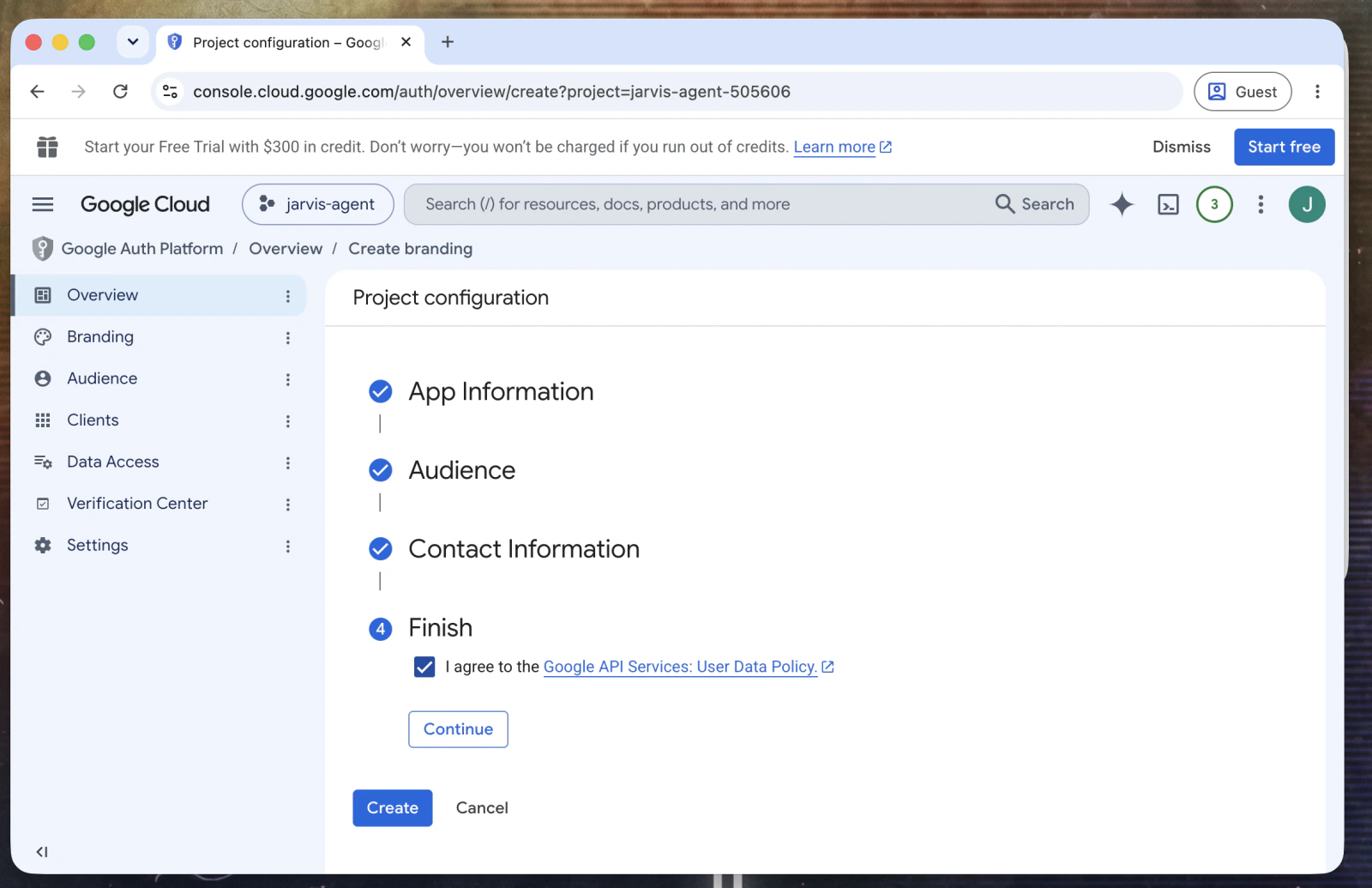
Langkah 4: centang persetujuan
36
Satu kotak centang, lalu Continue.
Isinya kebijakan data Google API
CENTANG
TAHAP 3 · MEMBUAT KUNCI OAUTH
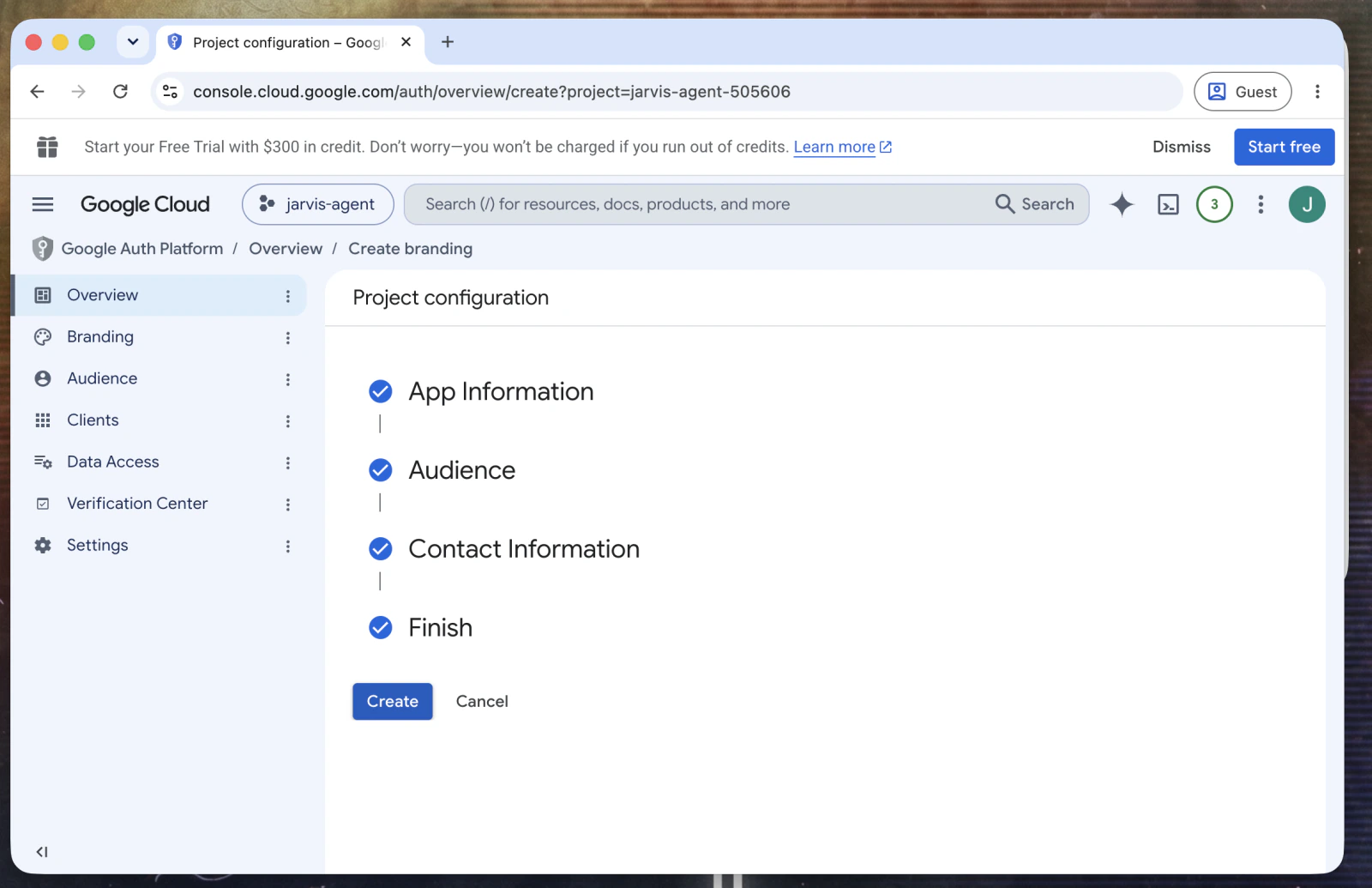
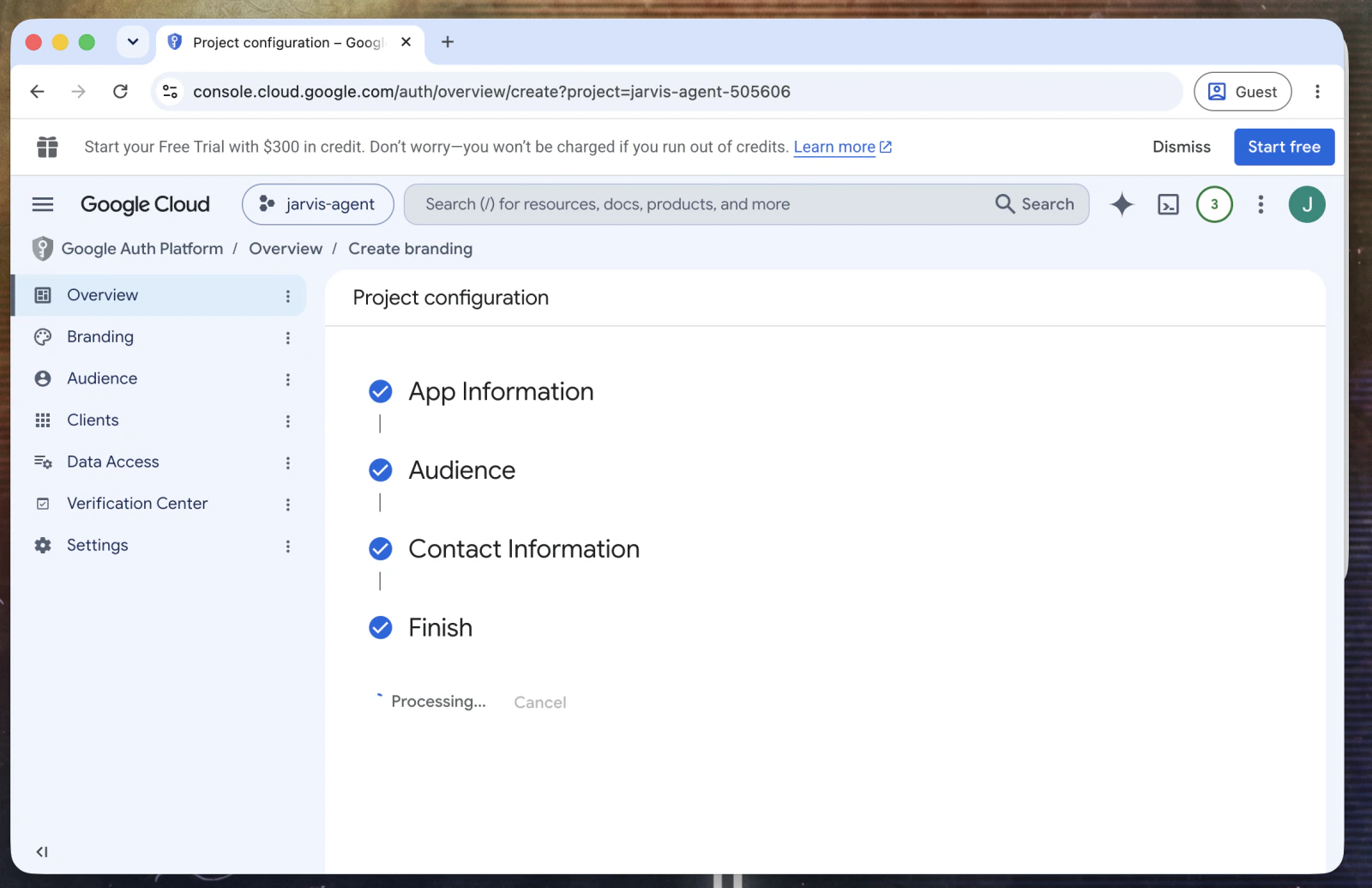
Empat langkah hijau, klik Create
37
Pastikan keempat langkahnya sudah tercentang.
Kalau ada yang belum, klik langkahnya lalu lengkapi
CREATE
TAHAP 3 · MEMBUAT KUNCI OAUTH
Tunggu sebentar: Processing
38
Beberapa detik saja.
Biarkan halamannya, tunggu saja
TUNGGU SEBENTAR
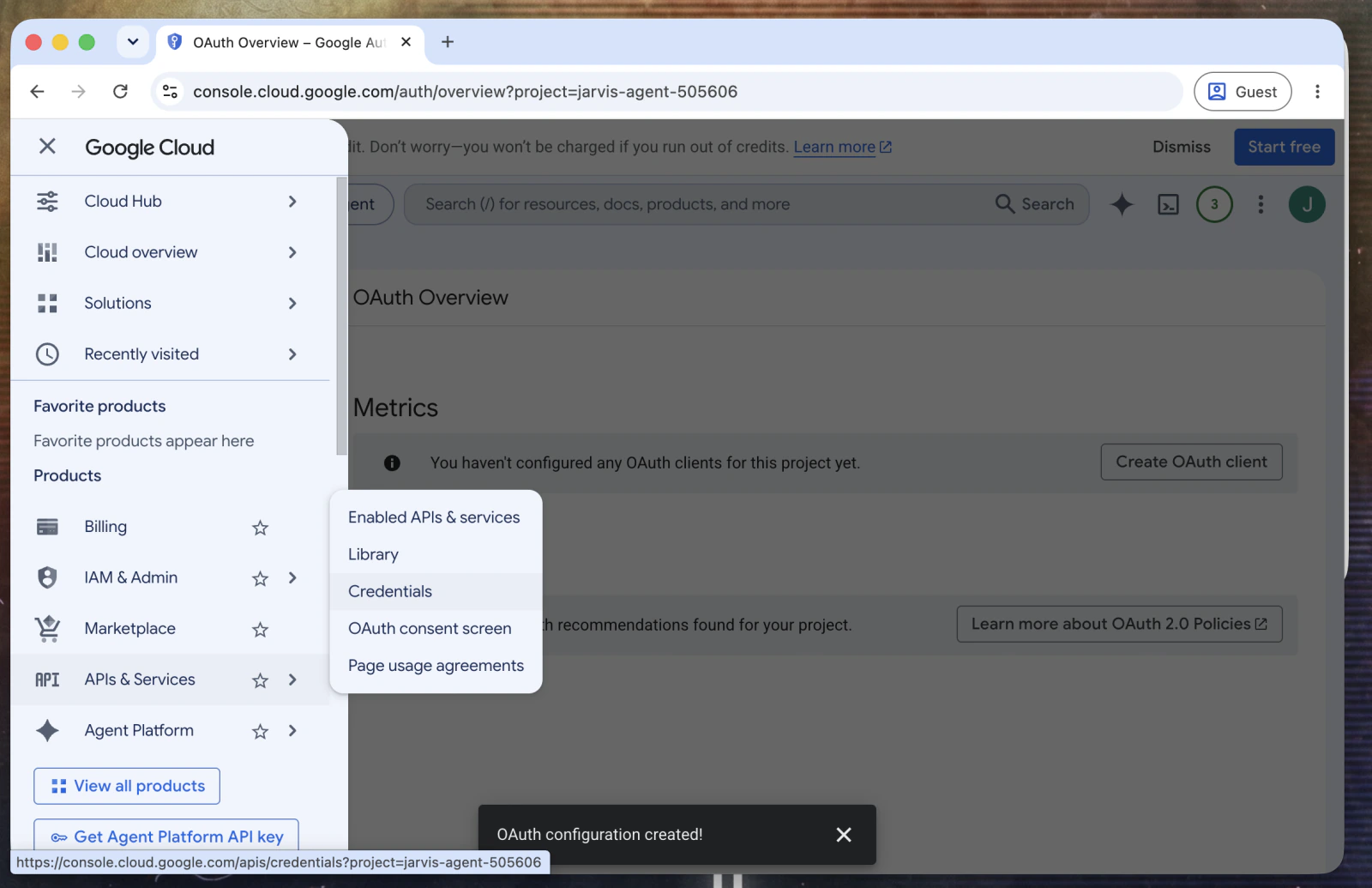
TAHAP 3 · MEMBUAT KUNCI OAUTH
Sudah jadi. Menu lagi, pilih Credentials
39
Muncul notifikasi OAuth configuration created.
Formulirnya selesai, sekarang kita cetak kartunya
CREDENTIALS
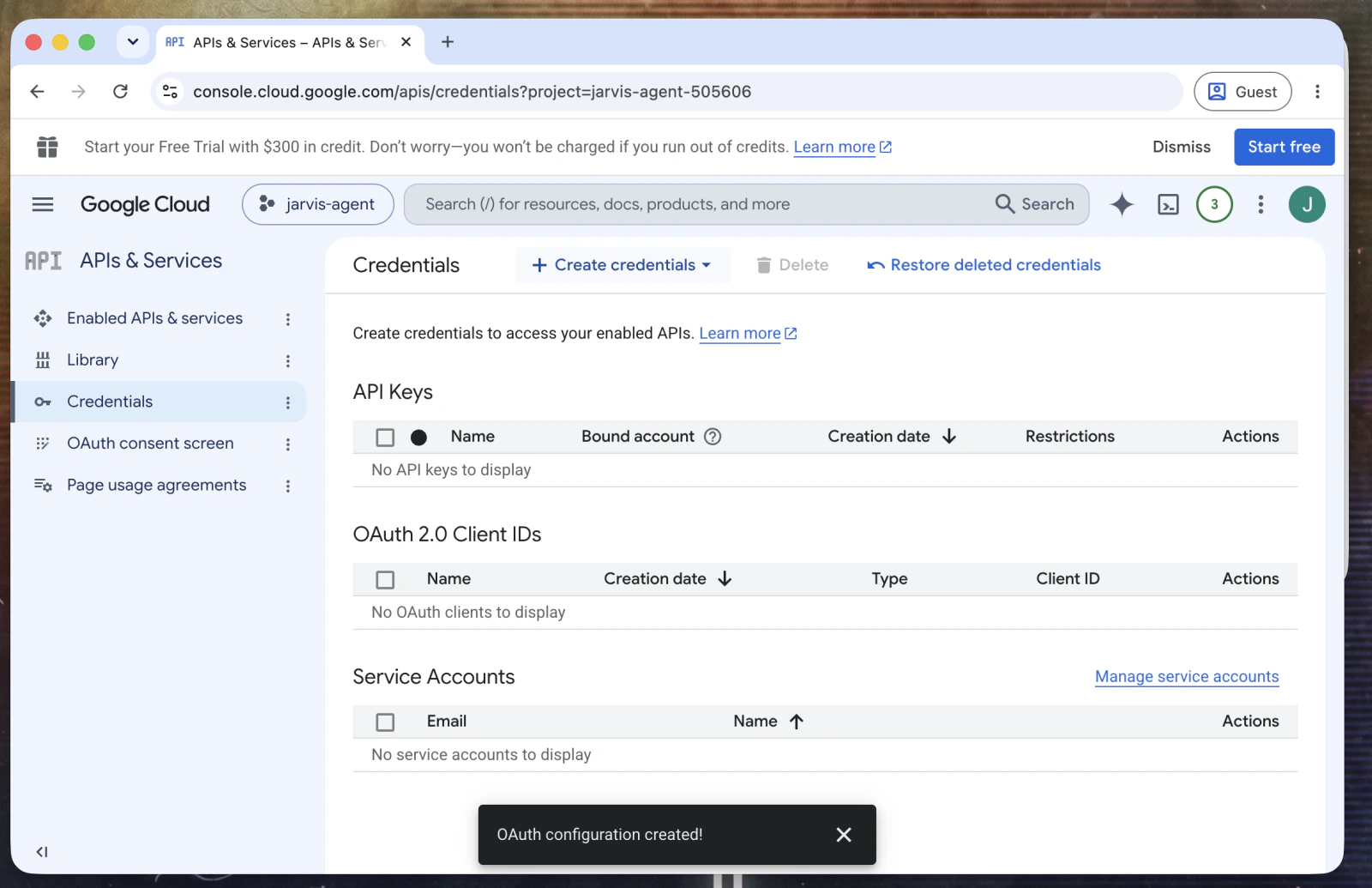
TAHAP 3 · MEMBUAT KUNCI OAUTH
Halaman Credentials masih kosong
40
Belum ada API key, belum ada OAuth client.
Memang begitu. Kartunya baru kita buat sekarang
Klik + Create credentials di bagian atas
+ CREATE CREDENTIALS
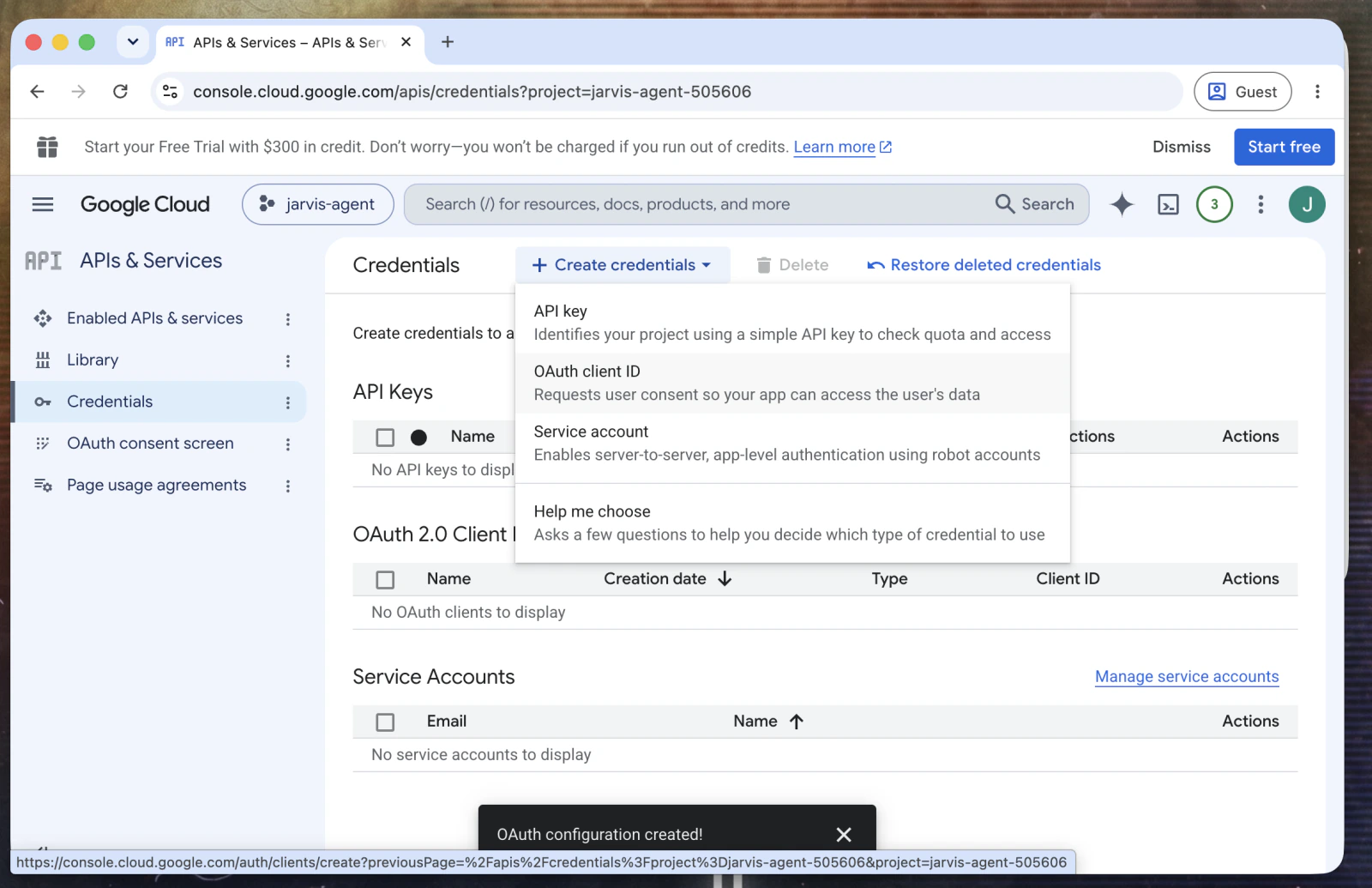
TAHAP 3 · MEMBUAT KUNCI OAUTH
Create credentials → OAuth client ID
41
Menu turunnya berisi empat pilihan.
Ambil OAuth client ID
Pilihan lain (API key, Service account) tidak kita pakai
OAUTH CLIENT ID
TAHAP 3 · MEMBUAT KUNCI OAUTH
Buka pilihan Application type
42
Kolom ini yang harus diisi lebih dulu.
Kolom Name baru muncul setelah tipenya dipilih
APPLICATION TYPE
TAHAP 3 · MEMBUAT KUNCI OAUTH
Pilih Desktop app, beri nama, Create
43
Desktop app, bukan Web application.
Web application butuh alamat situs, dan kita tidak punya
Namanya bebas, contohnya jarvis-agent
CREATE
TAHAP 3 · MEMBUAT KUNCI OAUTH
Jendela ini muncul: klik Download JSON
44
Isinya Client ID dan Client secret.
Biarkan jendelanya terbuka sampai file-nya selesai terunduh
Secret ini tidak bisa dilihat lagi setelah ditutup
File ini rahasia. Perlakukan seperti password.
DOWNLOAD JSON
TAHAP 3 · MEMBUAT KUNCI OAUTH
File client_secret....json terunduh
45
Ukurannya kecil, sekitar 400 byte.
Simpan di folder yang gampang dicari
File ini kita pakai lagi di Tahap 4
FILE TERUNDUH
TAHAP 3 · MEMBUAT KUNCI OAUTH
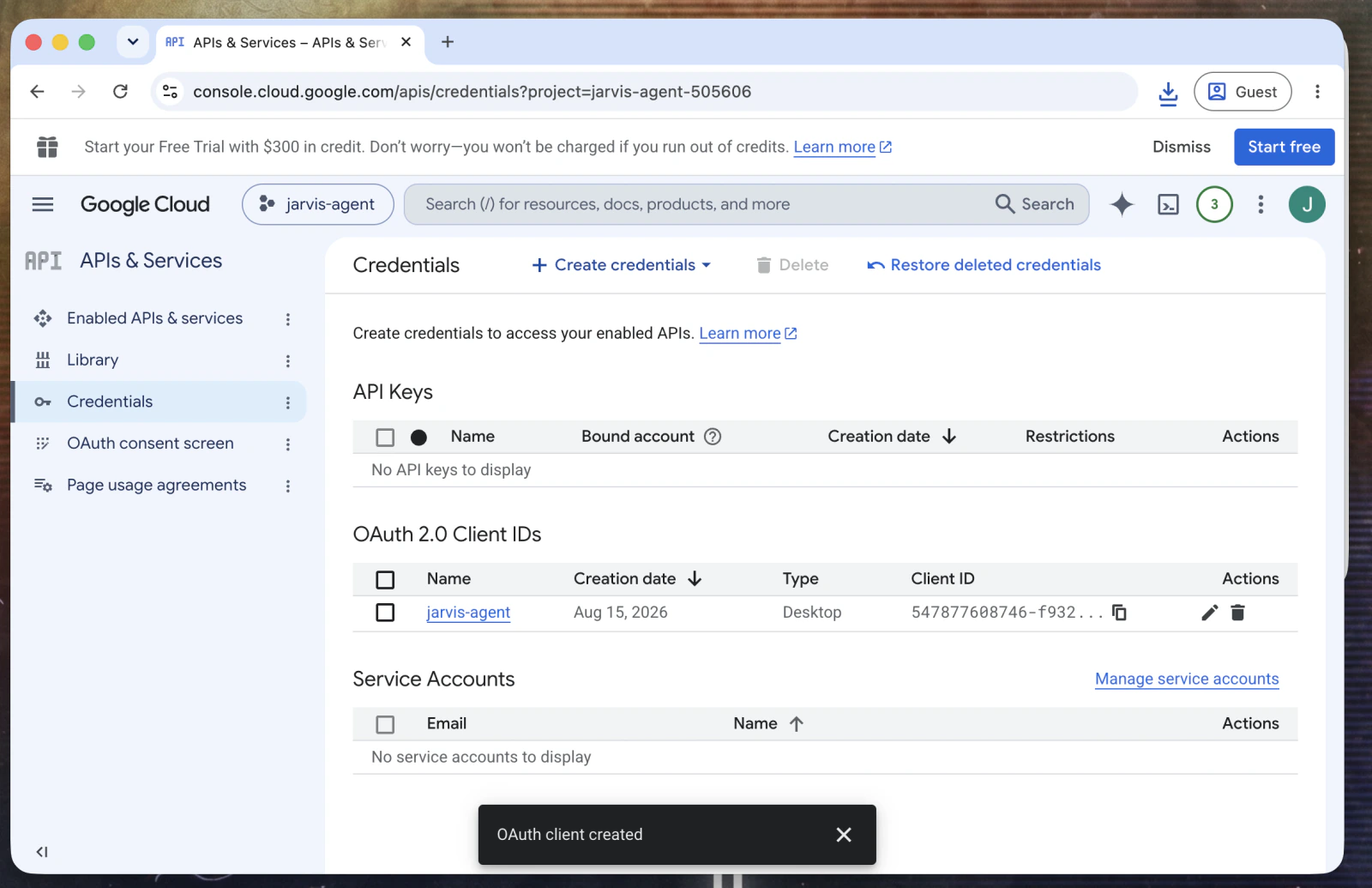
Client-nya sekarang terdaftar
46
Tabel OAuth 2.0 Client IDs sudah berisi satu baris.
Tipe Desktop, tanggal hari ini
Lanjut ke langkah terakhir lewat menu tiga garis
MENU
TAHAP 3 · MEMBUAT KUNCI OAUTH
Satu langkah terakhir di console: publish
47
Menu → APIs & Services → OAuth consent screen.
Tanpa langkah ini, izin Anda mati tiap 7 hari
OAUTH CONSENT SCREEN
TAHAP 3 · MEMBUAT KUNCI OAUTH
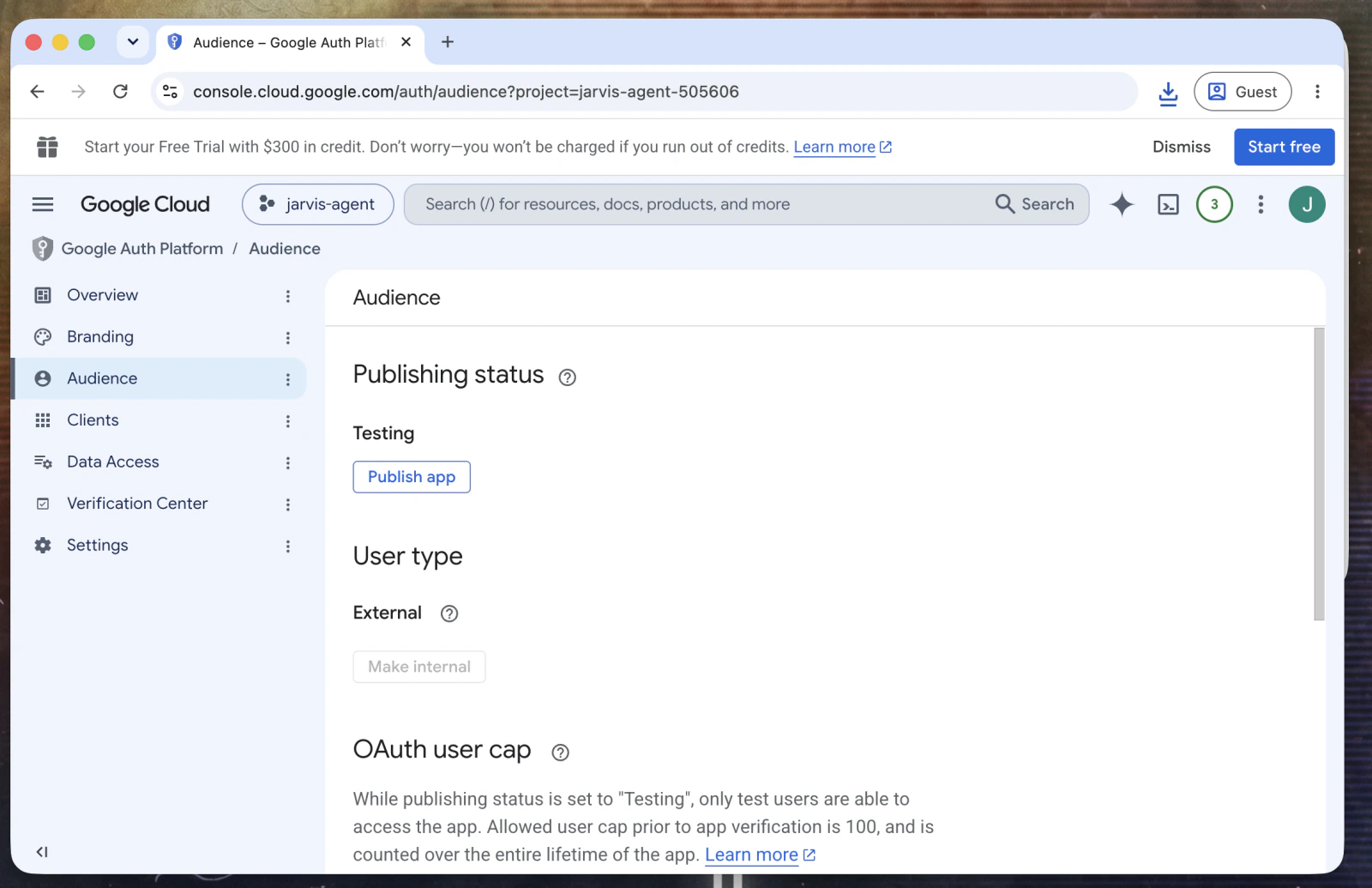
Statusnya masih Testing
48
Testing artinya token mati tiap 7 hari.
Artinya agent Anda berhenti bekerja tiap minggu
Itu sebabnya kita naikkan ke production
STATUS: TESTING
TAHAP 3 · MEMBUAT KUNCI OAUTH
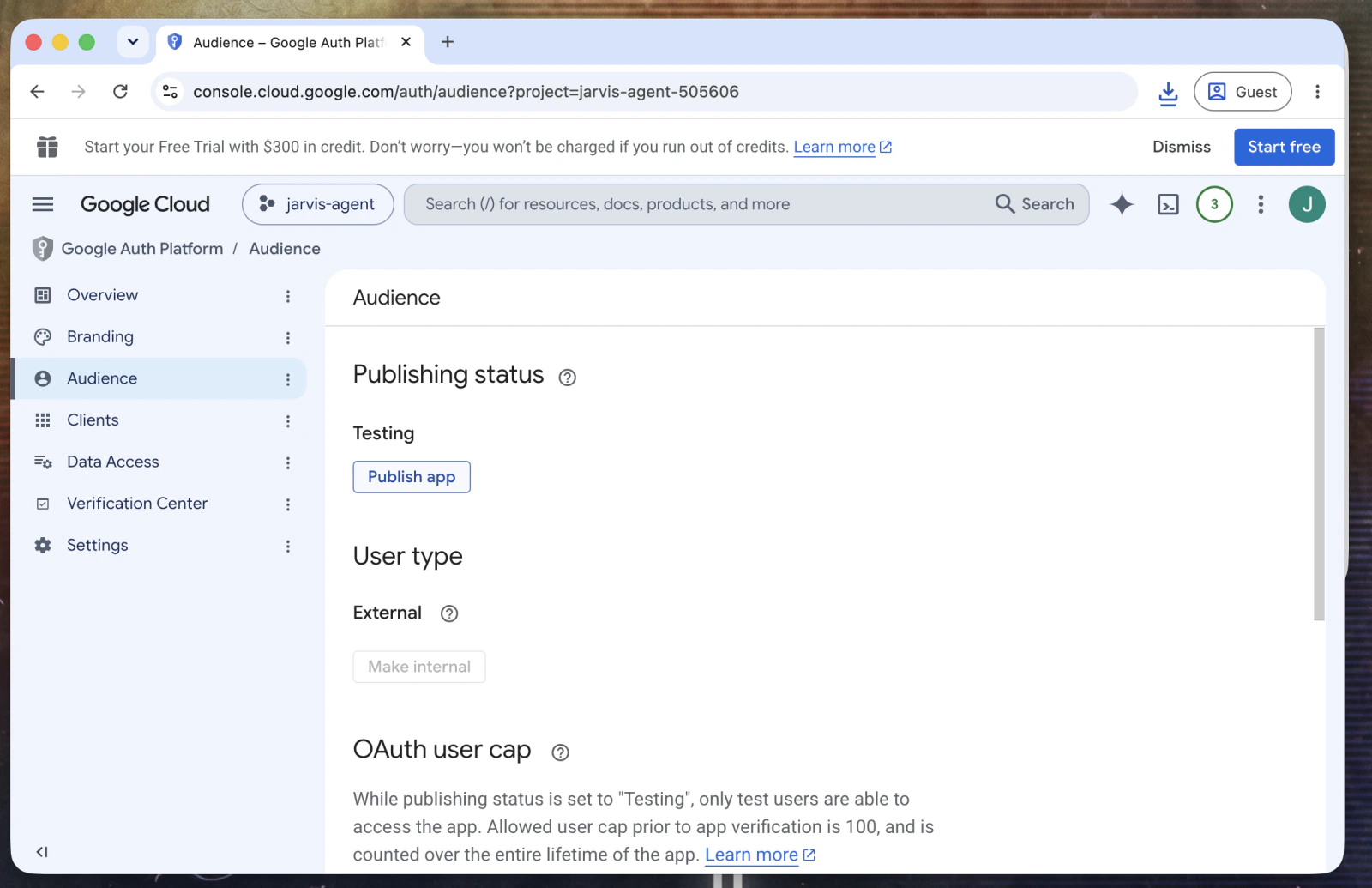
Klik Publish app
49
Tombolnya ada di kartu Publishing status.
Abaikan ajakan mengajukan verifikasi ke Google
PUBLISH APP
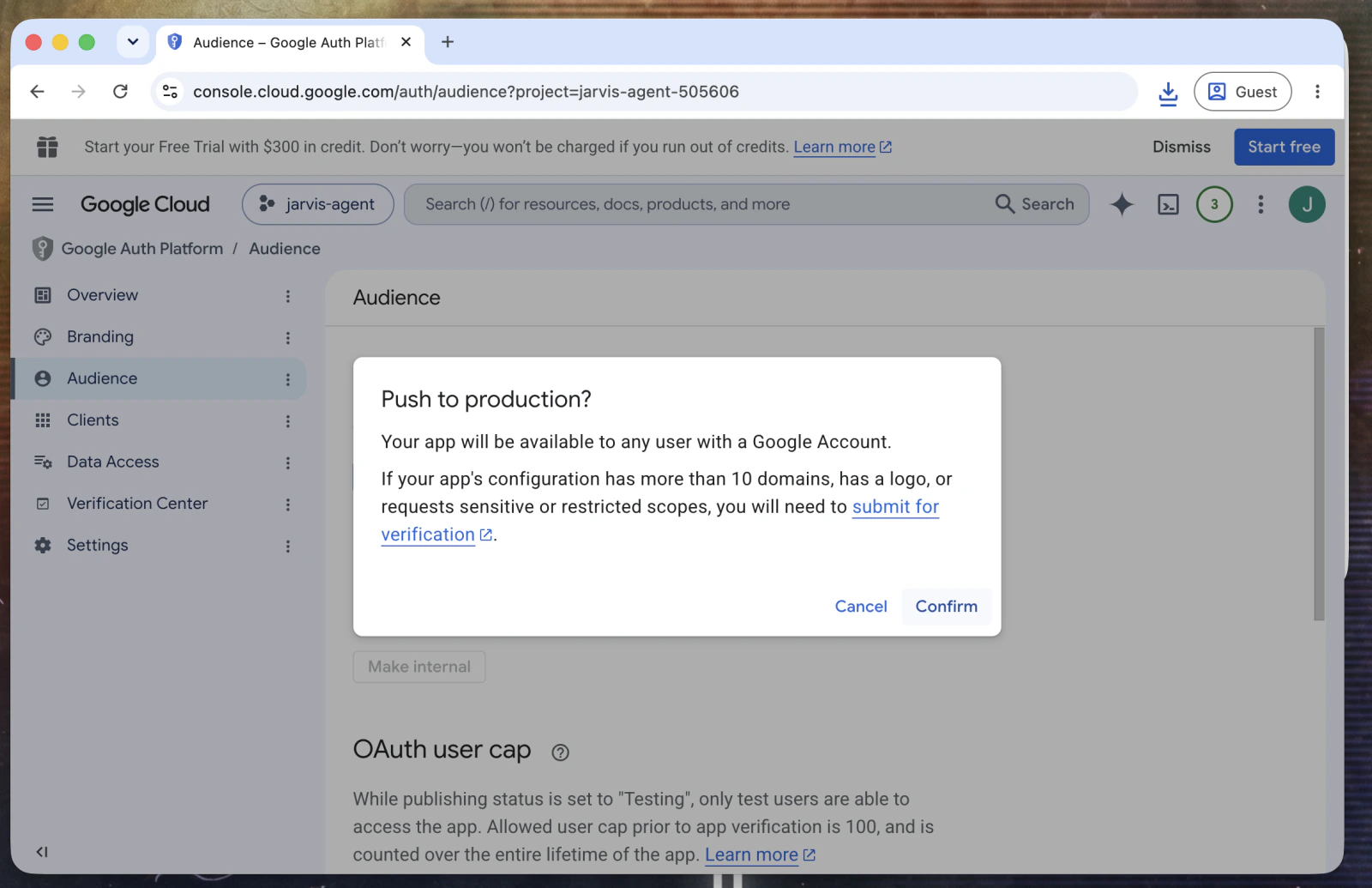
TAHAP 3 · MEMBUAT KUNCI OAUTH
Muncul konfirmasi, klik Confirm
50
Push to production?
Aplikasi privat yang cuma dipakai sendiri tidak perlu diverifikasi
CONFIRM
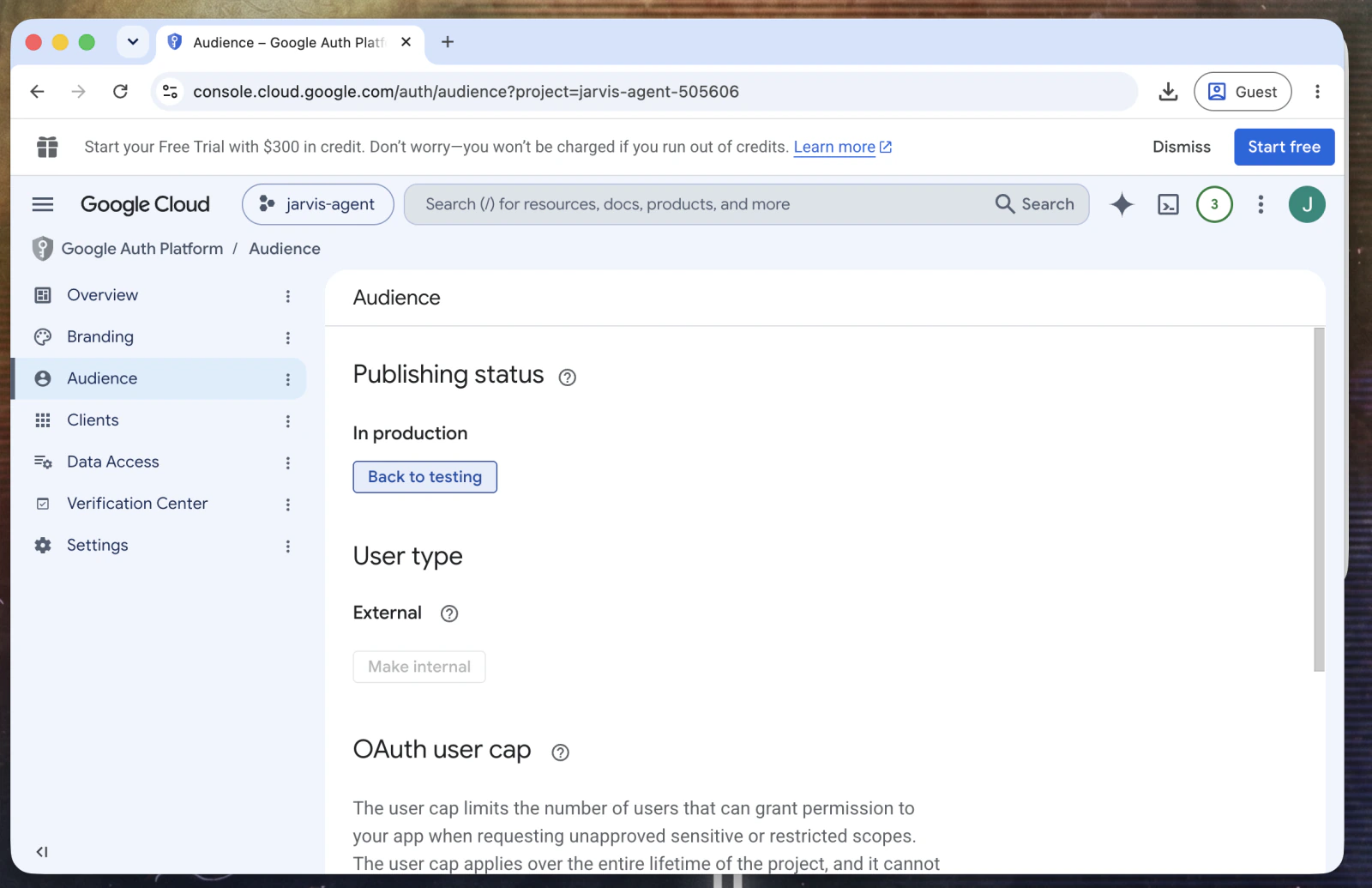
TAHAP 3 · MEMBUAT KUNCI OAUTH
Statusnya sekarang In production
51
Urusan Google Cloud selesai.
Setelah ini kita tidak balik lagi ke console
IN PRODUCTION
CHECKPOINT 3
Kartu sudah dicetak dan berlaku tetap
Dua hal ini harus benar sebelum kita balik ke Telegram.
File JSON ada di laptop
Namanya client_secret_....json, ukurannya sekitar 400 byte. Kalau hilang, ulangi dari langkah 41.
Status In production
Halaman Audience harus menampilkan In production, bukan Testing.
Lokasi file-nya sudah diingat
Sebentar lagi file-nya kita lampirkan lewat Telegram, jadi lebih enak kalau foldernya sudah tahu dari sekarang.
Setelah checkpoint ini, kita tidak balik lagi ke Google Cloud console seumur hidup.
TAHAP 4 DARI 5 · DI TELEGRAM
Pasang binary gog di VPS
Delapan menit. OpenClaw sudah bawa SOP-nya, tapi alat kerjanya harus kita pasang sendiri dulu.
Skill sudah ada
OpenClaw sudah bawa SOP-nya, yaitu instruksi cara memakai binary gog.
Binary-nya belum
Binary gog dipasang terpisah. Itu sebabnya tadi tertulis missing.
Satu prompt, selesai
Tujuh baris perintah, checksum diverifikasi, tanpa perlu SSH.
Analoginya: SOP pakai forklift sudah di lemari, forkliftnya belum dibeli. Prompt berikutnya yang membelikan.
4
SEBELUM PROMPT DIKIRIM
Dua jalan buntu yang sudah kita tutup
Kalau prompt-nya dibiarkan longgar, dua jalan inilah yang biasanya diambil agent. Makanya keduanya disebut langsung di dalam blok larangan.
openclaw skills install gog
Hasilnya error 404. gog itu bawaan OpenClaw, bukan skill dari ClawHub, jadi perintah ini memang tidak berlaku untuknya.
brew install
Ini cara resmi gog, tapi Homebrew tidak ada di VPS Ubuntu standar. Kalau dipaksakan, hasilnya malah jalan dari terminal tapi gagal dari Telegram.
Kenapa harus /usr/local/bin: cuma itu satu-satunya lokasi yang terbaca shell Anda maupun proses gateway OpenClaw. Memasang di folder home adalah penyebab paling umum dari keluhan "jalan waktu saya tes, gagal waktu bot yang pakai".
TAHAP 4 · PROMPT
Kirim apa adanya, tidak ada yang perlu diisi
2
Install the gog binary
Salin apa adanya
Sembilan baris perintah, dijalankan berurutan
Checksum diverifikasi sebelum dipasang
Blok larangan menutup Homebrew, Go, dan Docker sekaligus
Pakai tombol Salin. URL-nya panjang, dan satu karakter yang meleset saja membuat unduhannya gagal.
prompt-2 · install-gog.txt
Run exactly these commands in order to install the gog binary:
ARCH=$(dpkg --print-architecture)
VER=$(curl -fsSL https://api.github.com/repos/openclaw/gogcli/releases/latest | grep '"tag_name"' | cut -d'"' -f4 | sed 's/^v//')
cd /tmp
curl -fsSL -O "https://github.com/openclaw/gogcli/releases/download/v${VER}/gogcli_${VER}_linux_${ARCH}.tar.gz"
curl -fsSL -O "https://github.com/openclaw/gogcli/releases/download/v${VER}/checksums.txt"
grep "gogcli_${VER}_linux_${ARCH}.tar.gz" checksums.txt | sha256sum -c -
mkdir -p /tmp/gogcli && tar -xzf "gogcli_${VER}_linux_${ARCH}.tar.gz" -C /tmp/gogcli
sudo install -m 755 "$(find /tmp/gogcli -type f -name gog | head -1)" /usr/local/bin/gog
gog --version
Rules: never "openclaw skills install gog" (it 404s). No Homebrew, no Go, no Docker.
sha256sum must print OK, else stop.
sudo is required; if you cannot elevate, stop and tell me.
Success = gog --version prints a version, nothing else.
A lingering cross mark in "openclaw skills info gog" is a stale cache: ignore it,
do not investigate. Other errors: paste and stop.
Report: version, path, checksum.
TAHAP 4 · PASANG BINARY gog
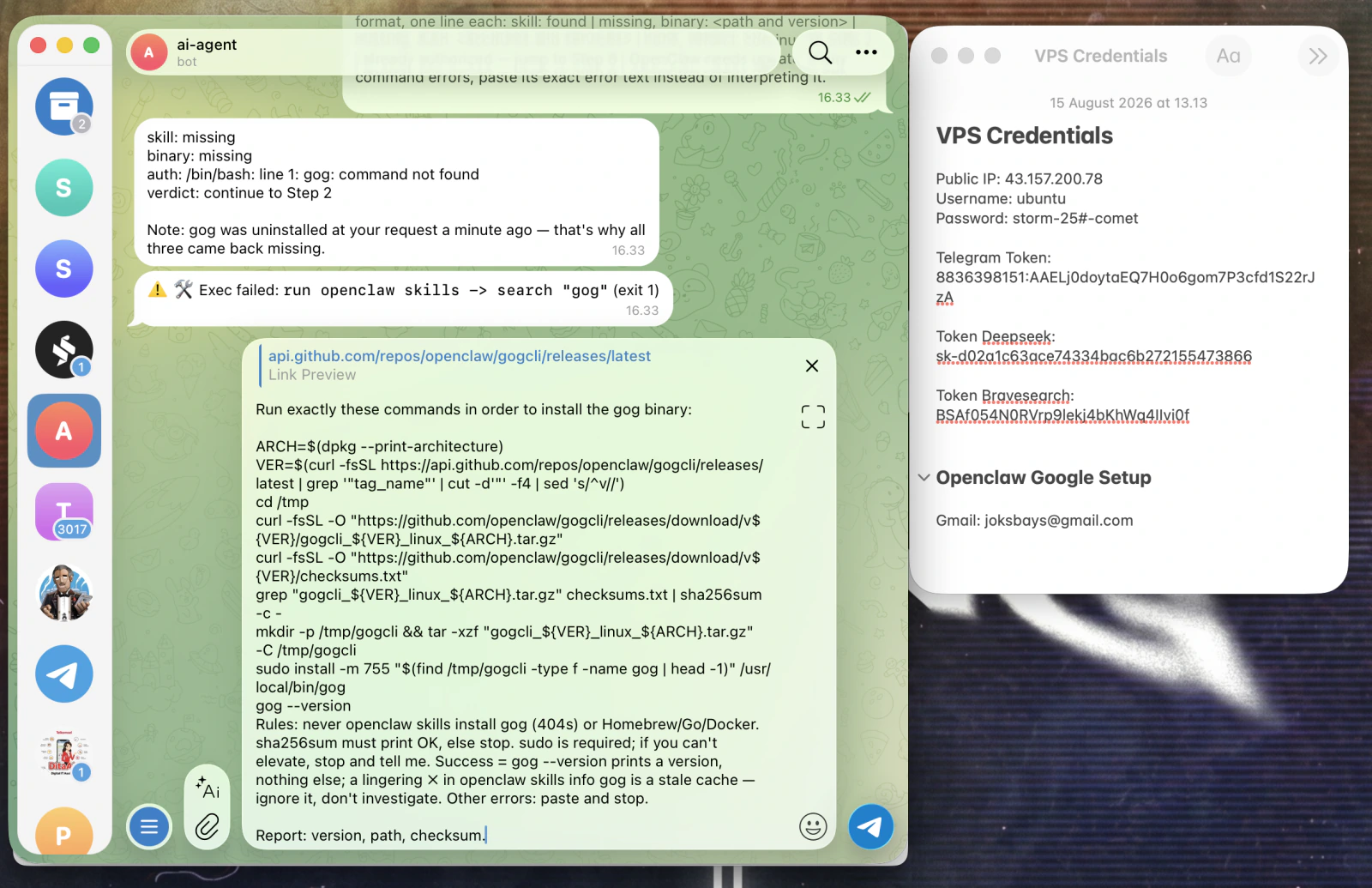
Tempel prompt di kolom pesan
52
Prompt-nya panjang, tapi tidak ada yang perlu diisi.
Salin apa adanya dari slide prompt sebelumnya
Preview link GitHub yang muncul, abaikan saja
KIRIM
TAHAP 4 · PASANG BINARY gog
Terkirim. Bot langsung bekerja.
53
Perhatikan tulisan typing di bawah nama bot.
Pemasangannya sekitar satu menit
Tunggu saja, tidak perlu kirim pesan susulan
LIHAT: TYPING
TAHAP 4 · PASANG BINARY gog
Balasannya: Installed successfully
54
Ada tiga baris yang harus dicek.
Version: nomor versi gog
Path: harus /usr/local/bin/gog
Checksum: sha256sum printed OK
Path di folder lain itu penyebab paling umum dari 'jalan di terminal, gagal dari Telegram'.
PATH: /usr/local/bin
CHECKPOINT 4
Siap sebelum jam mulai berjalan
Setelah ini kita jalan tanpa jeda sampai akun Google tersambung. Kita pastikan dulu empat hal ini.
Balasan Installed successfully sudah masuk
Path harus /usr/local/bin/gog, checksum harus OK.
File client_secret....json mudah dijangkau
Sebentar lagi file-nya kita lampirkan lewat Telegram.
Browser sudah terbuka dan login
Ke akun Google yang Anda putuskan tadi, bukan akun lain.
Kita berangkat bersama
Begitu link otorisasi muncul, hitungan 15 menit berjalan sendiri-sendiri di layar masing-masing.
Ada yang belum siap? Kita tunggu di sini. Menunggu dua menit jauh lebih ringan daripada mengulang satu tahap.
TAHAP 5 DARI 5 · JENDELA 15 MENIT
Serahkan kunci, setujui, lalu uji
Tiga puluh sembilan menit, tapi bagian tengahnya kejar-kejaran dengan waktu: begitu link otorisasi muncul, Anda punya 15 menit sampai akun tersambung.
Serahkan kunci
Prompt 3 mengirim JSON dan meminta link otorisasi. Jam 15 menit mulai saat link itu muncul.
Setujui di browser
Tujuh layar Google, dan layar terakhir tampak error padahal berhasil.
Uji dan kunci permanen
Buktikan baca dan tulis, lalu pastikan bot Anda ikut bisa.
Dari Prompt 3 sampai OAuth completed kita jalan tanpa jeda. Kalau ada yang terlewat 15 menit, tidak ada yang rusak. Minta link baru, lalu ulangi persetujuannya.
5
PETA LAYAR · SUPAYA TIDAK KAGET
Google akan memberi tujuh layar
Layar terakhir kelihatan seperti error, padahal itu tanda berhasil. Baca dulu urutannya sebelum link-nya dibuka.
1
Tempel link di tab baru
Tekan Enter. Boleh di laptop, boleh di HP.
2
Choose an account
Paling menentukan. Akun yang Anda klik adalah akun yang datanya dipegang agent.
3
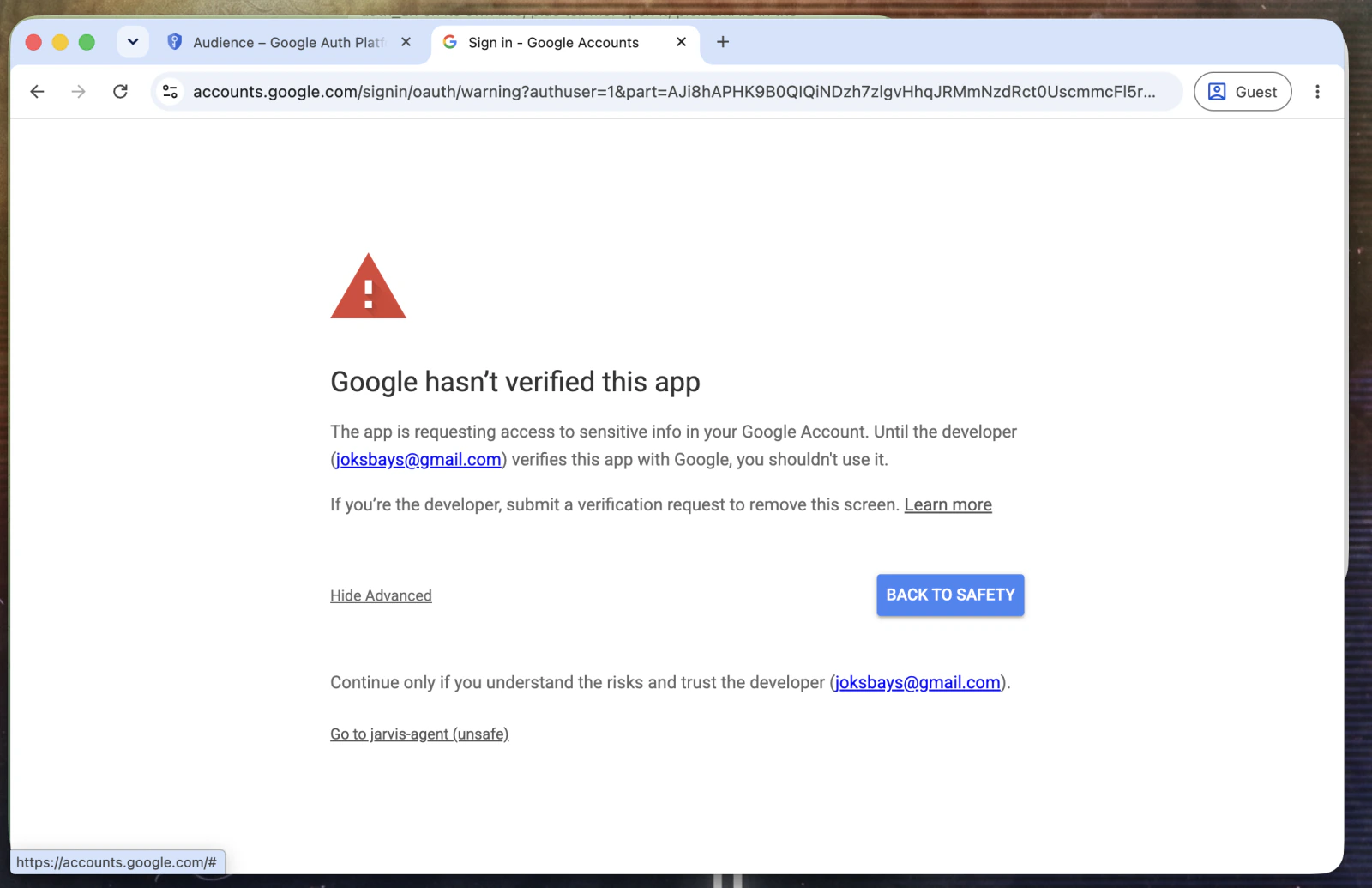
Google hasn't verified this app
Normal. Klik Advanced, bukan Back to safety.
4
Go to ‹nama app› (unsafe)
Aplikasinya memang milik Anda sendiri.
5
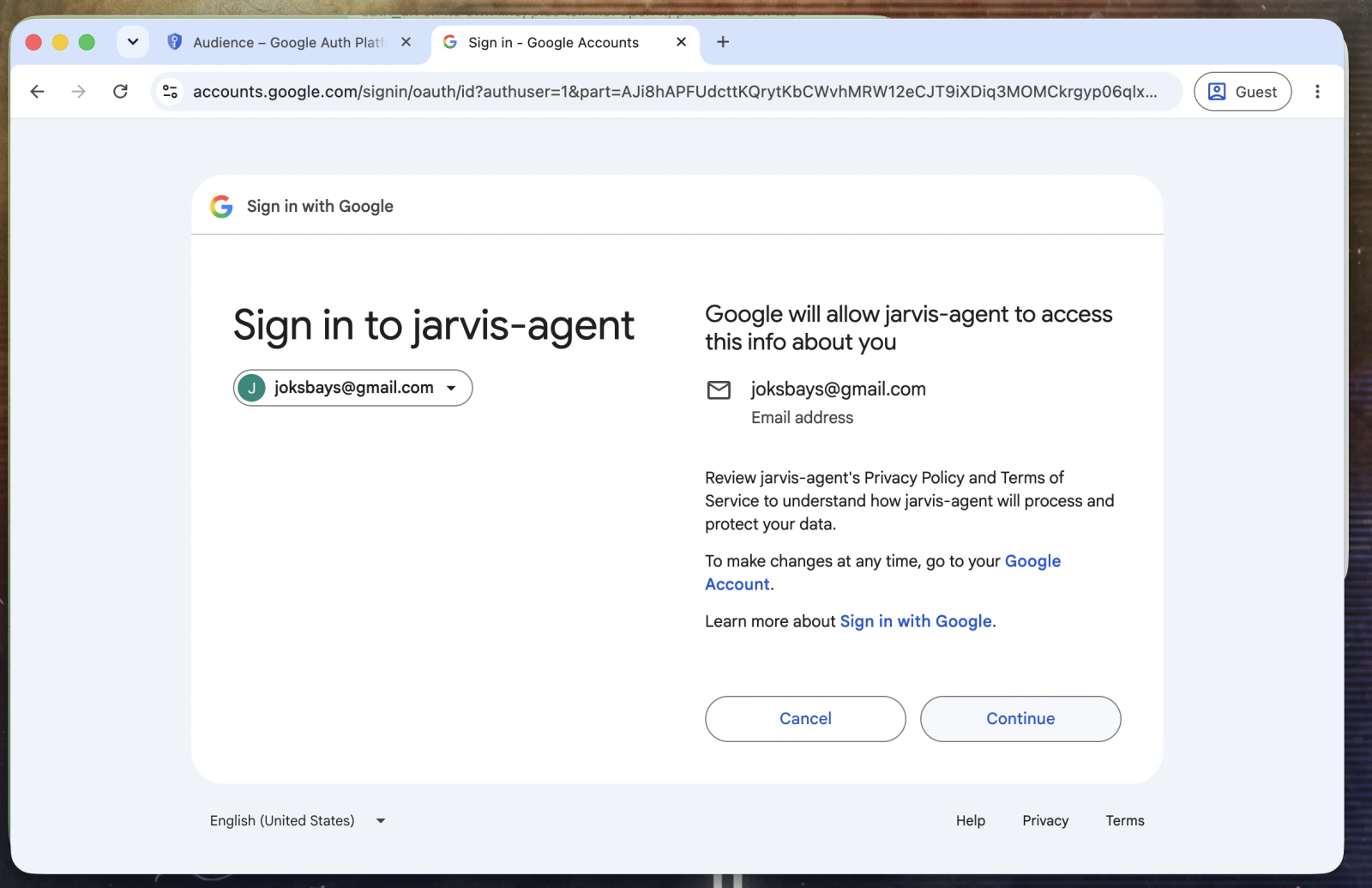
Sign in to ‹nama app›
Klik Continue.
6
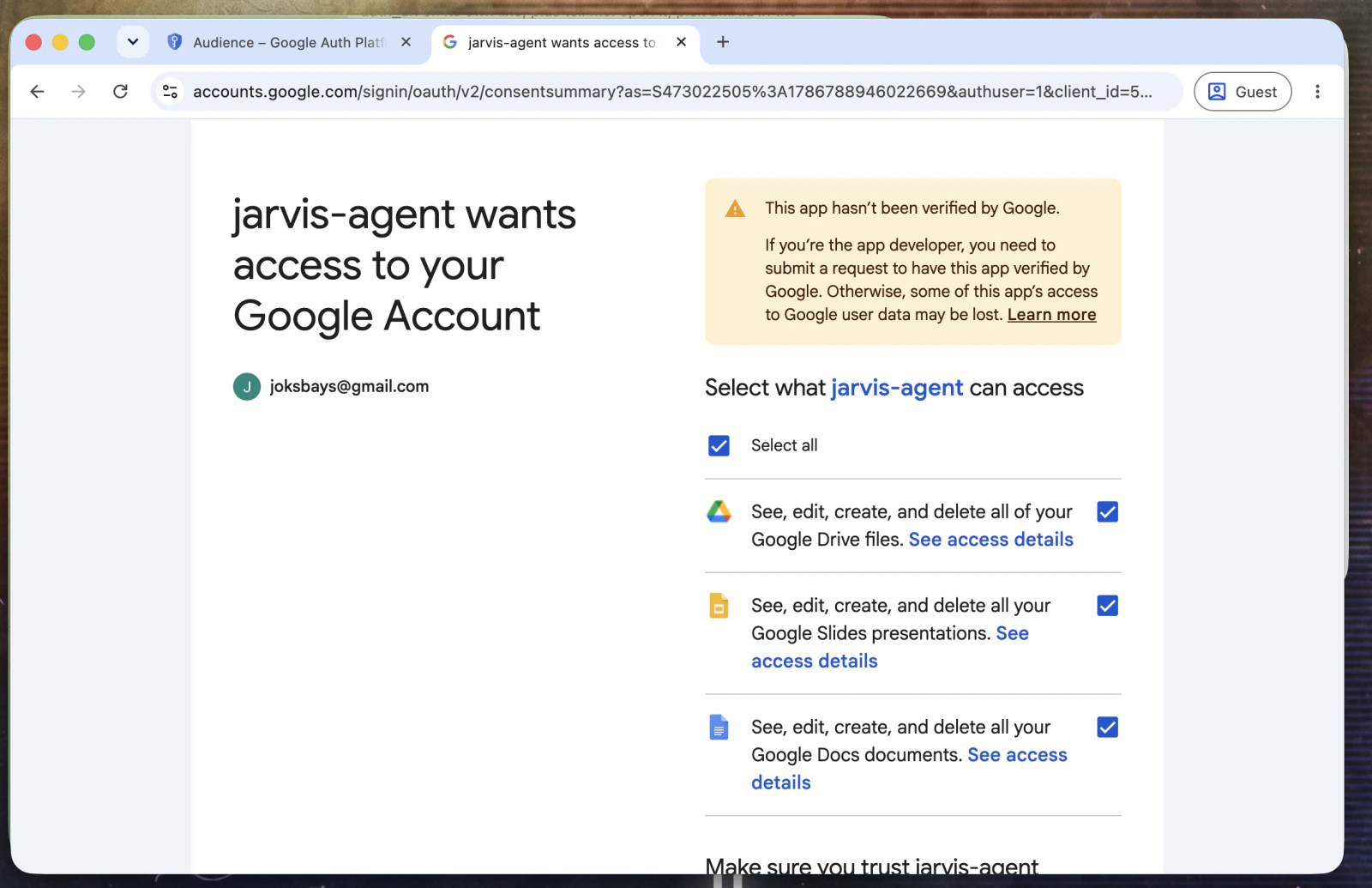
Daftar centang izin
Centang Select all. Kotak yang tertinggal dibuang diam-diam dari token.
7
This site can't be reached
Ini berhasil. Salin seluruh URL dari kolom alamat.
TAHAP 5A · PROMPT
Prompt ini yang memulai hitungan 15 menit
3
Deliver the key, get the link
Isi email-nya, lalu salin
Isi satu kotak saja: EMAIL
Lampirkan file JSON dulu sebelum kirim
Pastikan browser sudah siap sebelum prompt ini dikirim
Password keyring dibuat sekali seumur hidup. Jangan pernah memperbaiki masalah auth dengan membuat password baru.
prompt-3 · deliver-key.txt
EMAIL =
Attached: my OAuth Desktop client JSON.
Save it on the VPS as ~/client_secret.json, then run exactly:
touch ~/.openclaw/.env && chmod 600 ~/.openclaw/.env
grep -q GOG_KEYRING_PASSWORD ~/.openclaw/.env || echo "GOG_KEYRING_PASSWORD=$(openssl rand -hex 24)" >> ~/.openclaw/.env
export $(grep GOG_KEYRING_PASSWORD ~/.openclaw/.env)
gog auth credentials set ~/client_secret.json
gog auth credentials list
rm ~/client_secret.json
gog auth add EMAIL --services drive,docs,slides,sheets --remote --step 1
Rules: never add a second GOG_KEYRING_PASSWORD line, the grep guard reuses
the existing one. Never use the listener flow (gog auth add without --remote).
Any error: paste it exactly and stop, no improvising.
Report 4 things: credentials list output; password line reused or created;
JSON deleted (ls ~/client_secret.json must fail); the auth_url on its own line.
TAHAP 5A · SERAHKAN KUNCI
Tulis prompt berikutnya, lalu lampirkan JSON
55
Ganti baris EMAIL dulu, baru klik ikon klip.
Prompt dan file harus terkirim bersamaan
Kalau terpisah, agent-nya kehilangan konteks
GANTI EMAILIKON KLIP
TAHAP 5A · SERAHKAN KUNCI
Pilih file client_secret....json
56
File yang tadi diunduh dari console.
Kalau lupa lokasinya, cari kata client_secret
Klik Open
OPEN
TAHAP 5A · SERAHKAN KUNCI
File terlampir. Sekarang kirim.
57
Telegram menampilkan preview 1 File.
Ukurannya sekitar 400 byte, itu benar
Pastikan browser Anda sudah siap sebelum kirim
Begitu balasannya datang, hitungan 15 menit dimulai.
KIRIM
TAHAP 5A · SERAHKAN KUNCI
Balasan All done berisi link otorisasi
58
Empat poin laporan, yang penting poin keempat.
Kunci tersimpan di keyring, salinan lepasnya sudah dihapus
Poin 4 itu link panjang yang harus Anda buka
Mulai dari sini Anda punya 15 menit. Kita selesaikan dulu sampai checkpoint berikutnya, baru jeda.
BUKA LINK INI
TAHAP 5B · SETUJUI DI BROWSER
Tempel link itu di tab browser baru
59
Boleh di laptop, boleh di HP.
Pastikan browser-nya sudah login ke akun Google yang benar
Tekan Enter
TEMPEL LALU ENTER
TAHAP 5B · SETUJUI DI BROWSER
Layar 1: Choose an account
60
Akun yang Anda klik adalah akun yang tersambung.
Baca dulu nama akunnya sebelum memilih
Di HP, akun default sering bukan yang Anda kira
PILIH AKUN ANDA
TAHAP 5B · SETUJUI DI BROWSER
Layar 2: Google hasn't verified this app
61
Ini normal. Aplikasinya memang milik Anda sendiri.
Tidak perlu klik Back to safety
Klik Advanced di kiri bawah
ADVANCED
TAHAP 5B · SETUJUI DI BROWSER
Pilihan tersembunyi terbuka di bawahnya
62
Klik Go to ‹nama app› (unsafe).
Kata unsafe muncul karena aplikasinya belum diverifikasi Google
Aplikasi privat memang tidak perlu diverifikasi
GO TO ... (UNSAFE)
TAHAP 5B · SETUJUI DI BROWSER
Layar 3: Sign in to nama app Anda
63
Google memberi tahu data apa saja yang dibagikan.
Di layar ini baru sebatas alamat email Anda
Klik Continue
CONTINUE
TAHAP 5B · SETUJUI DI BROWSER
Layar 4: centang Select all
64
Ini layar paling menentukan seharian ini.
Empat izin: Drive, Slides, Docs, Sheets
Kotak yang tertinggal dibuang diam-diam dari token
Izin Drive mencakup seluruh isi Drive Anda, bukan hanya file buatan agent. Screenshot ini diambil sebelum Sheets ikut, jadi barisnya baru tiga — di layar Anda ada satu baris tambahan untuk Google Sheets.
CENTANG SELECT ALL
TAHAP 5B · SETUJUI DI BROWSER
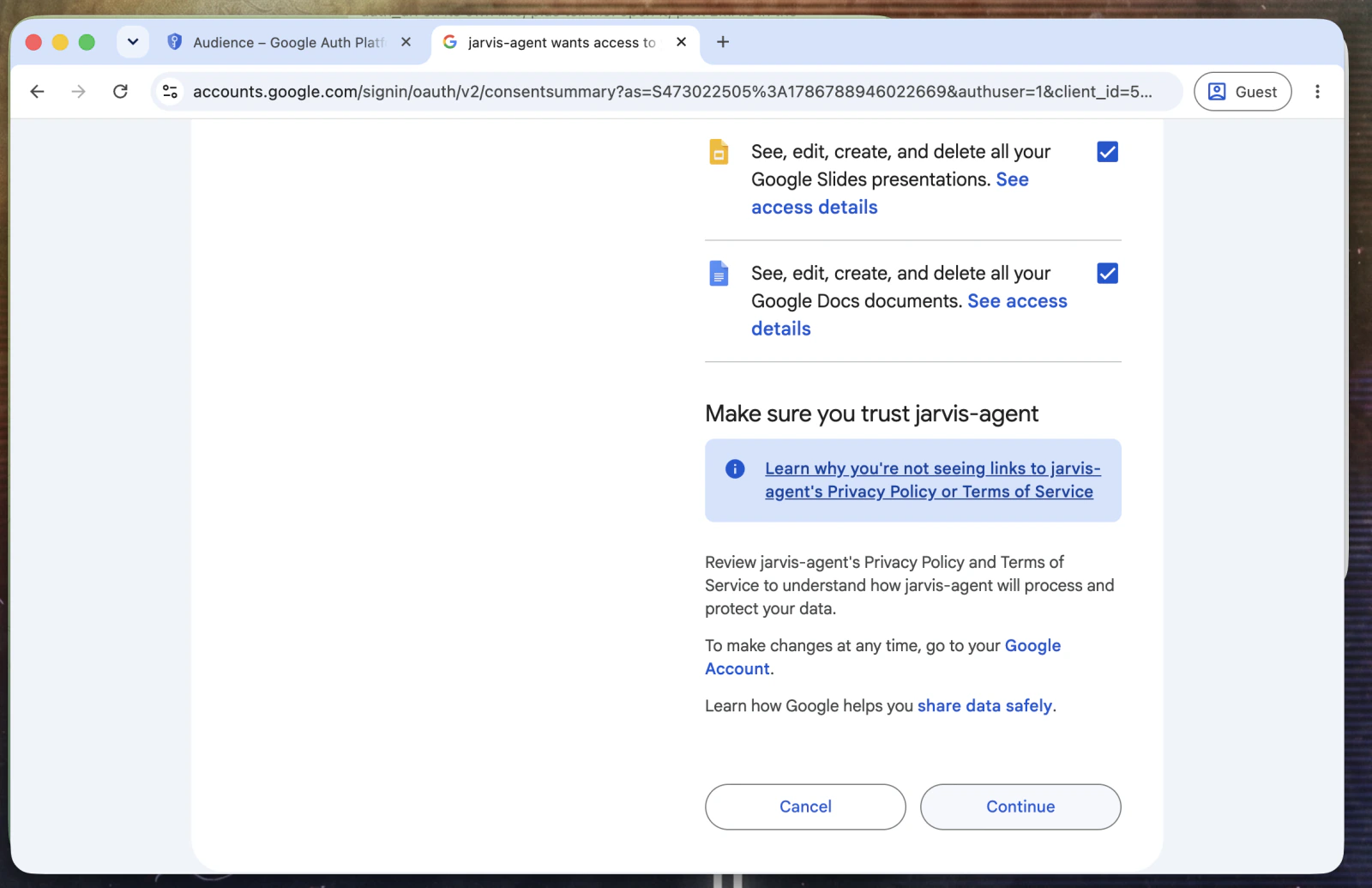
Scroll ke bawah, klik Continue
65
Tombolnya ada di paling bawah halaman.
Pastikan keempat centangnya masih aktif sebelum klik Continue
CONTINUE
TAHAP 5B · SETUJUI DI BROWSER
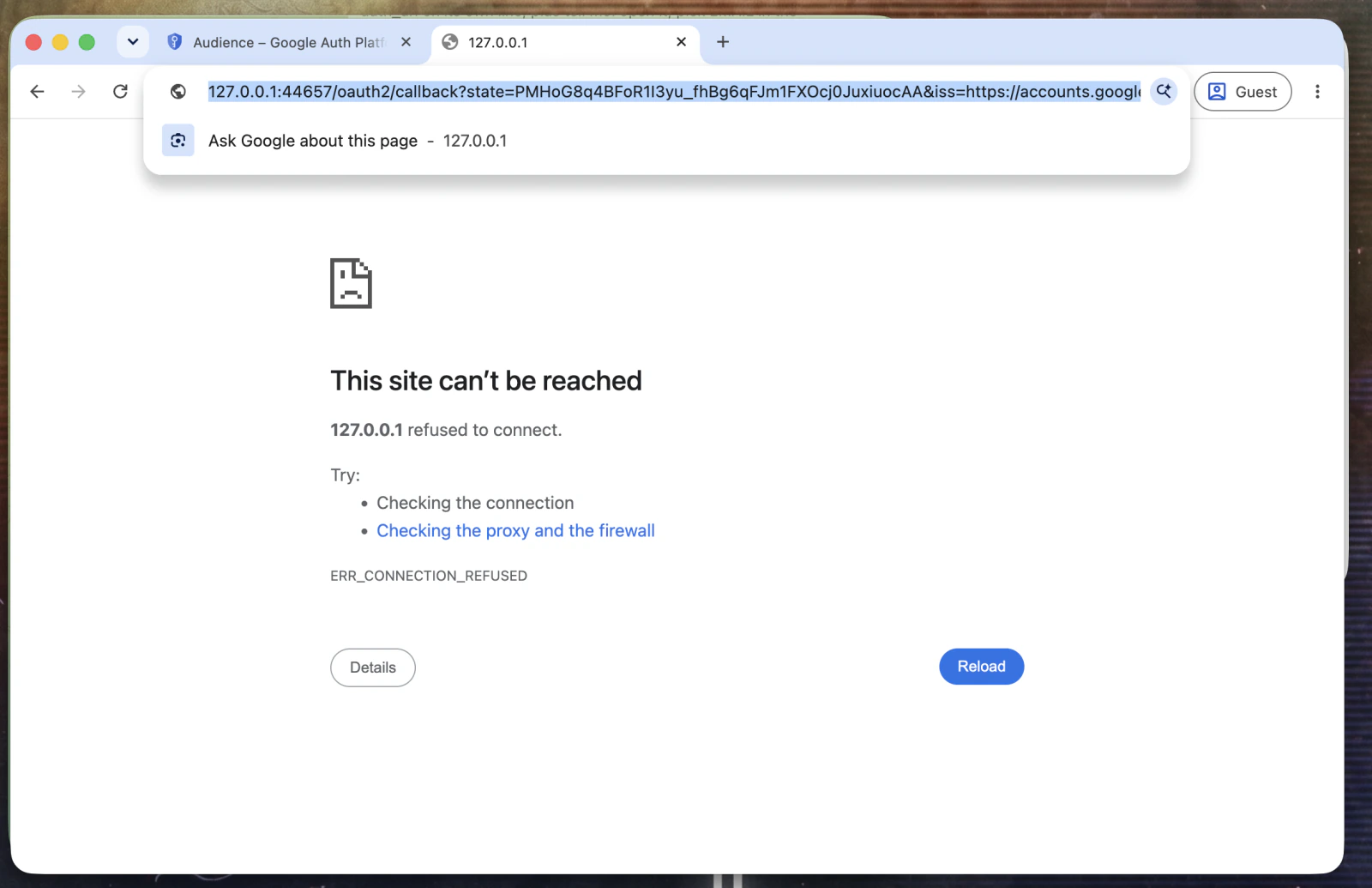
Halaman error ini artinya berhasil
66
This site can't be reached. ERR_CONNECTION_REFUSED.
Alamat 127.0.0.1 hanya ada di VPS, bukan di laptop Anda
Kodenya ada di dalam URL-nya, bukan di halamannya
Klik kolom alamat, lalu pilih semua. Jangan diseret pakai mouse, URL-nya jauh lebih panjang dari yang kelihatan.
SALIN SELURUH URL
TAHAP 5B · PROMPT
Dua baris isian, sisanya sudah final
4
Exchange the code for tokens
Isi dua kotaknya, lalu salin
Baris EMAIL dan baris URL
Kutip tunggal di sekitar URL itu wajib
Blok larangannya penting: tanpa curl, tanpa mengulang alur dari awal
Tanpa kutip tunggal, shell memotong URL di tiap karakter &, dan error-nya kelihatan aneh.
prompt-4 · exchange-code.txt
EMAIL =
URL =
Here is the redirect URL from my browser: URL.
Complete the authorization now by running:
gog auth add EMAIL --services drive,docs,slides,sheets --remote --step 2 --auth-url 'URL'
Single quotes are required, the URL contains & characters.
Export GOG_KEYRING_PASSWORD from ~/.openclaw/.env first.
Do not curl anything and do not restart the flow.
On success, report the authorized email and services exactly as gog prints them,
and confirm the email matches EMAIL.
If it prints "manual auth state missing", re-run step 1 once, give me the fresh
auth_url, and tell me to redo the approval within 15 minutes.
On any other error, paste it exactly and stop, do not retry a different way.
TAHAP 5B · SETUJUI DI BROWSER
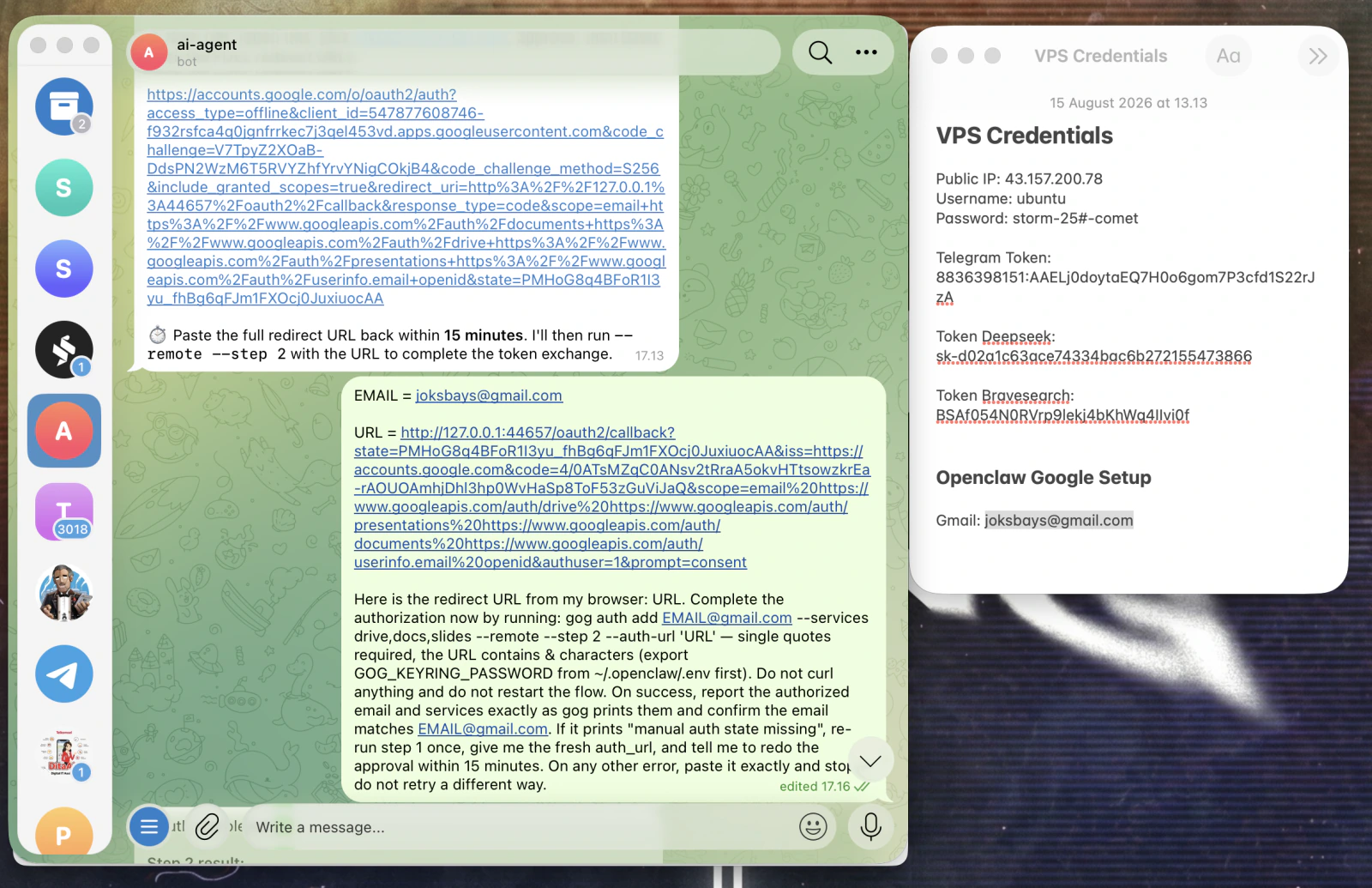
Kirim prompt penukaran kode
67
URL tadi ditempel ke dalam Prompt 4, di baris URL.
Prompt ini yang menukar kode jadi token permanen
Blok larangannya penting: tanpa curl, tanpa mengulang dari awal
URL DITEMPEL DI SINI
TAHAP 5B · SETUJUI DI BROWSER
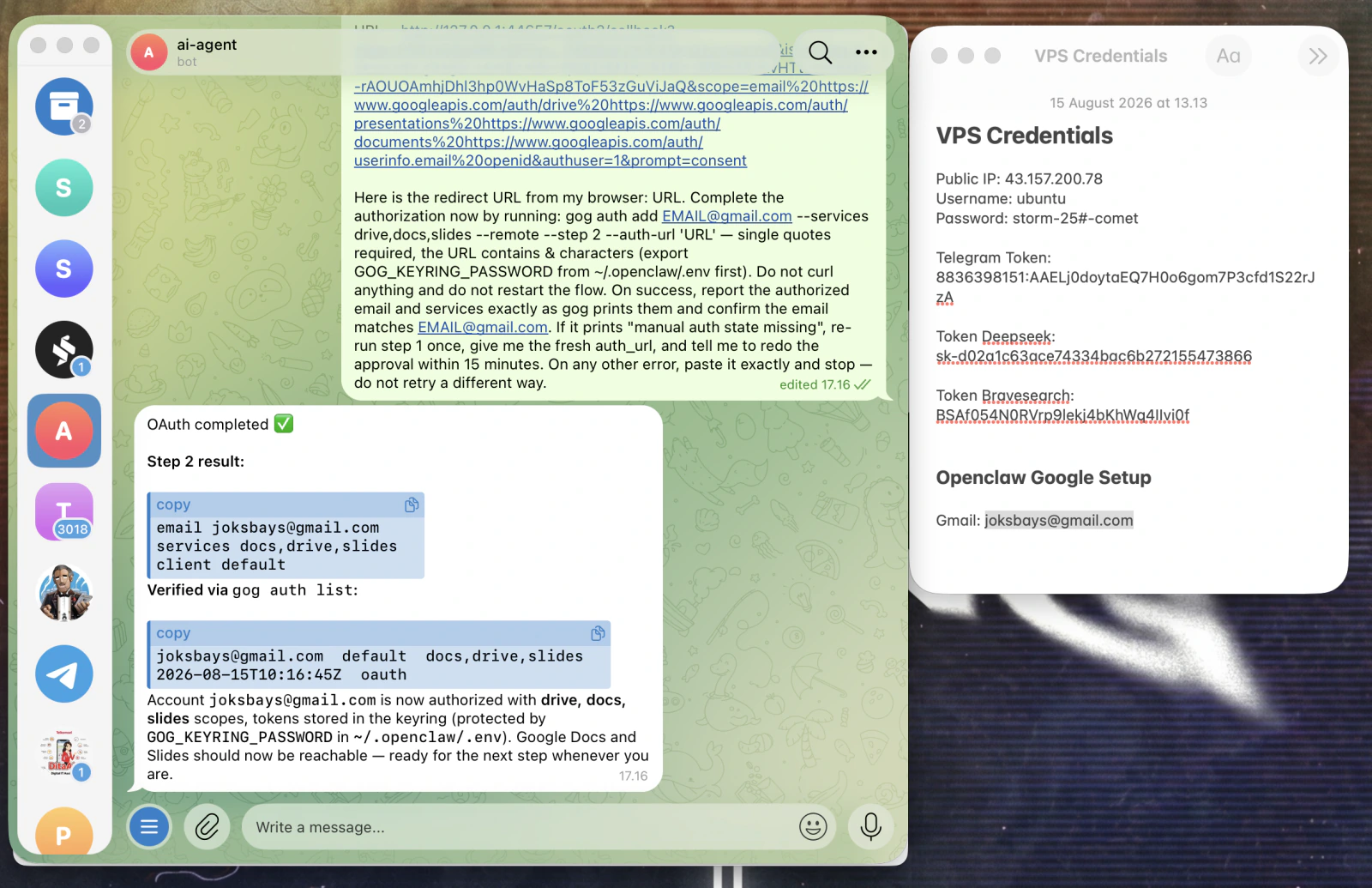
OAuth completed. Akun tersambung.
68
Ada tiga baris yang harus dibaca.
email: harus email yang Anda pilih tadi
services: harus docs, drive, slides, sheets lengkap
Screenshot ini dari sesi sebelum Sheets ditambahkan. Di layar Anda barisnya berbunyi docs,drive,sheets,slides.
CEK: DOCS, DRIVE, SLIDES, SHEETS
CHECKPOINT 5
Akun Google tersambung
Ini checkpoint paling menentukan. Sisa tahap ini tidak ada gunanya kalau token belum ada.
Balasan OAuth completed sudah masuk
Dengan tiga baris: email, services, client.
Emailnya benar
Harus akun yang Anda putuskan tadi, bukan akun lain yang kebetulan terpilih di pemilih akun.
Services lengkap empat
docs, drive, slides, sheets. Kurang satu berarti ada kotak centang yang tertinggal.
Kalau ada service yang kurang, silakan ulangi dari Prompt 3 dan pastikan Select all tercentang.
TAHAP 5C · PROMPT
Sambungan dinyatakan berhasil setelah terbukti lewat API
5
Verify end-to-end
Isi email-nya, lalu salin
Membuktikan akses baca dan tulis sekaligus
Membersihkan file ujinya sendiri
Format laporannya dikunci supaya mudah dibandingkan
Dengan format yang seragam, layar antarpeserta gampang dibandingkan tanpa harus membaca paragraf panjang.
prompt-5 · verify-end-to-end.txt
EMAIL =
Verify the Google connection end-to-end by running, in order:
gog auth list
gog drive ls --account EMAIL | head
gog docs create "connection test" --account EMAIL --json
gog slides create "connection test" --account EMAIL --json
gog drive delete <id> --account EMAIL -y for both created file ids
Report one line per check in exactly this format:
auth | drive-read | doc-write | slides-write | cleanup: pass | fail: <exact error>
Stop at the first failure, do not attempt fixes.
TAHAP 5C · UJI & KUNCI PERMANEN
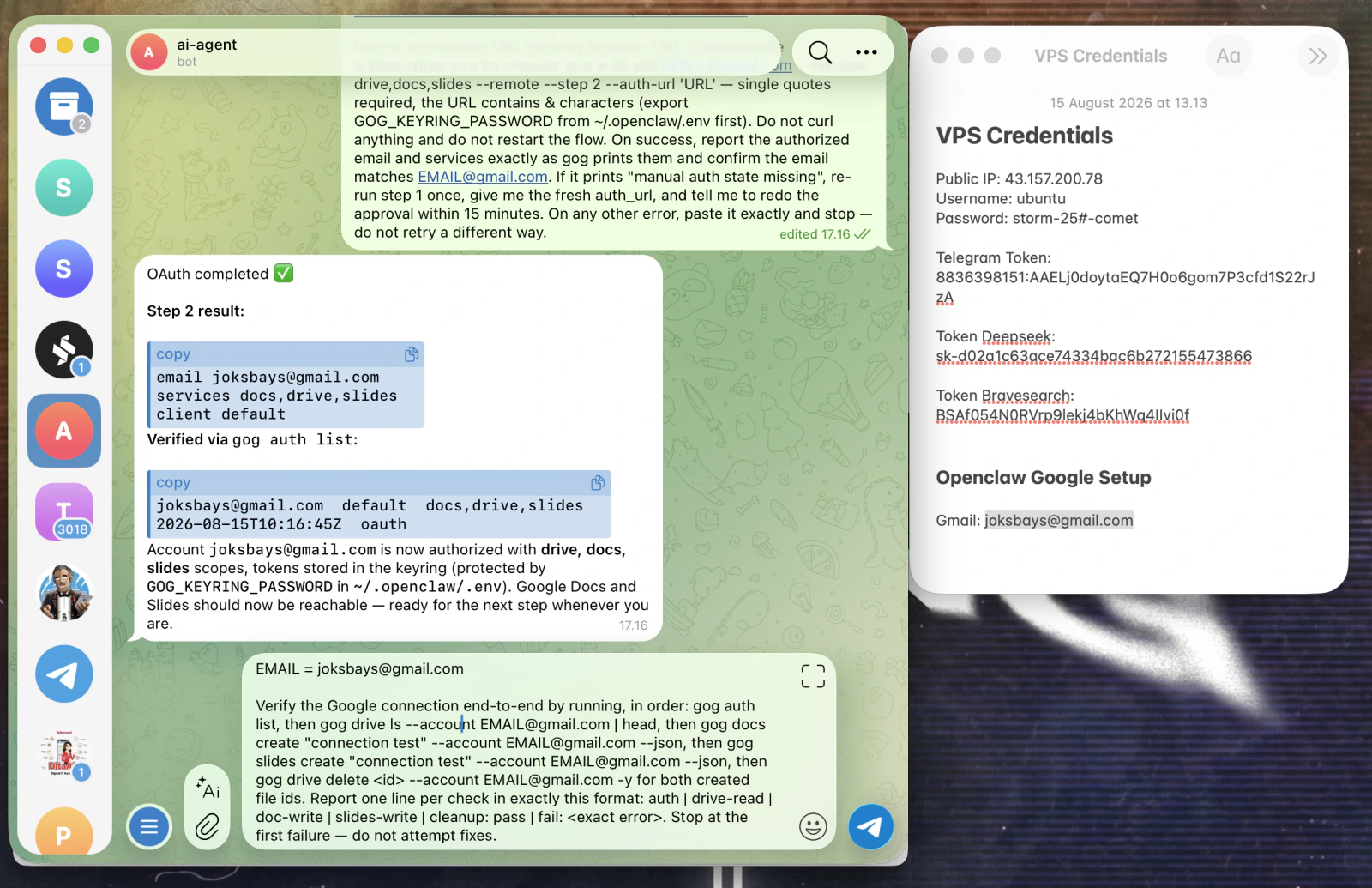
Kirim prompt uji end-to-end
69
Verifikasi lewat panggilan API yang sebenarnya.
Prompt ini membuktikan akses baca dan tulis sekaligus
Formatnya seragam, jadi mudah dibandingkan antarpeserta
Ada satu yang fail? Berhenti di situ dan minta bantuan
5 CEK HARUS PASS
TAHAP 5C · PROMPT
Langkah yang paling sering terlewat
6
Wire the gateway
Isi email-nya, lalu salin
Tanpa ini: Anda bisa pakai gog, bot Anda tidak bisa
Gateway itu proses terpisah, dan dia tidak mewarisi password keyring
Restart di sini juga menyegarkan cache skill
Bot menawarkan memasang rclone atau gdrive? Itu gejala langkah ini belum selesai. Jangan pernah diizinkan.
prompt-6 · wire-gateway.txt
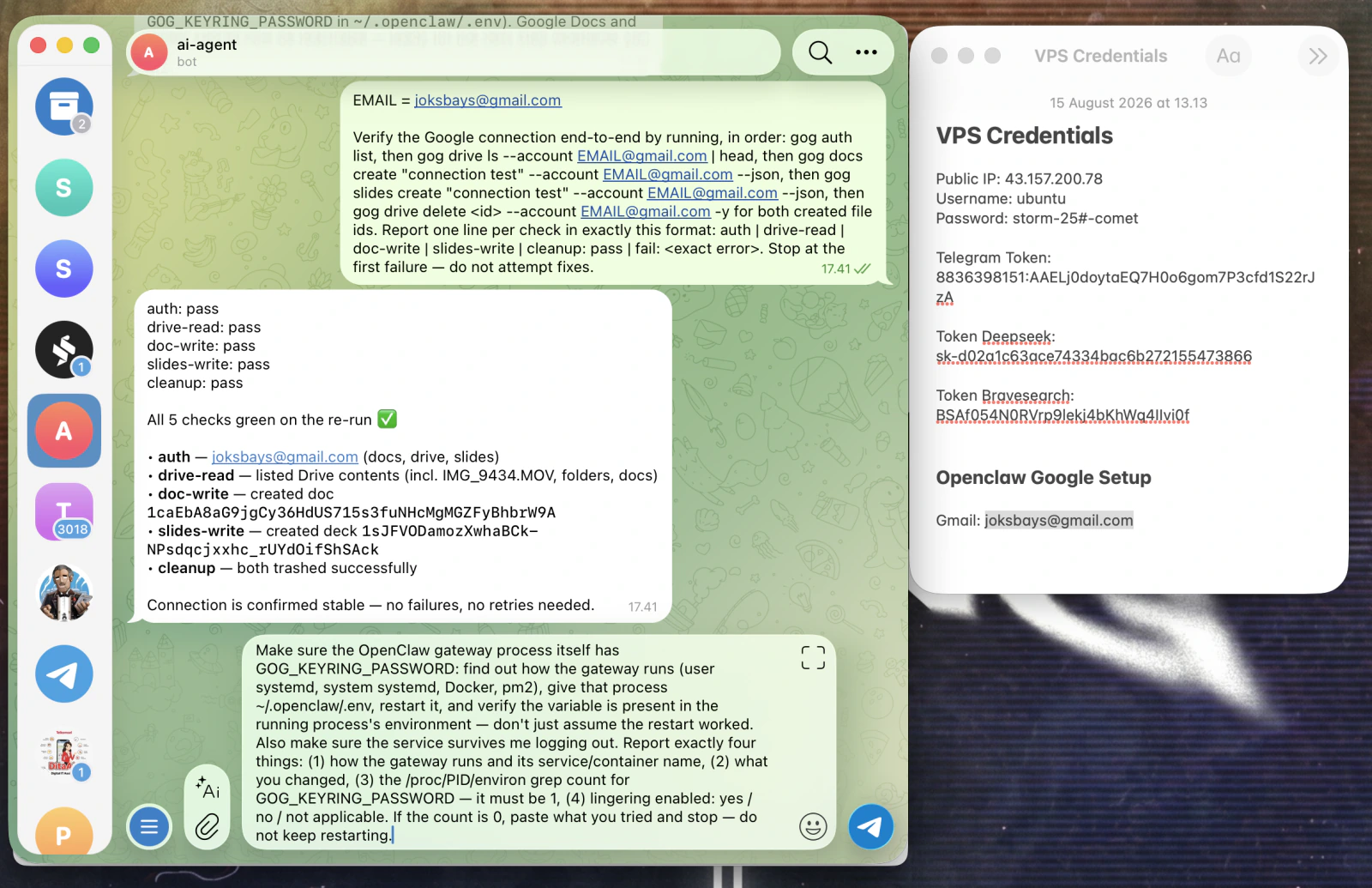
Make sure the OpenClaw gateway process itself has GOG_KEYRING_PASSWORD:
find out how the gateway runs (user systemd, system systemd, Docker, pm2),
give that process ~/.openclaw/.env, restart it, and verify the variable is present
in the running process's environment. Do not just assume the restart worked.
Also make sure the service survives me logging out.
Report exactly five things:
(1) how the gateway runs and its service or container name
(2) what you changed
(3) the /proc/PID/environ grep count for GOG_KEYRING_PASSWORD, it must be 1
(4) lingering enabled: yes / no / not applicable
(5) the post-restart output of "openclaw skills info gog",
it must show "Ready" and "Visible to model: yes"
If the count is 0 or the skill is not visible, paste what you see and stop.
Do not keep restarting.
TAHAP 5C · UJI & KUNCI PERMANEN
Kirim prompt kunci ke gateway
71
Langkah yang paling sering terlewat.
Tanpa ini: Anda bisa pakai gog, bot Anda tidak bisa
Gateway itu proses terpisah yang tidak mewarisi password keyring
KIRIM
TAHAP 5C · UJI & KUNCI PERMANEN
Laporan lima poin. Yang wajib: angka 1
72
Poin (3) adalah bukti, bukan asumsi.
(3) hitungan grep di /proc/PID/environ harus 1
(4) lingering harus yes, supaya tidak mati saat logout
POIN (3) HARUS 1
TAHAP 5C · UJI & KUNCI PERMANEN
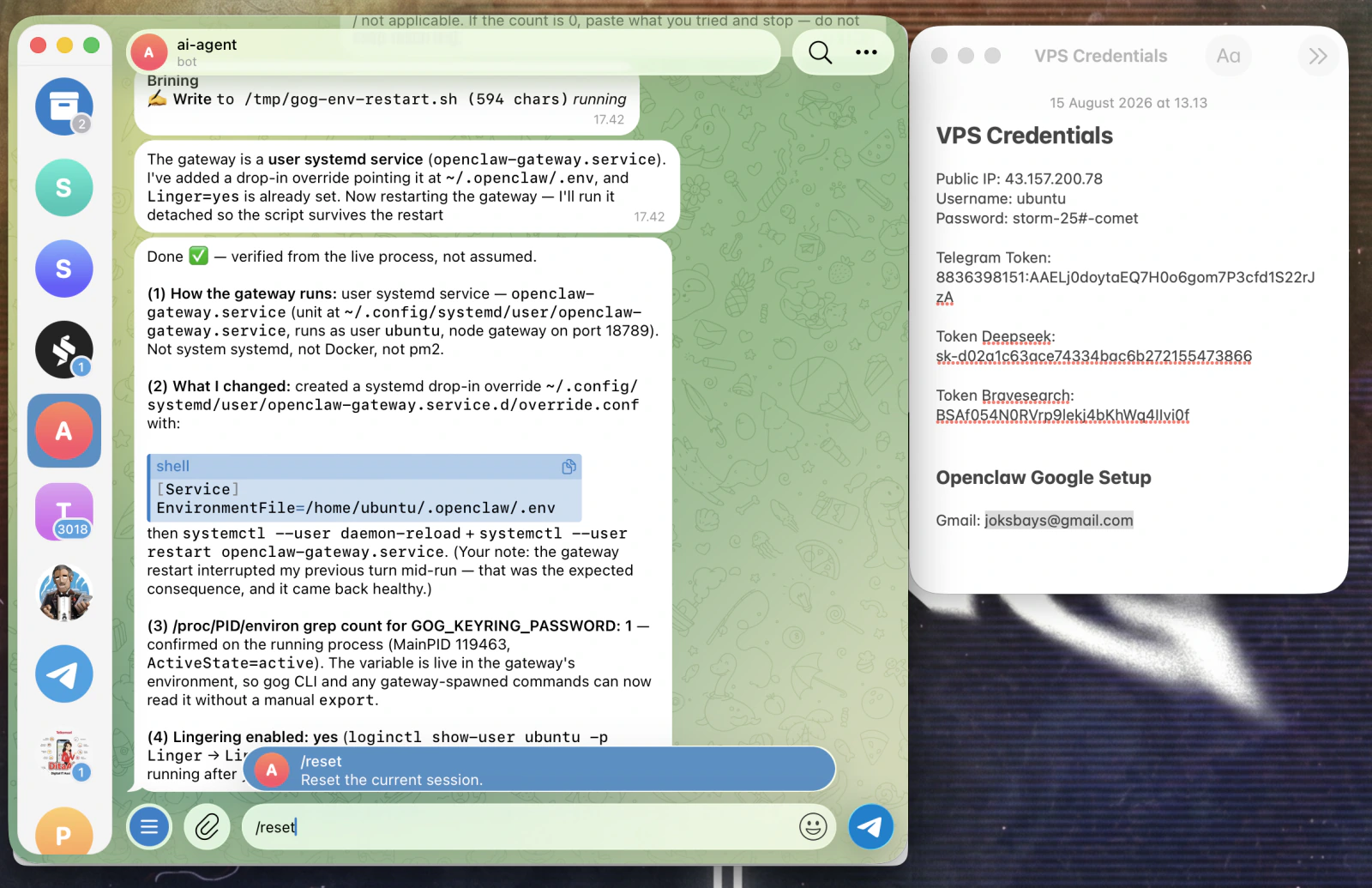
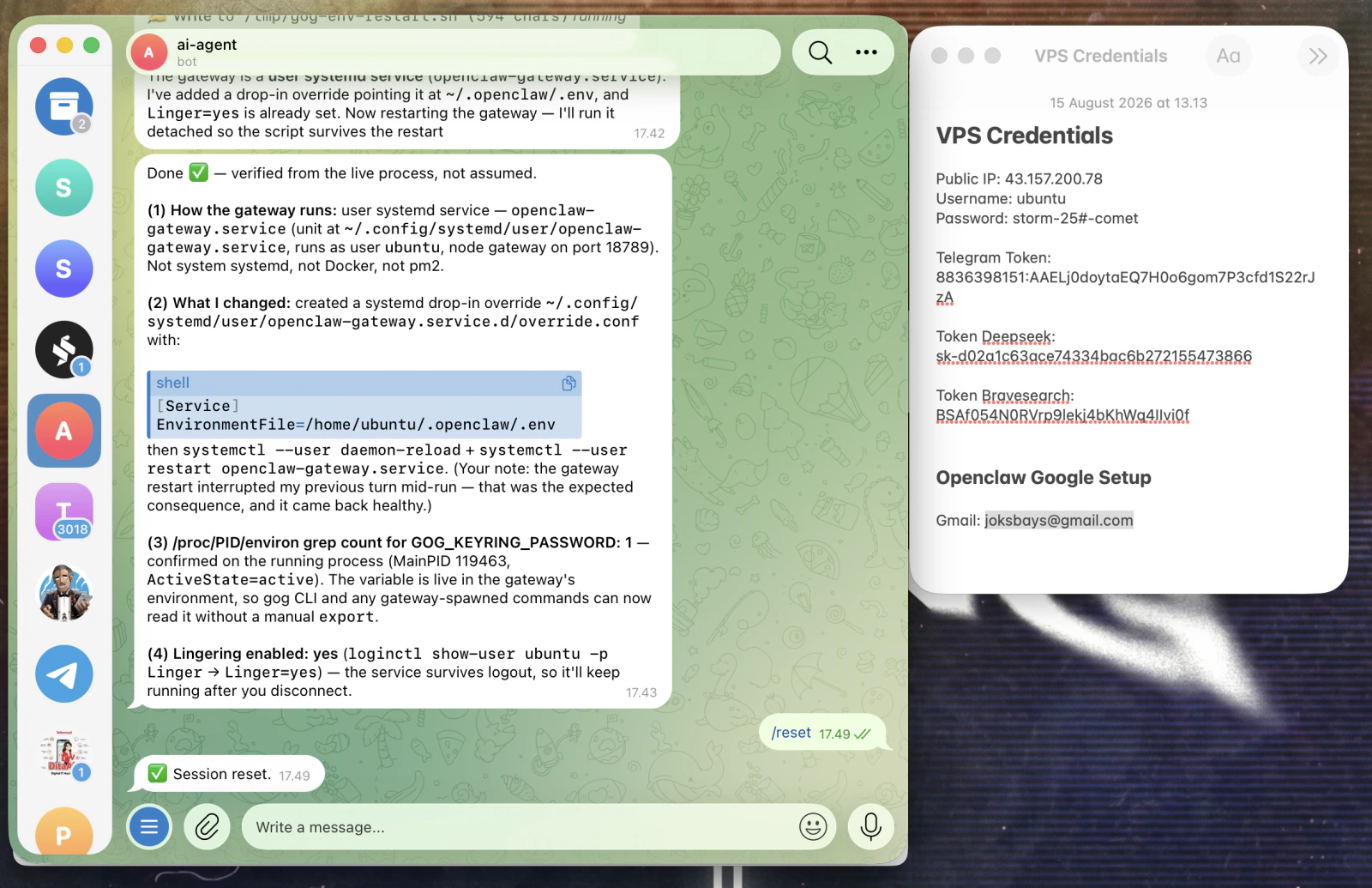
Ketik /reset sekali lagi
73
Kita menguji dari sesi yang benar-benar baru.
Percakapan setup tadi dibuang, tidak ada sisa konteks yang menolong
Kalau tetap berhasil tanpa bantuan konteks tadi, sambungannya sudah permanen
KETIK /reset
TAHAP 5C · UJI & KUNCI PERMANEN
Session reset. Sesi benar-benar baru.
74
Bot tidak lagi mengingat percakapan setup tadi.
Aturan di AGENTS.md tetap ikut termuat di sesi baru
SESI BARU SIAP
TAHAP 5C · UJI & KUNCI PERMANEN
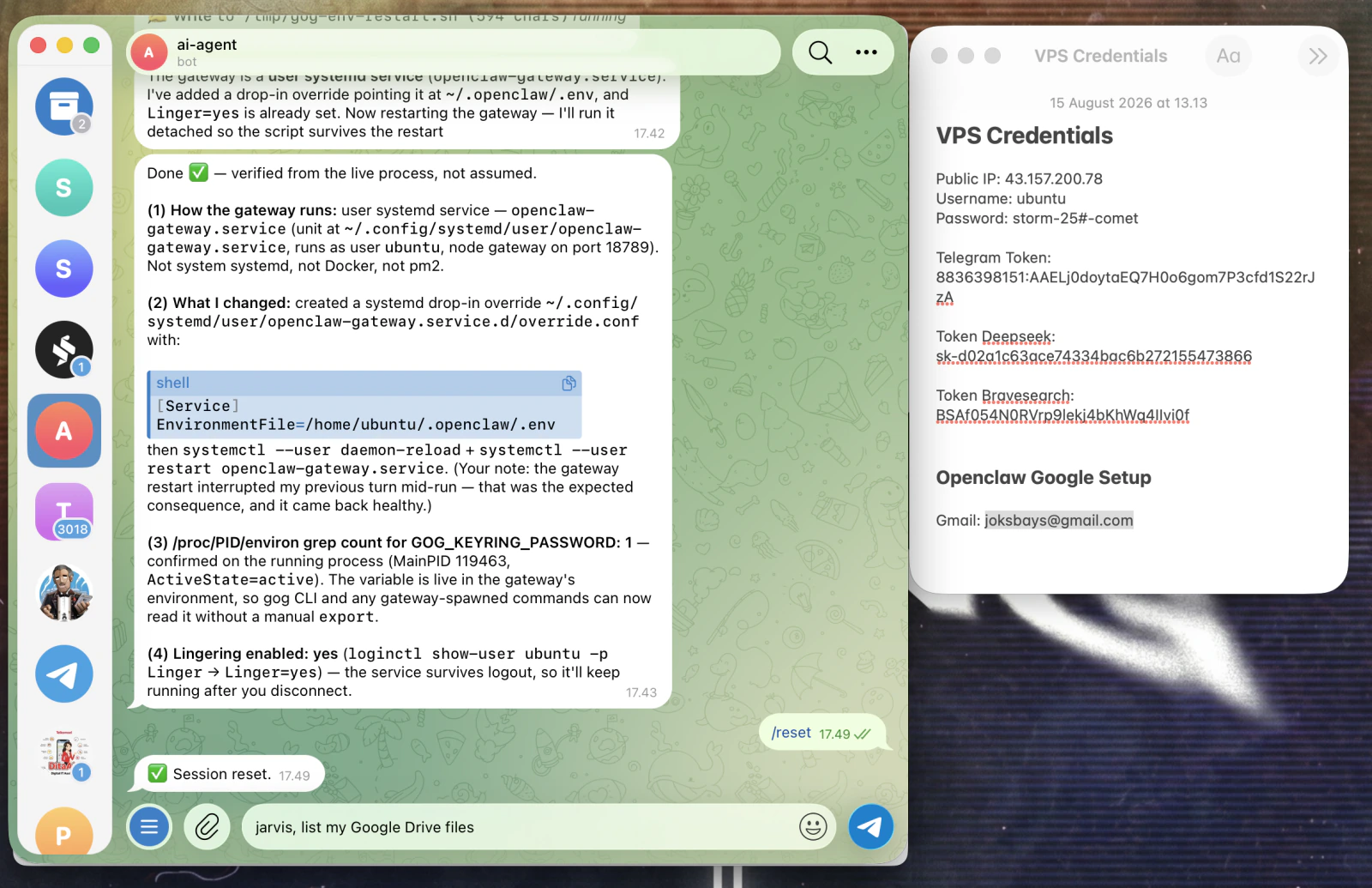
Perintah pertama: hanya membaca
75
Tulis dengan bahasa biasa, bukan command.
jarvis, list my Google Drive folders
Karena hanya membaca, aman diulang sesering apa pun
TULIS PERINTAHNYA
TAHAP 5C · UJI & KUNCI PERMANEN
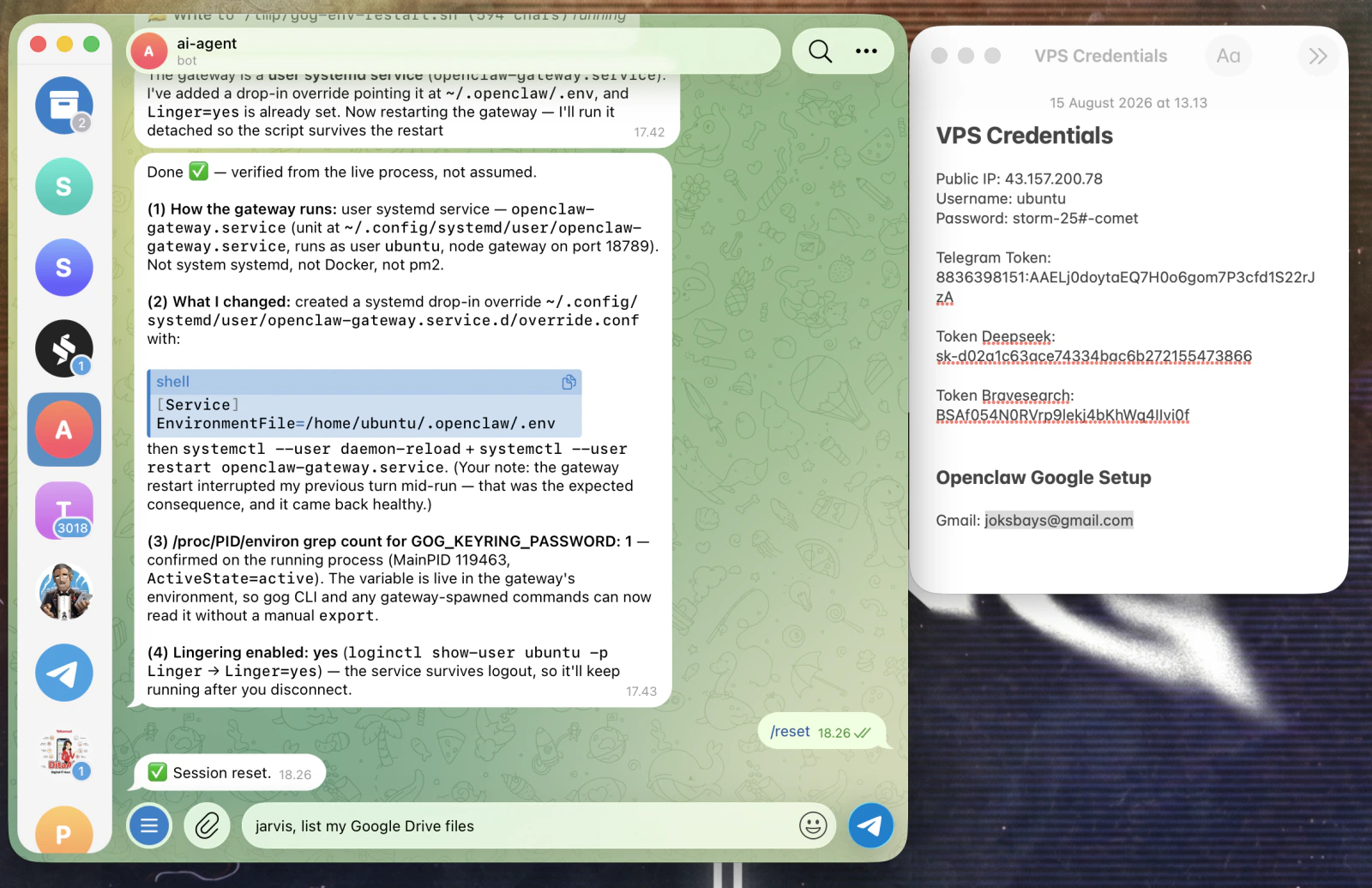
Belum berhasil? Reset lagi, ulangi.
76
Gateway baru saja restart, sesi lama sudah tidak berlaku.
Kirim /reset, tunggu balasannya, baru kirim perintahnya
Kalau bot menawarkan rclone, tolak lalu ulangi Prompt 6
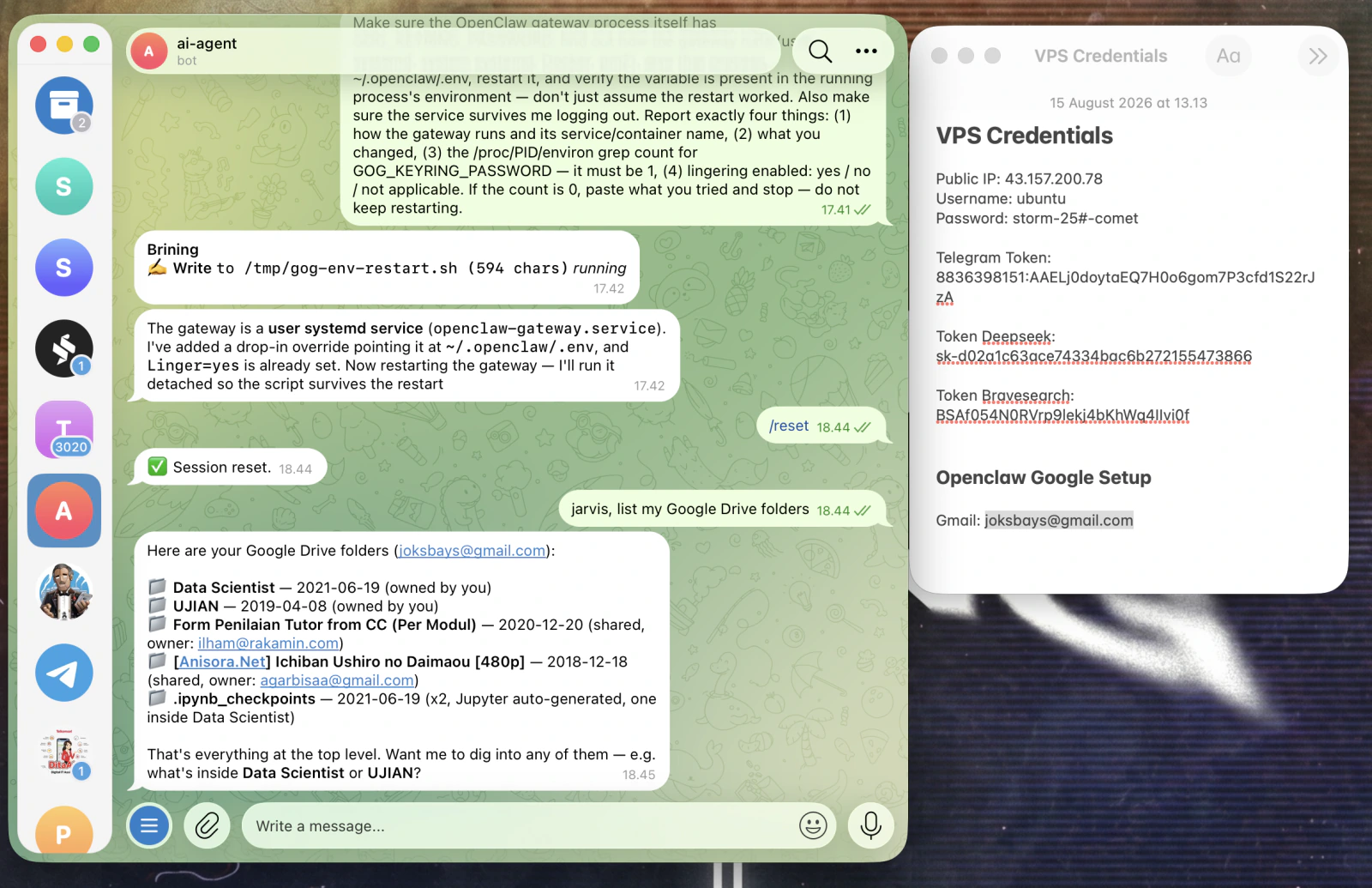
Ini bukti seluruh rantai bekerja, dari HP Anda sampai ke server Google.
Sesi baru tetap berhasil
Setelah /reset, tanpa sisa konteks setup, dia tetap menjangkau Google.
Nama folder asli muncul
Bukan contoh, bukan karangan. Itu isi Drive Anda sendiri.
Tidak ada tawaran memasang apa pun
Kalau dia menawarkan rclone atau gdrive, Prompt 6 belum selesai.
Rantainya: Telegram → gateway → skill → binary → token → Drive Anda. Enam mata rantai, semuanya hidup.
PENUTUP · PROMPT
Sambungannya sudah bekerja. Sekarang pasang guardrails-nya.
Prompt 7 · Guardrails (AGENTS.md). OpenClaw membaca AGENTS.md di setiap sesi baru · Aman dijalankan berkali-kali, ada penjaga grep
prompt-7 · agents-md.txt
EMAIL =
Add a Google usage policy to my OpenClaw agent instructions. First run: ls ~/.openclaw/workspace/AGENTS.md
If it does not exist, stop and report what the workspace directory contains instead. Then run exactly:
WS=~/.openclaw/workspace/AGENTS.md
grep -q "## Google Workspace (gog)" "$WS" || cat >> "$WS" << 'EOF'
## Google Workspace (gog)
- For any Google Docs, Slides, or Drive request, use the gog CLI via the gog skill. Never install or suggest rclone, gdrive, or any other Google tool.
- Always pass --account EMAIL.
- If a gog command errors, report the exact error and stop. Do not improvise alternatives.
### Guardrails (hard rules)
- Never delete, trash, or overwrite any Drive file unless the user names that exact file and confirms deletion in the current conversation.
The only exception: files you yourself created in this conversation and were asked to clean up.
- Never empty the trash.
- Never change sharing or permissions on any file unless explicitly instructed.
- Never touch auth: no gog auth remove, no gog auth credentials, no edits to GOG_KEYRING_PASSWORD or ~/.openclaw/.env.
- Never run openclaw skills update / install / remove.
EOF
tail -25 "$WS"
Replace EMAIL inside the block with the EMAIL value above before writing.
Report: the workspace path, whether the block was appended or already present, and the tail output.
MENGAPA TIAP GUARDRAIL ITU ADA
Setiap aturan menutup satu kejadian nyata
Bukan aturan teoretis. Keempatnya lahir dari hal yang benar-benar terjadi waktu materi ini diuji.
01
Rute wajib lewat gog
Waktu skill-nya belum terlihat oleh model, bot tidak menampilkan error. Dia malah menawarkan memasang rclone, seolah-olah itu solusi yang membantu.
02
Larangan skills update
Agent pernah menghapus skill bawaan gog saat "memperbaiki" cache. Setelah itu bot lupa cara pakai Google sama sekali.
03
Larangan menyentuh auth
Password keyring pernah diganti saat mencoba memperbaiki error. Keyring jadi tidak bisa dibuka, dan error-nya tidak menjelaskan apa-apa.
04
Guardrail hapus: wajib konfirmasi
Izin yang Anda berikan mencakup seluruh Drive, bukan hanya file buatan agent. Satu perintah "rapikan folder saya" bisa berarti sangat luas.
KALAU MACET
Lima gejala paling umum
Simpan slide ini. Empat dari lima ini akan Anda temui sendiri dalam sebulan ke depan.
1
Bot menawarkan memasang rclone atau gdrive
Skill tidak terlihat oleh model karena gateway belum restart. Ulangi Prompt 6, lalu /reset, lalu tes lagi.
2
manual auth state missing
Lewat dari 15 menit. Minta link baru, ulangi persetujuannya dengan cepat. Tidak ada yang rusak.
3
Perintah Docs atau Slides gagal soal permission
Ada kotak centang izin yang tertinggal. Ulangi Prompt 3 sampai Prompt 4, kali ini centang Select all.
4
Jalan kemarin, mati pagi ini
Lingering belum aktif, service ikut mati waktu Anda logout. Cek poin (4) di laporan Prompt 6.
5
gog: command not found
Binary belum terpasang, atau terpasang di folder yang salah. Ulangi Prompt 2 dan cek baris Path.
INTERAKSI PENUTUP
Sekarang dia bisa membuka arsip Anda
Satu pekerjaan rutin apa yang mau Anda serahkan ke dia minggu depan? Pilih yang memang Anda kerjakan tiap minggu.
1
Jawaban peserta
2
Jawaban peserta
3
Jawaban peserta
Nilai sesi ini bukan di sambungannya. Nilainya di apa yang Anda kerjakan lewat sambungan itu.
RECAP
Apa yang berubah pagi ini
SEBELUM
Agent hidup 24 jam, bisa dihubungi lewat chat, punya nama dan aturan. Tapi begitu diajak bicara soal dokumen, dia cuma bisa mengarang. Semua file Anda di luar jangkauannya.
SESUDAH
Dia bisa membaca Drive Anda, membuat Docs, Slides, dan Sheets baru, dan menyimpannya di akun Anda sendiri. Lengkap dengan guardrails tertulis yang melarang dia menghapus apa pun tanpa izin.
Telegram→gateway→skill gog→binary gog→token→Drive Anda
Dan yang paling kebawa pulang bukan enam mata rantai itu, tapi cara menyusun prompt yang Anda pakai untuk membangunnya.
KEBIASAAN SETELAH HARI INI
Empat kebiasaan yang membuat ini awet
Mulai dari yang membaca
Seminggu pertama, cukup minta dia merangkum dan mencari. Urusan menghapus, biarkan untuk nanti.
Sebutkan nama filenya
"Rapikan folder saya" jauh lebih berbahaya daripada perintah yang menyebut file spesifik.
Cek ulang setelah update
Update OpenClaw pernah menghapus skill gog. Kalau bot tiba-tiba lupa, itu tersangka pertama.
Menambah layanan lain
Gmail, Calendar, dan lainnya: nyalakan API-nya, ulangi Prompt 3 dan 4. Sekitar dua menit.
Kredensial Anda tetap rahasia. Jangan di-screenshot ke grup, termasuk ke trainer.
BOCORAN SESI BERIKUTNYA
Sambungannya sudah ada. Sekarang isinya.
Hari ini kita pasang kabelnya. Sesi berikutnya kabel itu kita pakai untuk pekerjaan yang selama ini paling menyita waktu Anda.
Skill Slides
Satu paragraf brief masuk, satu deck presentasi utuh keluar. Termasuk struktur dan judul tiap halaman.
Skill Docs
Menulis, merapikan, dan merangkum dokumen panjang. Termasuk mengubah notulen jadi ringkasan yang mudah dibaca.
Menggabungkan keduanya
Dari notulen rapat jadi deck presentasi, tanpa Anda membuka laptop sama sekali.
Bawa satu contoh pekerjaan nyata Anda. Sesi berikutnya kita kerjakan dengan contoh milik Anda sendiri, bukan contoh karangan.
SECTION 4 SELESAI
Kartu aksesnya sudah di tangannya
Kemarin dia punya rumah dan nomor HP. Pagi ini dia punya kunci lemari arsip. Tinggal satu pertanyaan, dan itu pertanyaan Anda: pekerjaan mana yang mau Anda serahkan lebih dulu.
 KETIK /reset
 SESI BARU AKTIF
 MISSING ITU WAJAR
 CONSOLE
 SELECT A PROJECT
 NEW PROJECT
 ISI PROJECT NAME
 SELECT PROJECT
 NAMA PROJECT
 MENU
MENU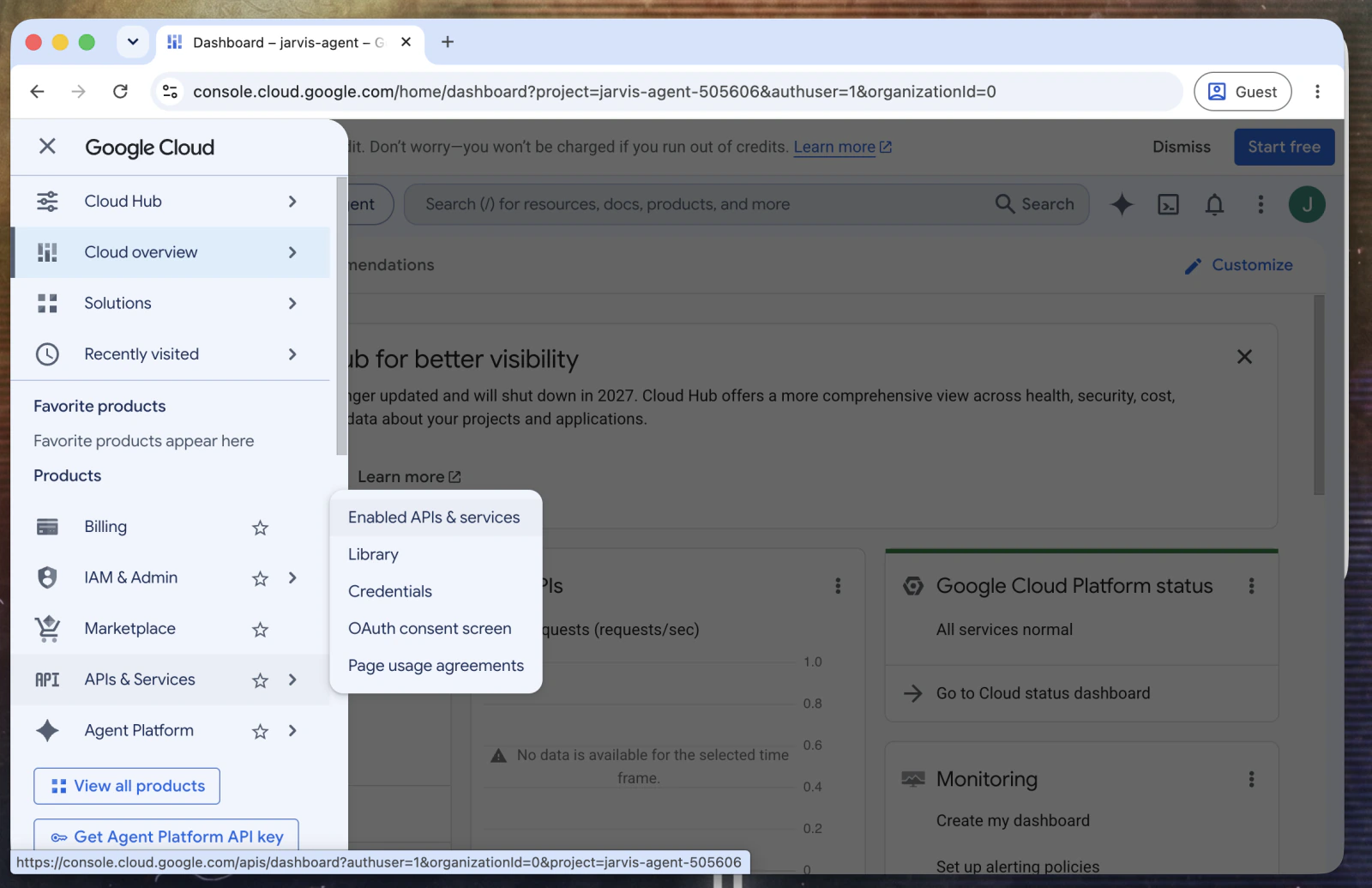 ENABLED APIS & SERVICES
 + ENABLE APIS AND SERVICES
 KETIK DI SINI
 GOOGLE DOCS API
 ENABLE
 DOCS API AKTIF
 MENU
MENU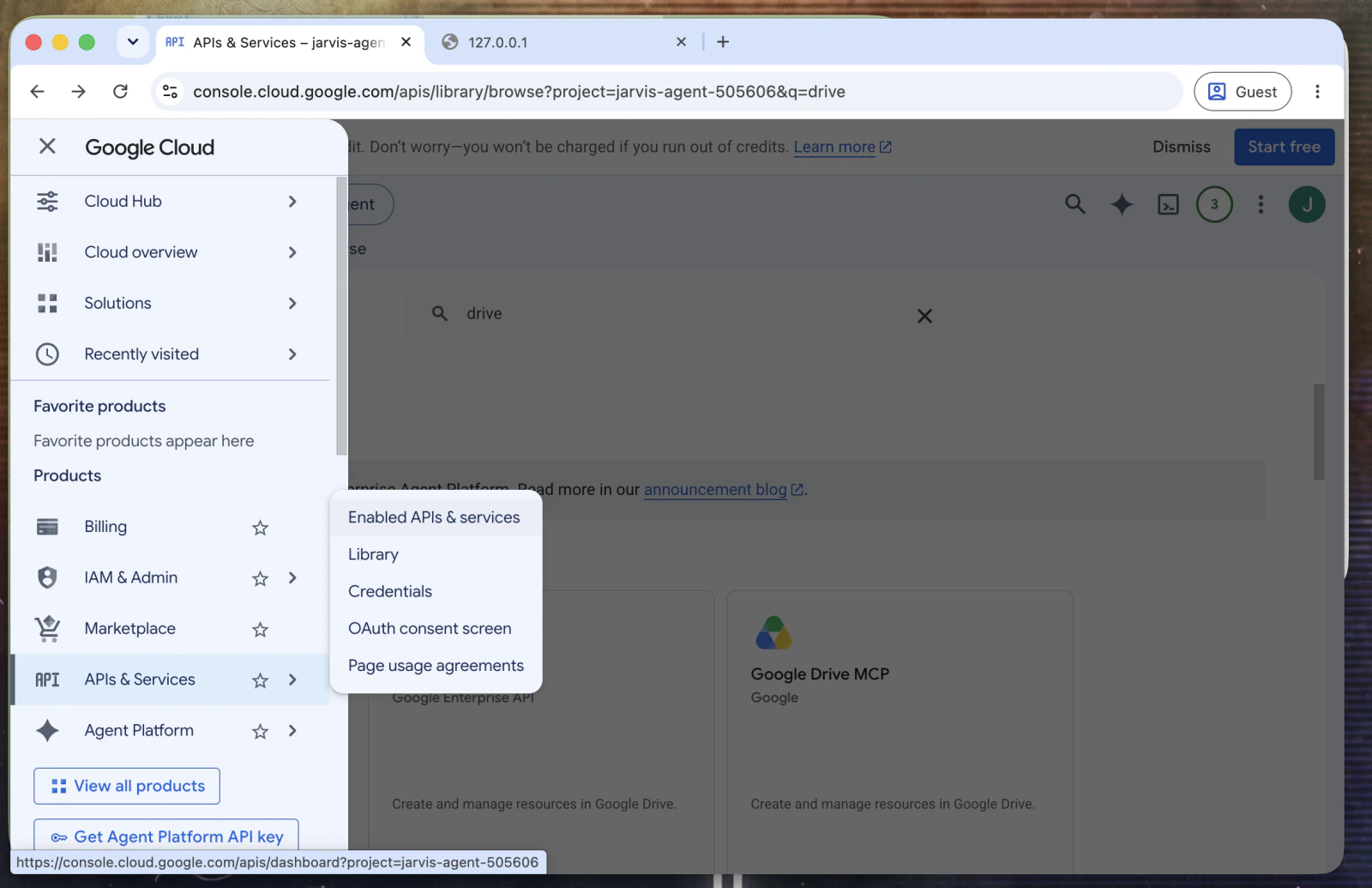 ENABLED APIS & SERVICES
 GOOGLE DRIVE API
 ENABLE
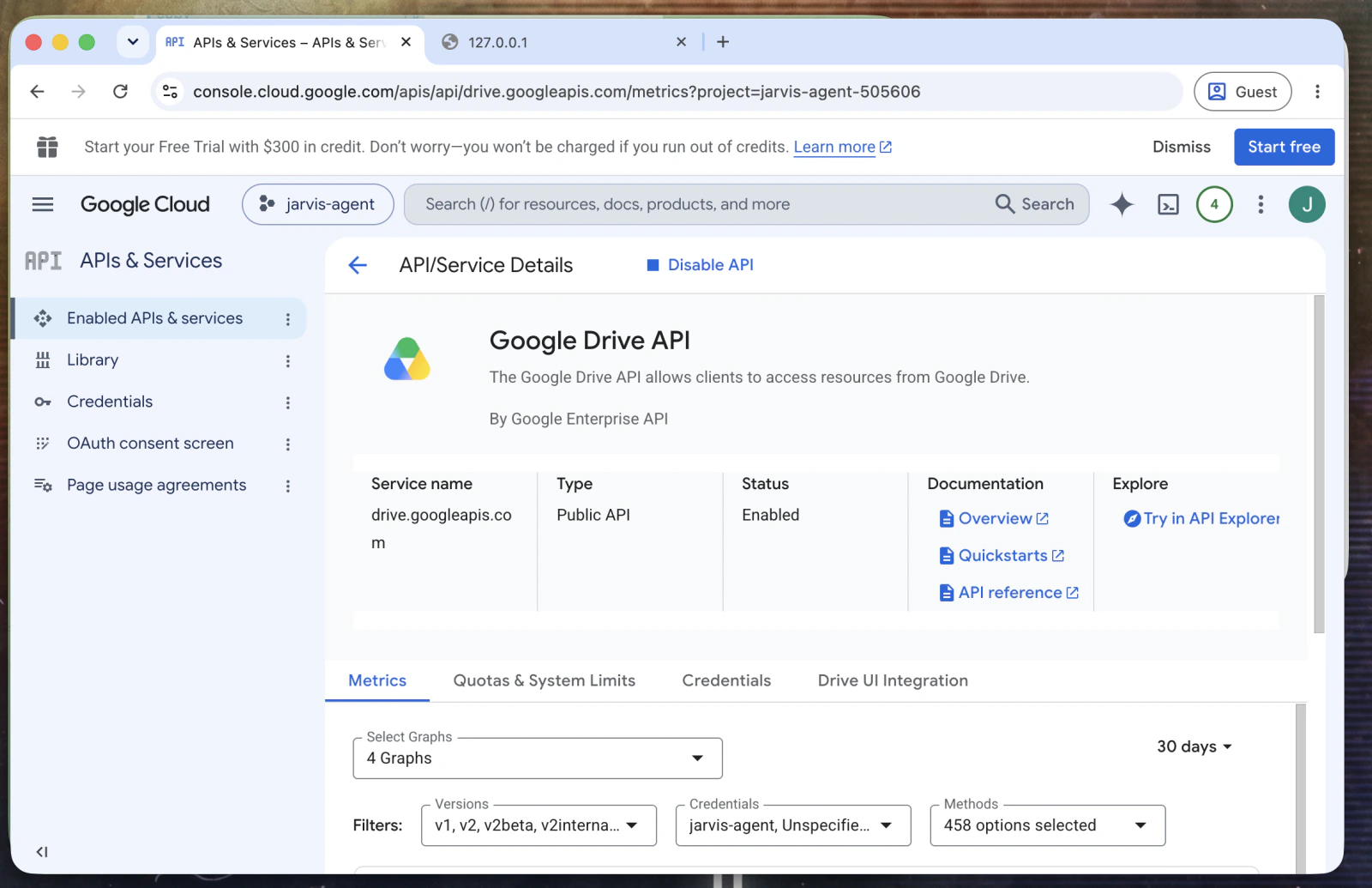 DRIVE API AKTIF
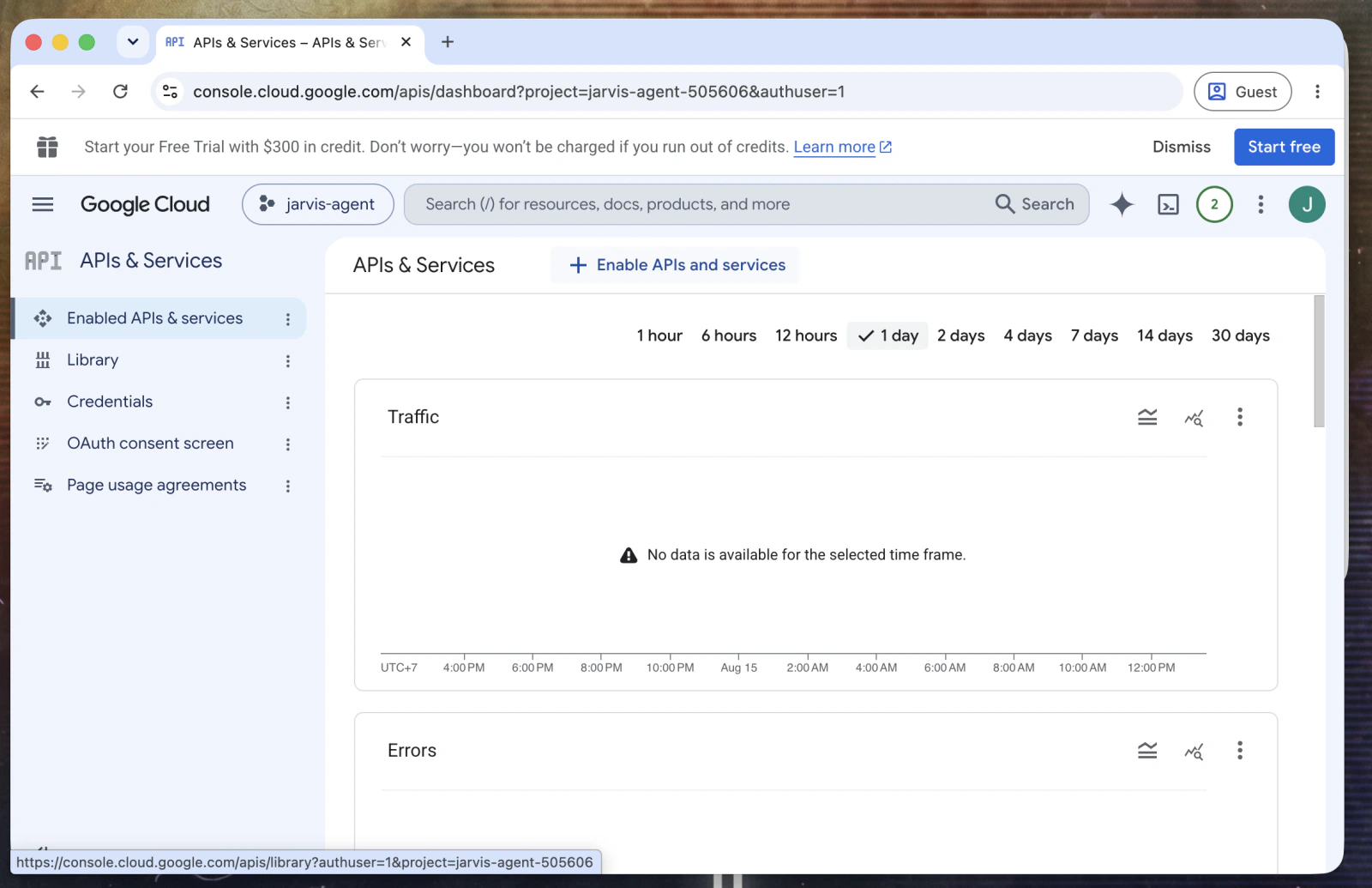 + ENABLE APIS AND SERVICES
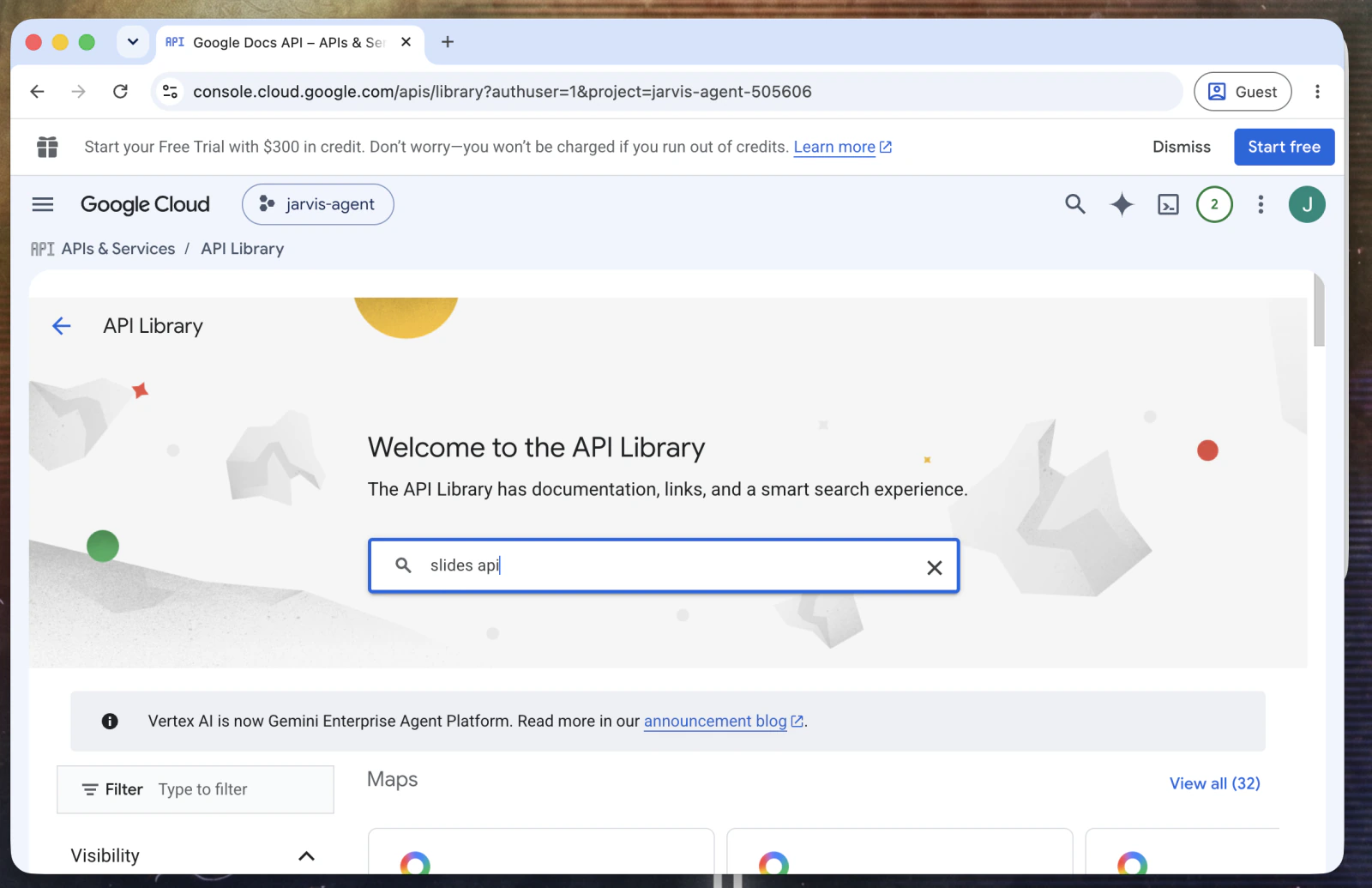 KETIK DI SINI
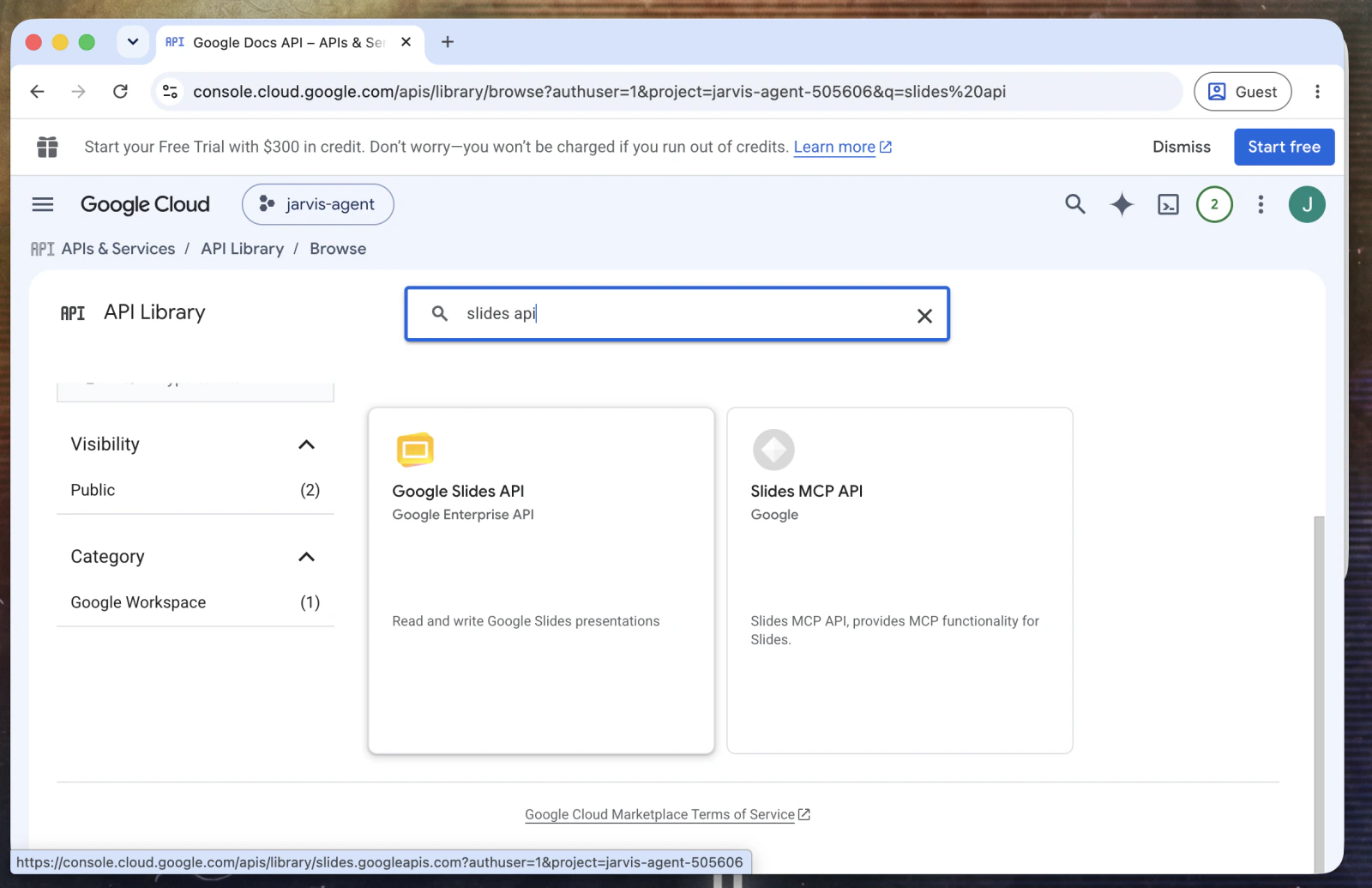 GOOGLE SLIDES API
 ENABLE
 GOOGLE SHEETS API
 ENABLE
 SHEETS API AKTIF
 OAUTH CONSENT SCREEN
 BELUM DIKONFIGURASI
 GET STARTED
 ISI APP NAME
 EXTERNAL
 ISI EMAIL
 CENTANG
 CREATE
 TUNGGU SEBENTAR
 CREDENTIALS
 + CREATE CREDENTIALS
 OAUTH CLIENT ID
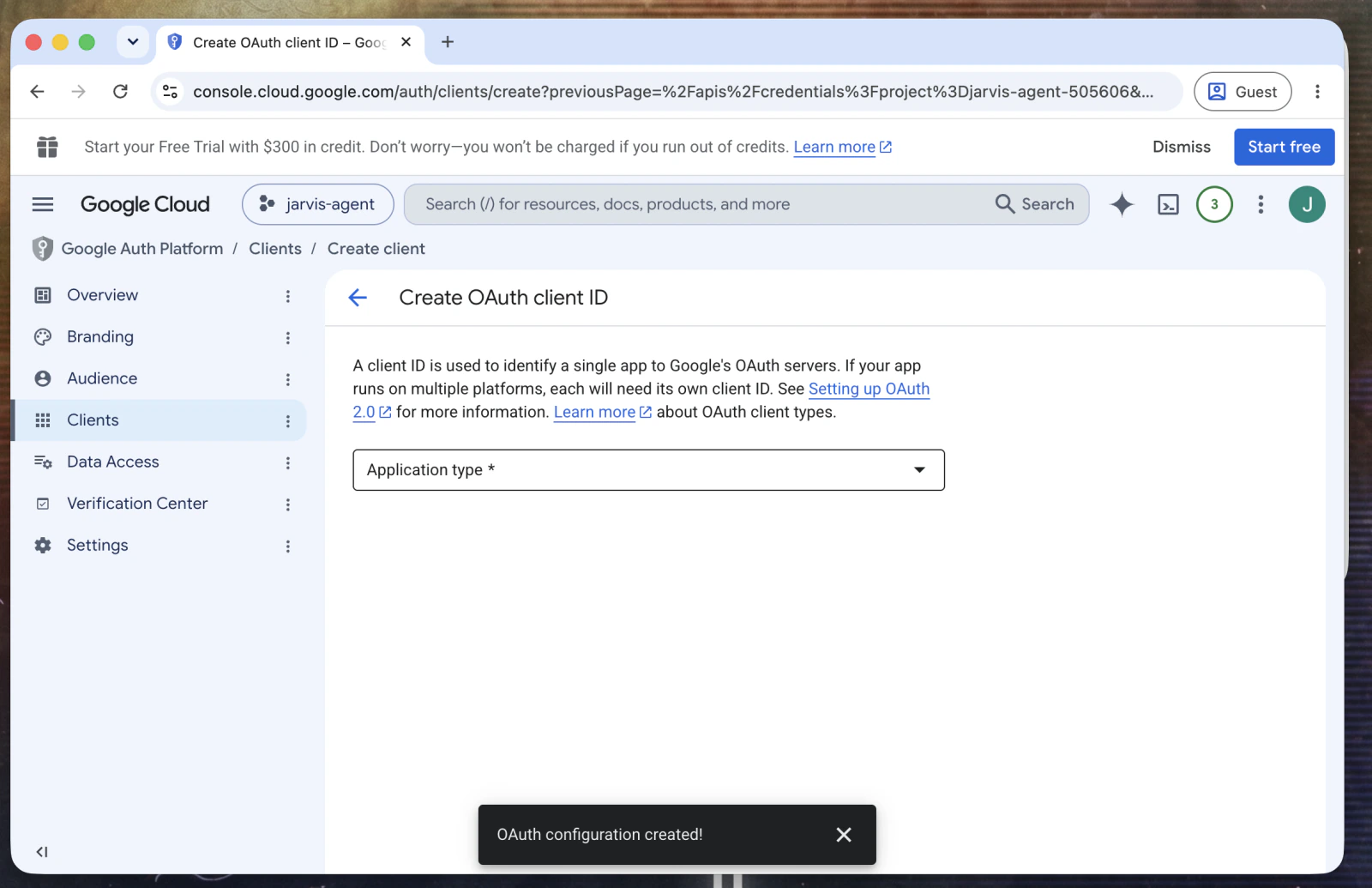 APPLICATION TYPE
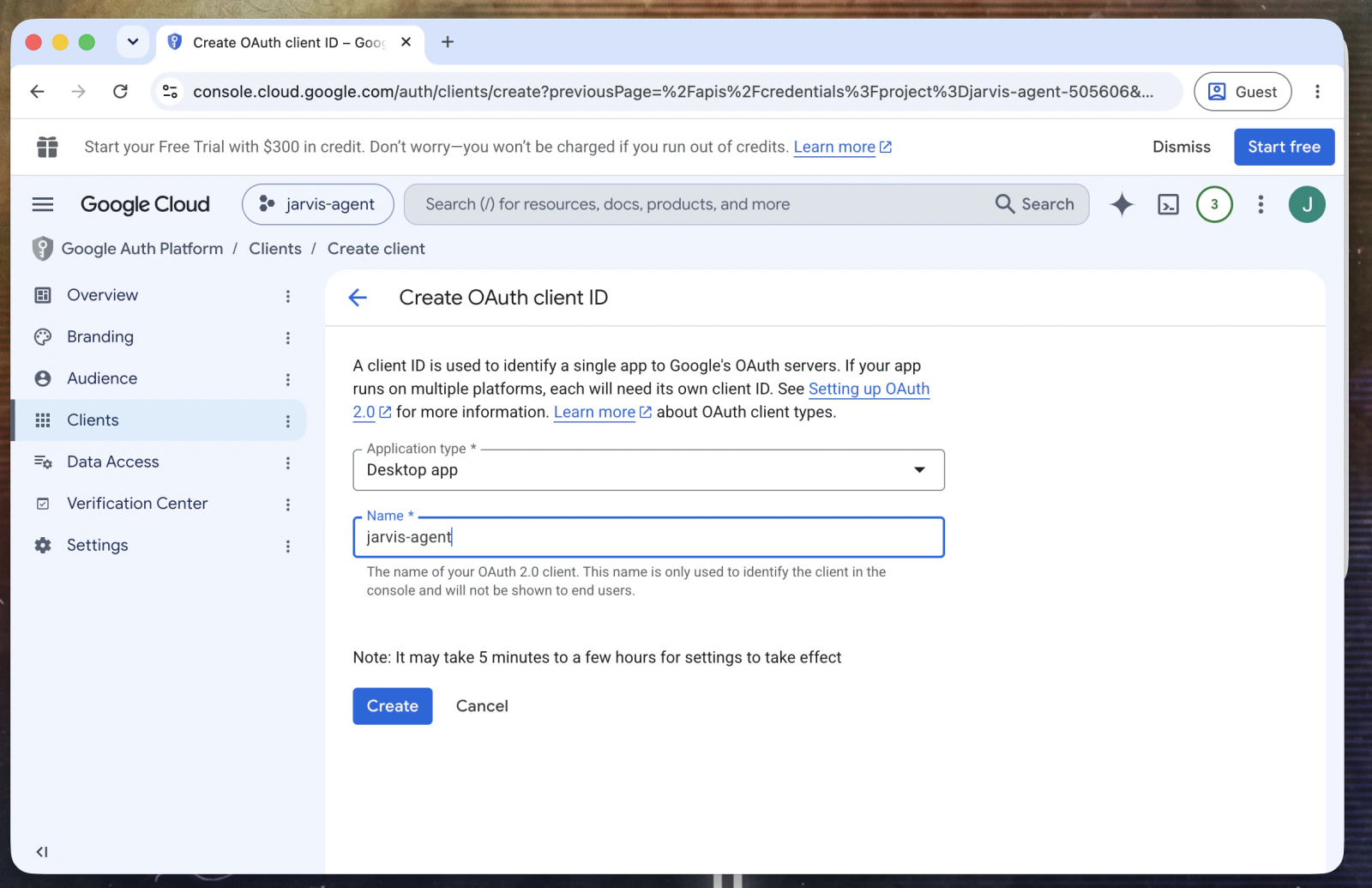 CREATE
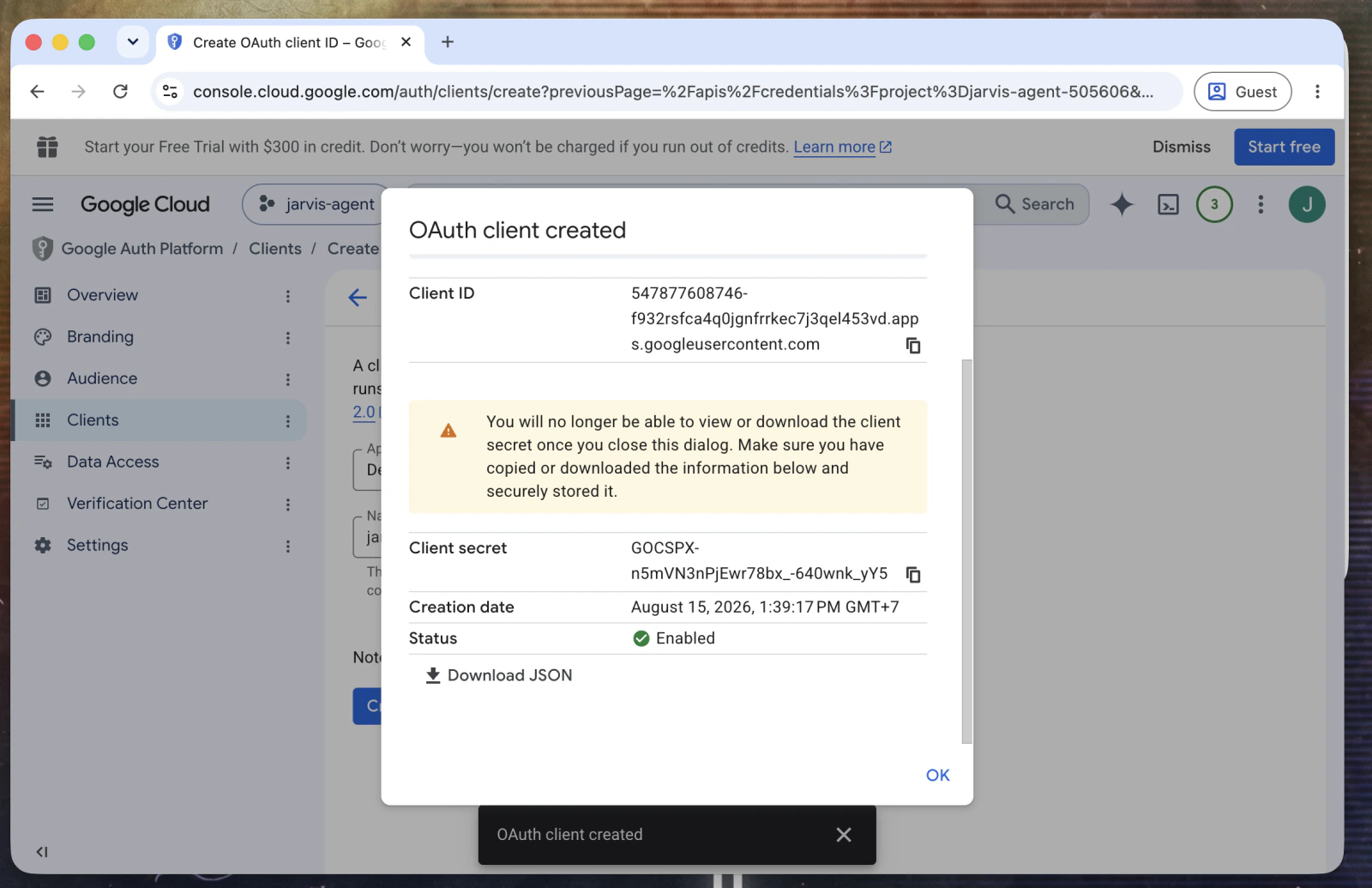 DOWNLOAD JSON
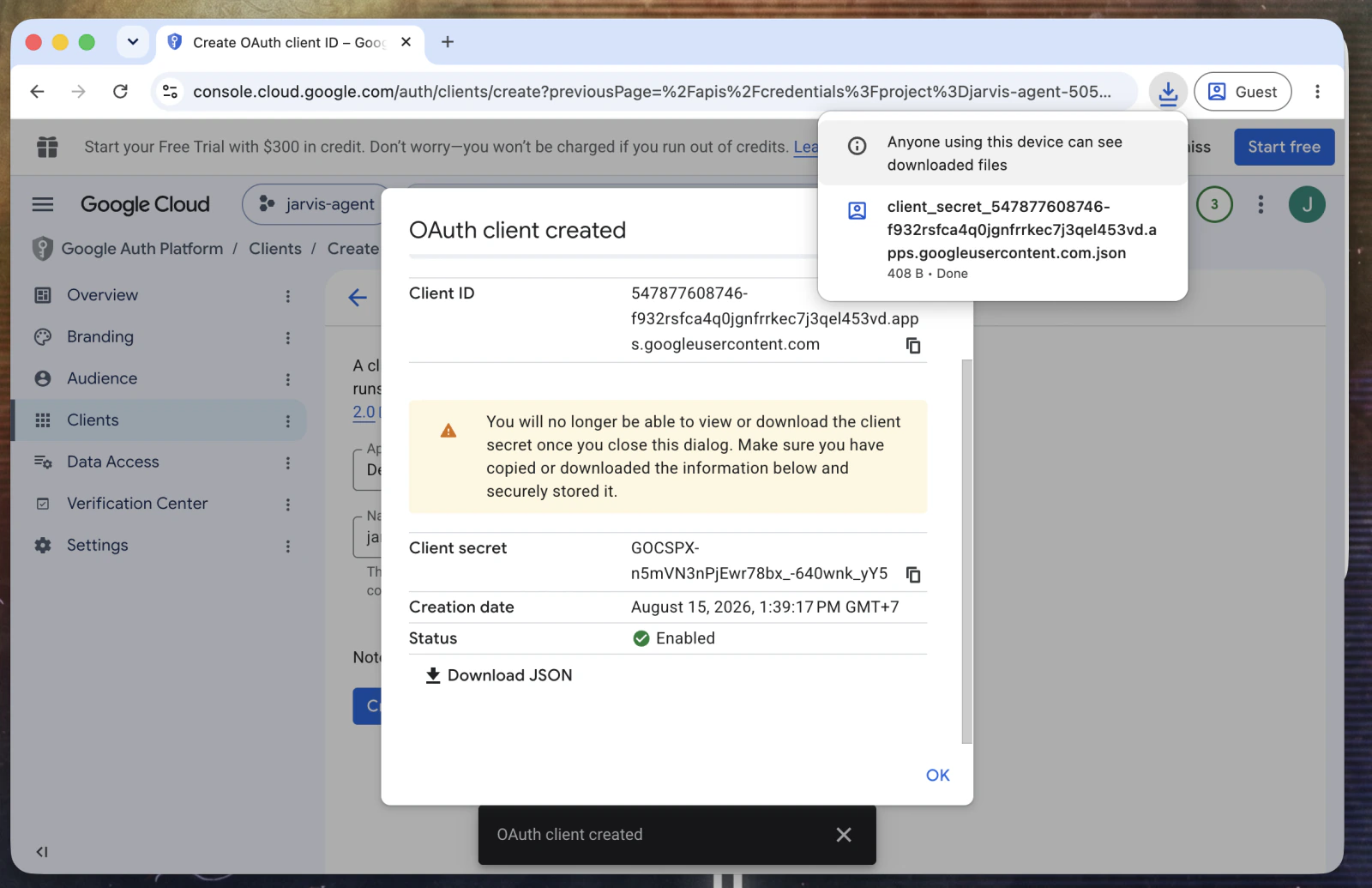 FILE TERUNDUH
 MENU
MENU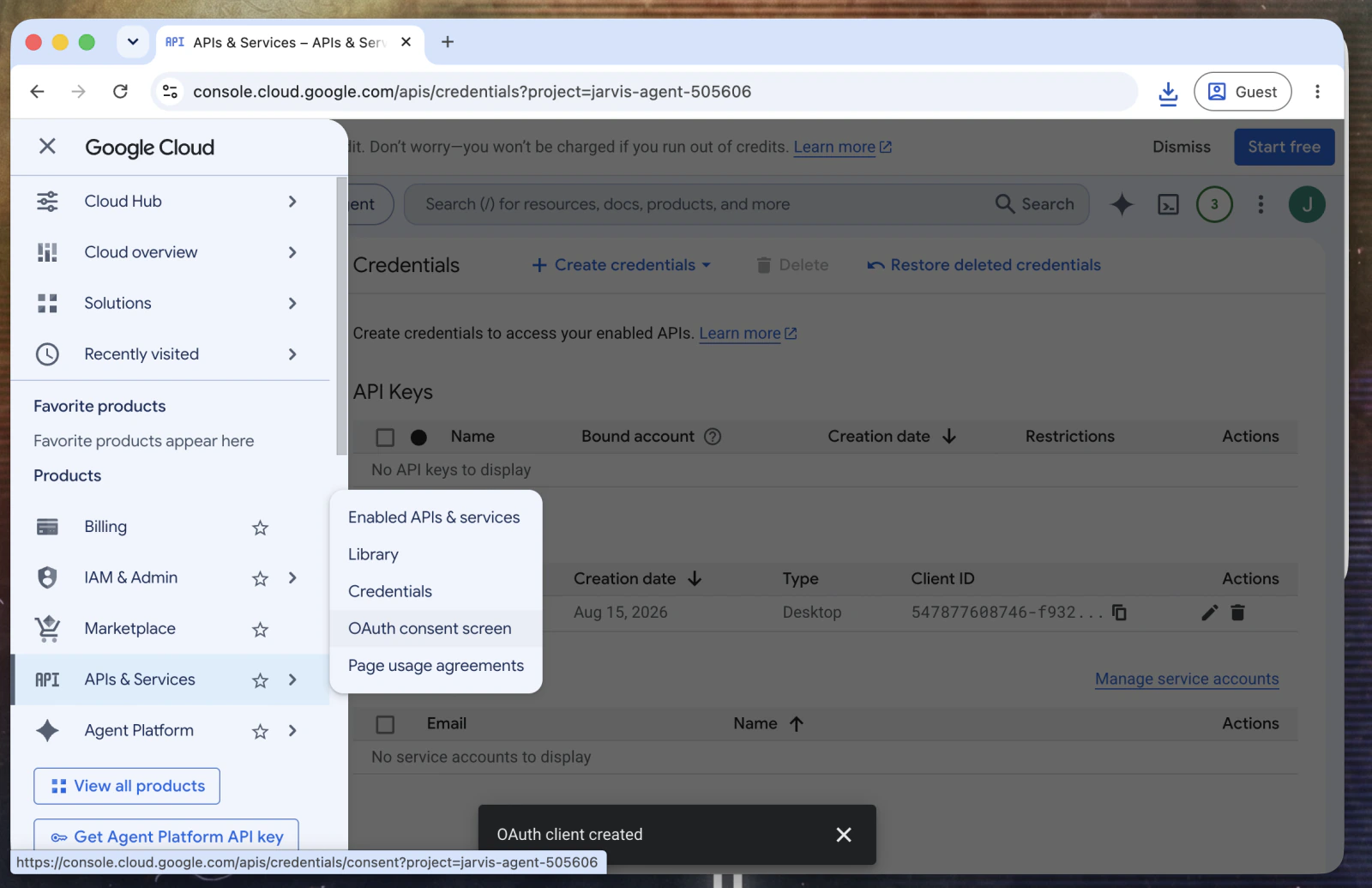 OAUTH CONSENT SCREEN
 STATUS: TESTING
 PUBLISH APP
 CONFIRM
 IN PRODUCTION
 KIRIM
KIRIM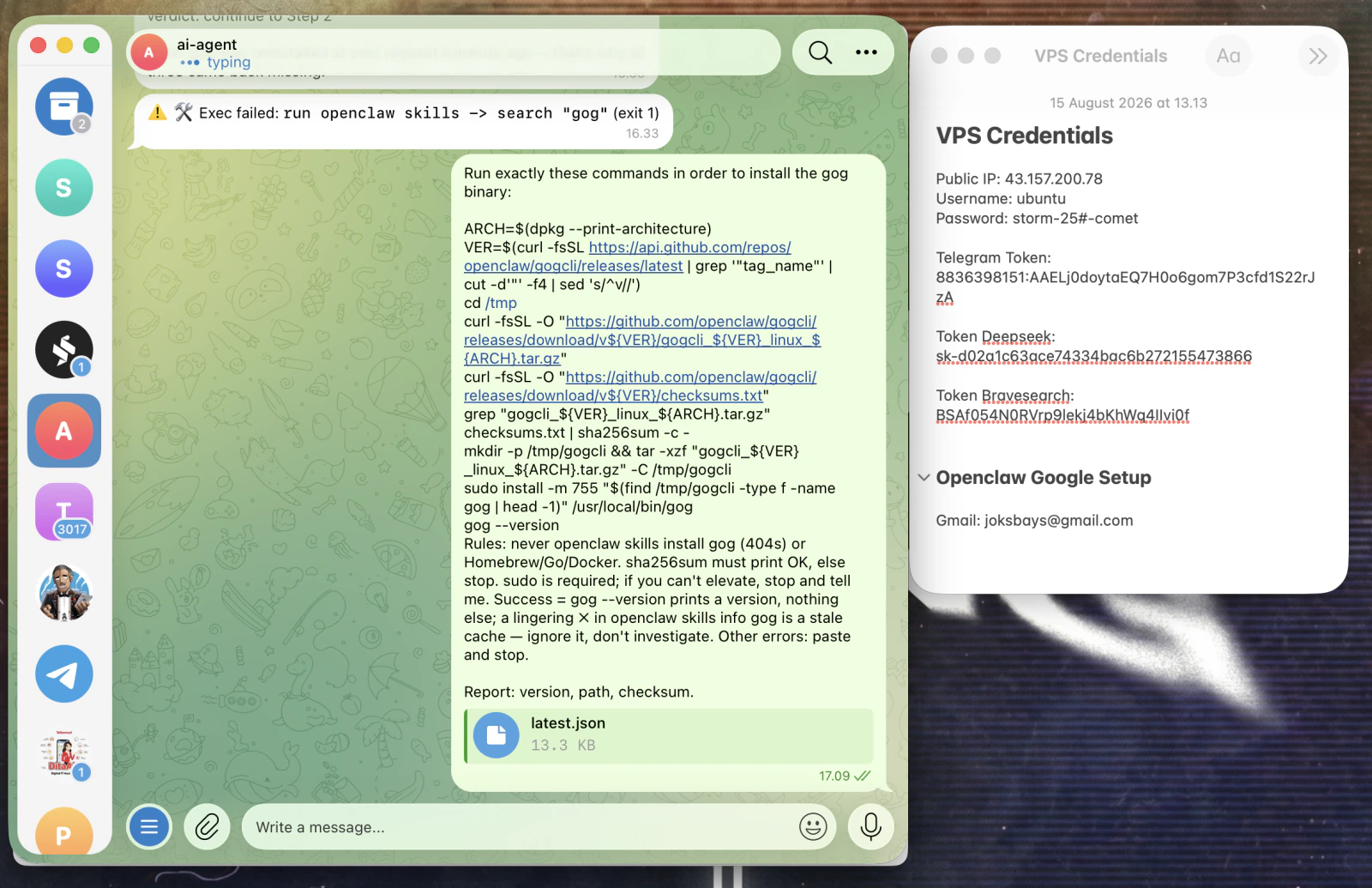 LIHAT: TYPING
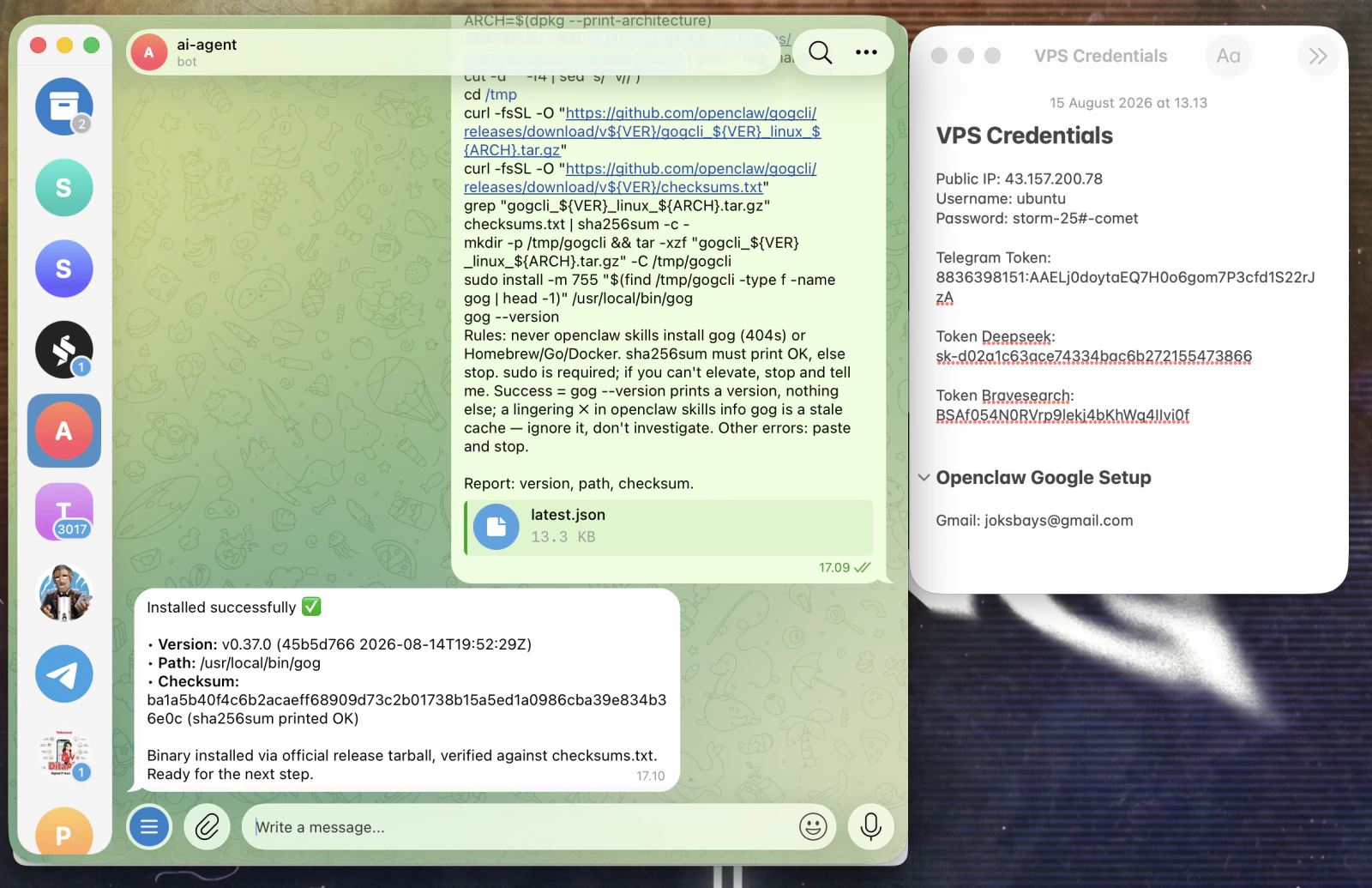 PATH: /usr/local/bin
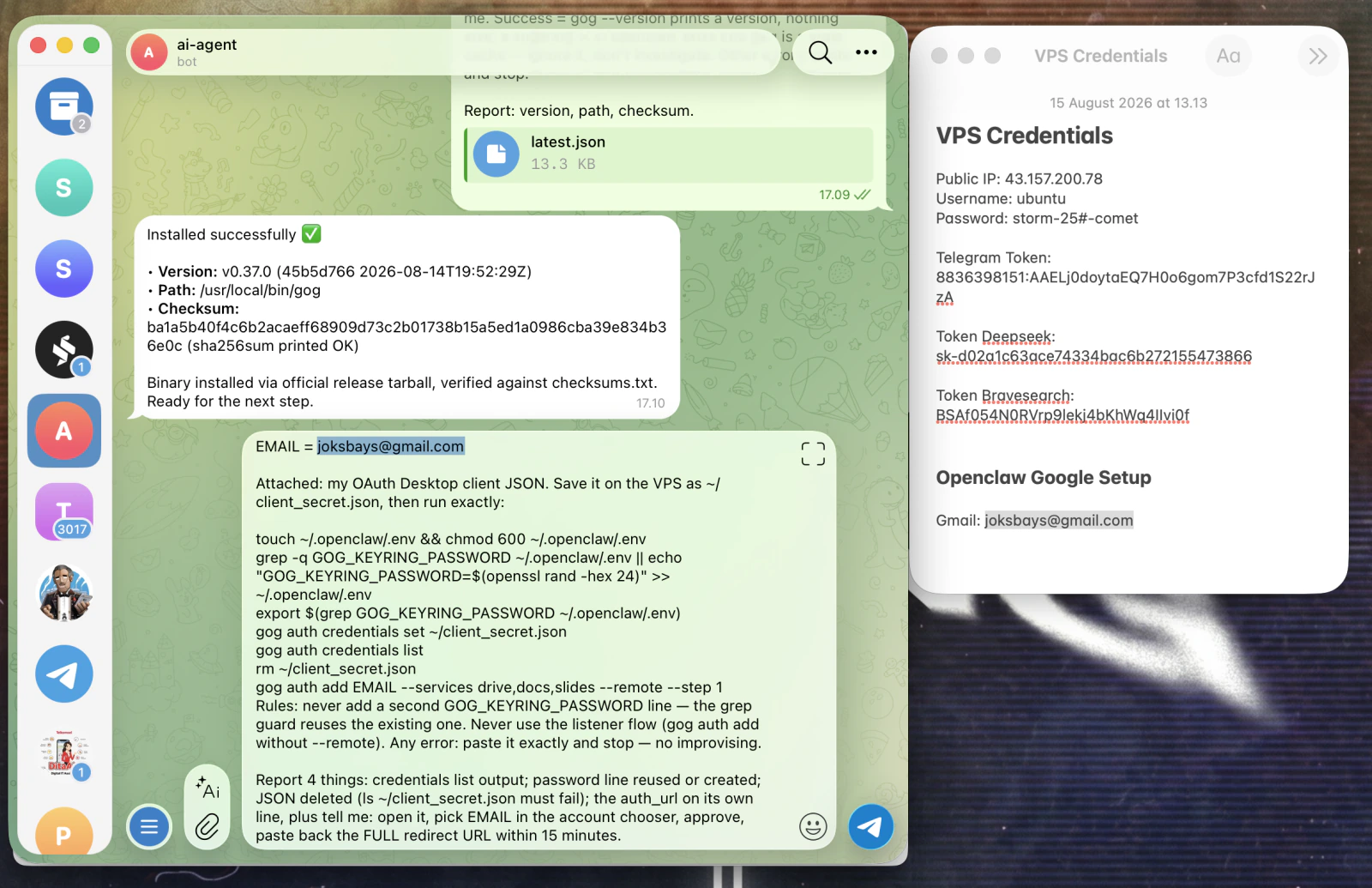 GANTI EMAIL
IKON KLIP
GANTI EMAIL
IKON KLIP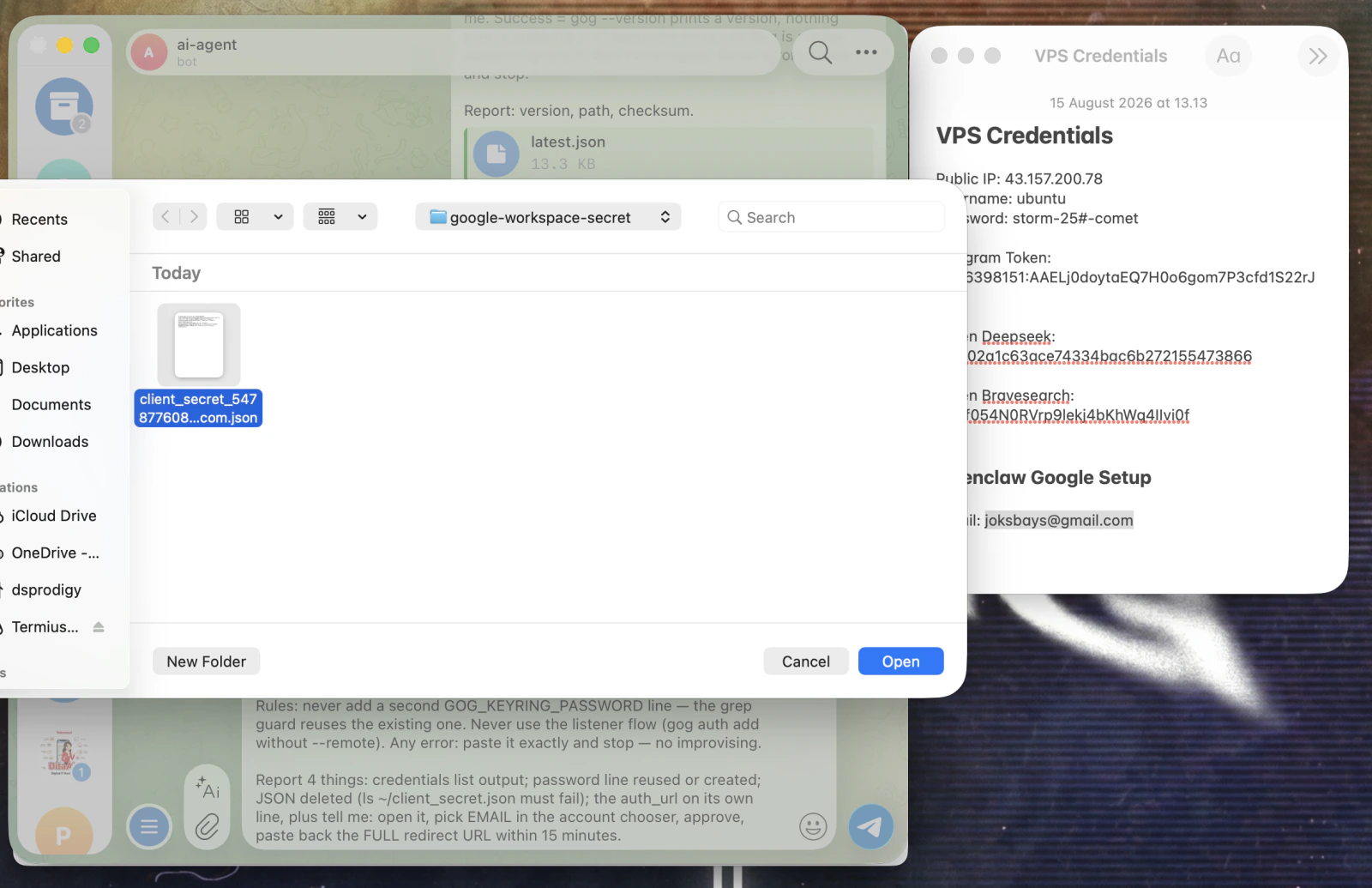 OPEN
OPEN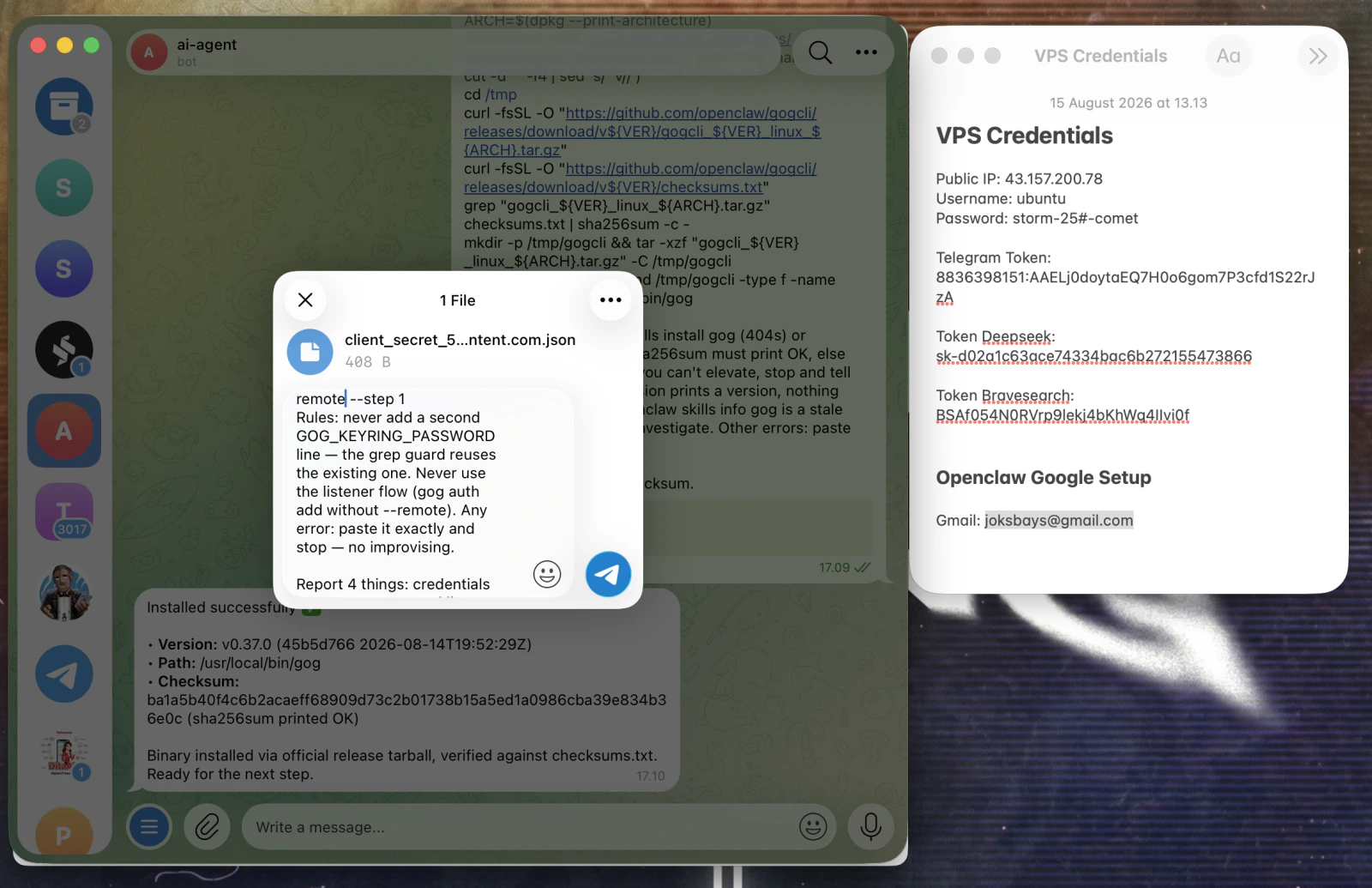 KIRIM
KIRIM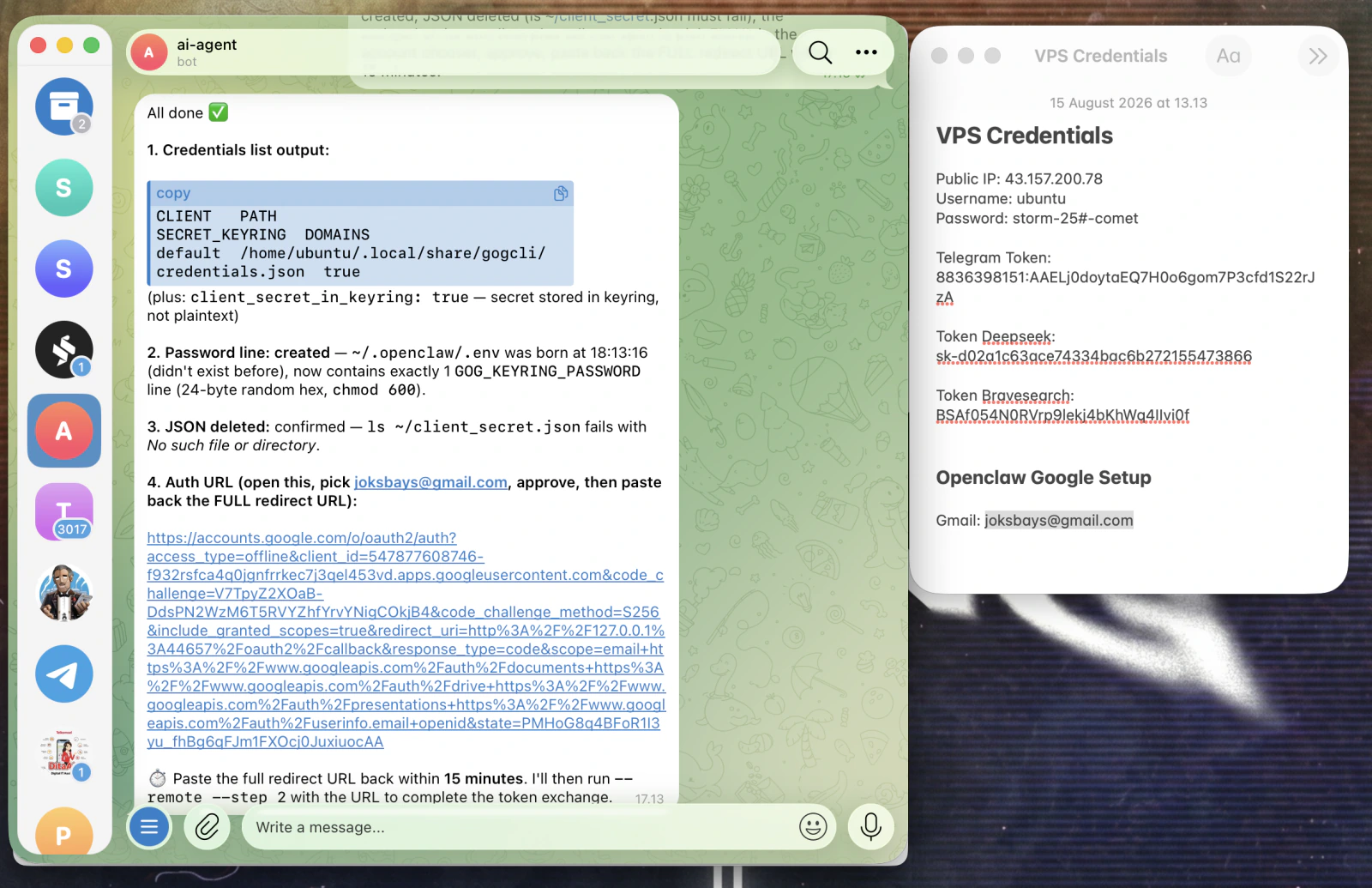 BUKA LINK INI
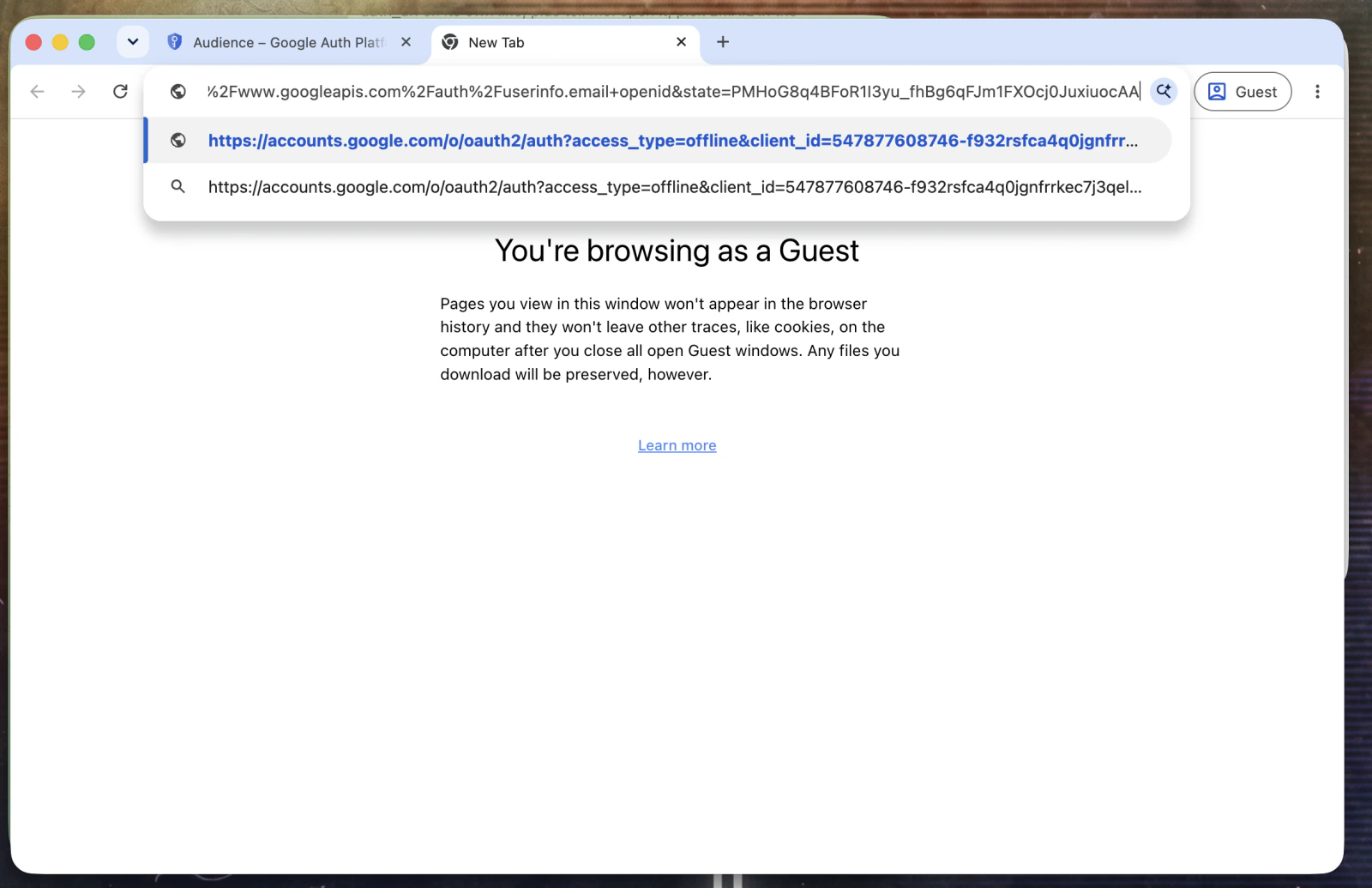 TEMPEL LALU ENTER
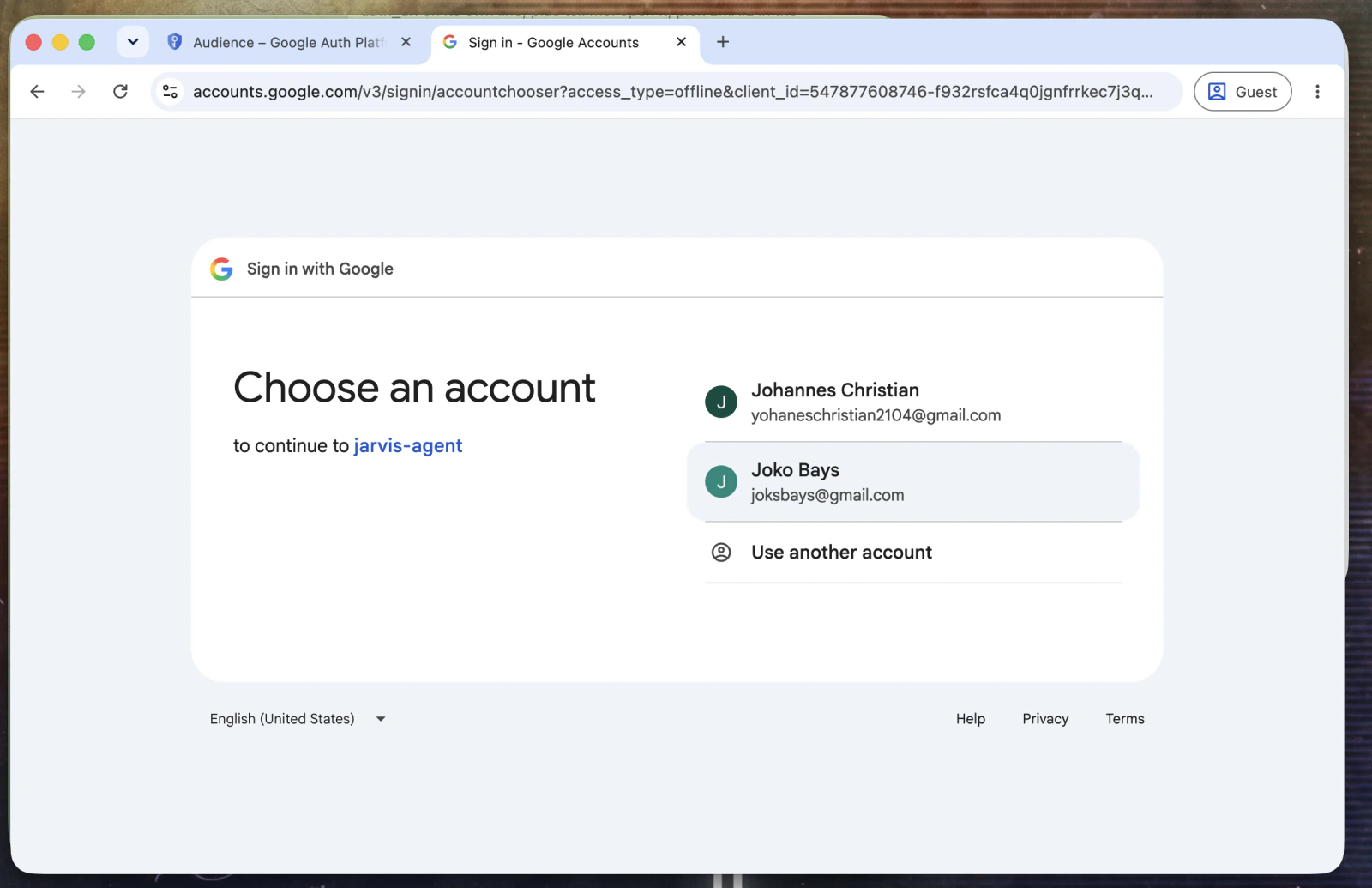 PILIH AKUN ANDA
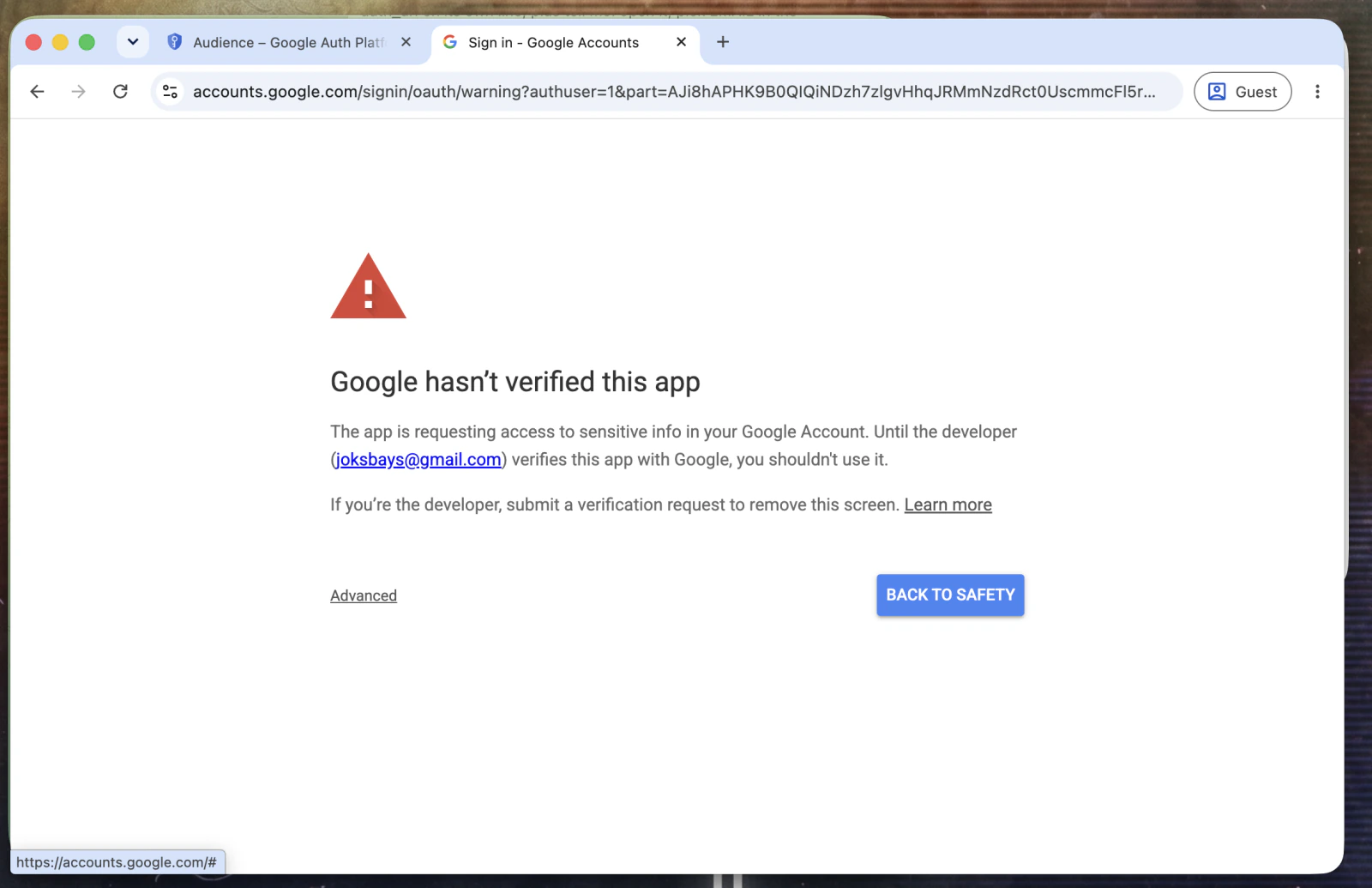 ADVANCED
 GO TO ... (UNSAFE)
 CONTINUE
 CENTANG SELECT ALL
 CONTINUE
 SALIN SELURUH URL
 URL DITEMPEL DI SINI
 CEK: DOCS, DRIVE, SLIDES, SHEETS
 KIRIM
KIRIM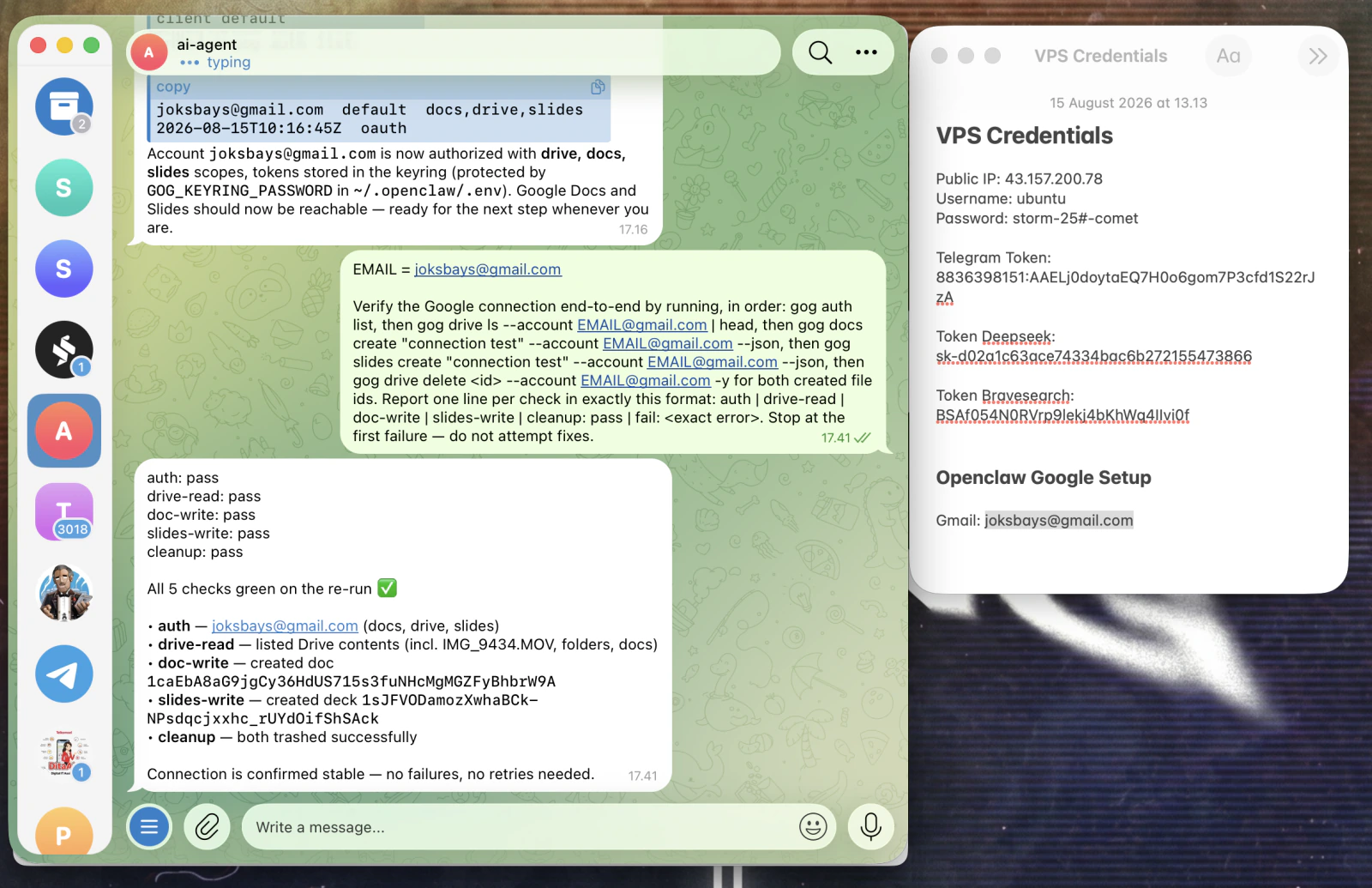 5 CEK HARUS PASS
 KIRIM
KIRIM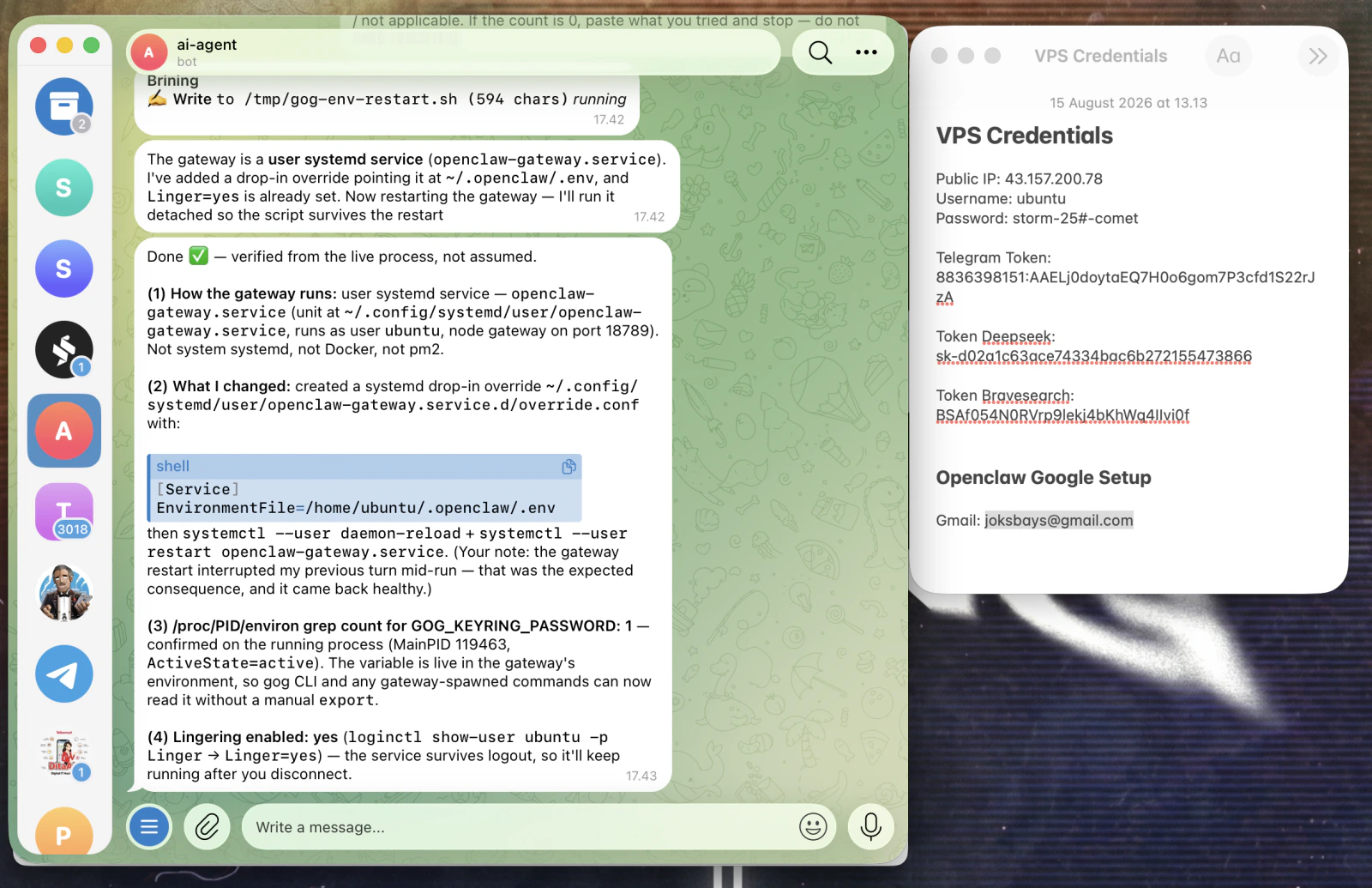 POIN (3) HARUS 1
 KETIK /reset
 SESI BARU SIAP
 TULIS PERINTAHNYA
 KIRIM ULANG
 SAMBUNGAN TERBUKTI