DAY 2 · HANDS-ON · USE CASE CLICKUP · TRACK C

Mengelola Tugas
di ClickUp

Tiap hari ada saja keputusan yang lahir di meeting — lalu menguap di scroll WhatsApp. Hari ini kita kasih tim satu board yang nggak pernah lupa, plus agent yang menjaga board itu tetap jujur.

Bagian 1 · BackgroundBagian 2 · Hands-onBagian 3 · Challenge
ClickUptool kita hari ini Trellopembanding Jirapembanding
Team meeting

Photo: fauxels, Pexels

pindah slide  ·  F fullscreen

BAGIAN 1 DARI 3 · BACKGROUND

Kenapa butuh board —
kenapa butuh agent

Sebelum menyentuh tools: dari mana masalahnya datang, apa yang sebenarnya diberikan platform task, dan kenapa dia baru lengkap setelah disambungkan ke OpenClaw.
4 slide±15 menitlaptop boleh ditutup dulu
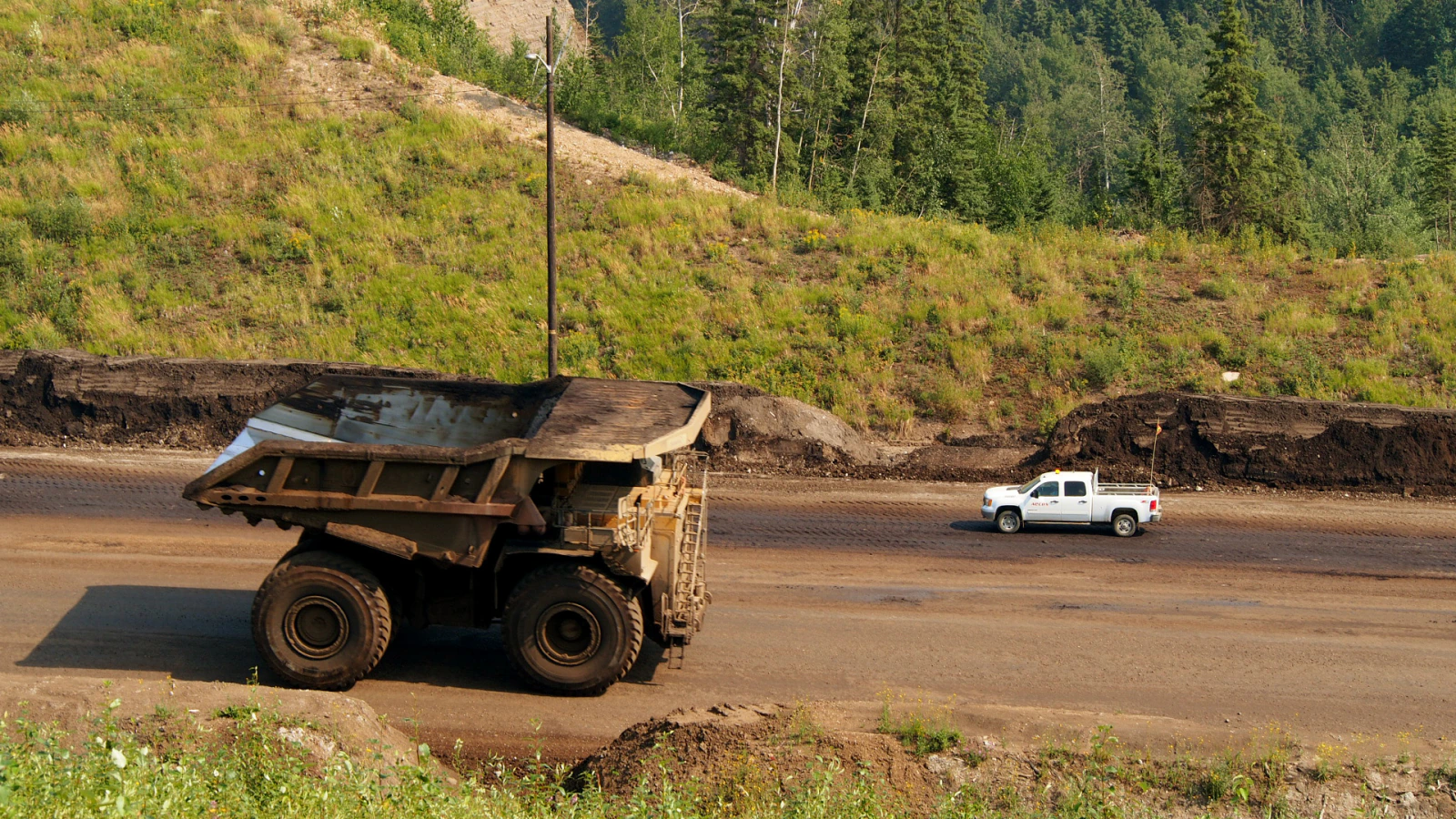
Haul truck di tambang

Photo: Wilson Hui, CC BY 2.0, Wikimedia Commons

USE CASE CLICKUP · BACKGROUND

Satu pekerjaan, lima tempat

Sebelum bicara tools — follow-up itu sekarang sebenarnya tinggal di mana?

Lahir di meeting, terkubur di notulen

"Cek slope Pit-A", "jadwalkan service EX-2012" — semua setuju, nggak ada yang pegang

Follow-up-nya tersebar ke mana-mana

Notulen di e-mail, daftar di Excel, reminder di WhatsApp, status di kepala orang

"Siapa ngerjain apa, kapan selesai?" butuh tiga kali telepon

Dan jawabannya beda-beda tergantung siapa yang angkat

Handover jadi arkeologi

Ganti shift atau cuti roster, orang berikutnya menggali scroll chat

Ini bukan masalah tim yang malas — ini masalah nggak adanya satu tempat tinggal untuk semua pekerjaan. Persis itulah gunanya platform task management.
USE CASE CLICKUP · BACKGROUND

Platform seperti ClickUp itu sebenarnya kasih apa?

ClickUp, Trello, Jira — merek boleh beda, tugasnya satu: jadi rumah tunggal untuk pekerjaan tim.

Satu sumber kebenaran

Semua task di satu board — bisa dicari, bukan terkubur di scroll chat.

PIC yang nempel

Tiap ticket bawa satu PIC dan satu due date — kelihatan semua orang, bukan sekadar diingat.

Status sekali pandang

To do · in progress · done — yang macet langsung menonjol sebelum jadi insiden.

Memori tim & jejak audit

Temuan, keputusan, dan closure tercatat — audit berikutnya tinggal filter, bukan berburu.

Perencanaan & beban kerja

Prioritas, timeline, siapa yang overload — kelihatan sebelum kamu ambil komitmen baru.

Tahan rotasi

Ganti shift, cuti roster, orang baru — board nggak ikut lupa saat orangnya berpindah.

Temuan safety, backlog maintenance, kejaran procurement — semua lebih ringan di satu tempat.
USE CASE CLICKUP · BACKGROUND

Tapi: board cuma sebagus disiplin yang mengisinya

Tiap ticket harus ada yang ngetik

Habis meeting dua jam, nggak ada yang sukarela bikin lima belas task manual

Status cepat basi

Di lapangan sudah selesai dari kemarin — di board masih "To Do"

Board basi cepat kehilangan kepercayaan

Diam-diam semua balik ke WhatsApp — dan platformnya mati pelan-pelan

Rekap tetap bikinan tangan

Tetap ada orang yang baca seluruh board lalu ngetik ringkasan standup

ClickUp kasih strukturnya — disiplinnya nggak bisa dia kasih. Bagian itu persis yang kita otomasi.
USE CASE CLICKUP · BACKGROUND

Kenapa ClickUp perlu connect ke OpenClaw

Keduanya saling menambal kelemahan: board punya struktur tapi nggak punya kerajinan — agent punya kerajinan tapi nggak punya memori.

ClickUp board tim — nggak pernah lupa ✓ struktur: PIC, due date, status ✓ memori: semua tercatat ✗ nggak bisa ngisi dirinya sendiri Agent OpenClaw pekerja 24/7 — nggak pernah bosan ✓ rajin: ngetik & ngejar terus ✓ patuh SOP (skill) ✗ tanpa board, konteksnya hilang YANG CLICKUP KASIH data terstruktur · API · memori kerja YANG AGENT KASIH disiplin · kejaran · guardrails manusia memutuskan  →  ClickUp mengingat  →  agent ngetik & ngejar
USE CASE CLICKUP · SELANJUTNYA

Yang kita bangun di sesi ini

POLA YANG SAMA DENGAN SEMUA USE CASE
Data · konteks SOP tertulis (skill) Jadwal (automation) Hasil di chat
BAGIAN 2 · HANDS-ON — PASANG SAMBUNGAN · 6 LANGKAH
  • Daftar & login → wizard → struktur board dari template
  • API token → tempel di chat Telegram → agent yang memasang
  • Tes koneksi + uji coba pertama lewat Telegram
BAGIAN 3 · CHALLENGE — BRD → BOARD KERJA
  • Satu pertanyaan bisnis: bisakah agent mengubah BRD jadi task list lengkap?
  • Kamu yang menulis SOP breakdown (skill) — agent yang ngetik
  • Dinilai dari coverage, kelengkapan & keamanan
Background beres — buka laptop. Hands-on mulai dari bikin akun.
BAGIAN 2 DARI 3 · HANDS-ON

Sambungkan OpenClaw
ke ClickUp

Enam langkah dengan screenshot asli — dari bikin akun sampai agent-mu menjawab "Bisa 😎" di Telegram. Kerjakan di laptopmu sendiri, centang sambil jalan — angka di gambar = angka langkahnya.
6 langkah±30 menitkhusus akun latihan
Terminal di laptop

Photo: Arnold Francisca, Unsplash

USE CASE CLICKUP · HANDS-ON · KONEKSI

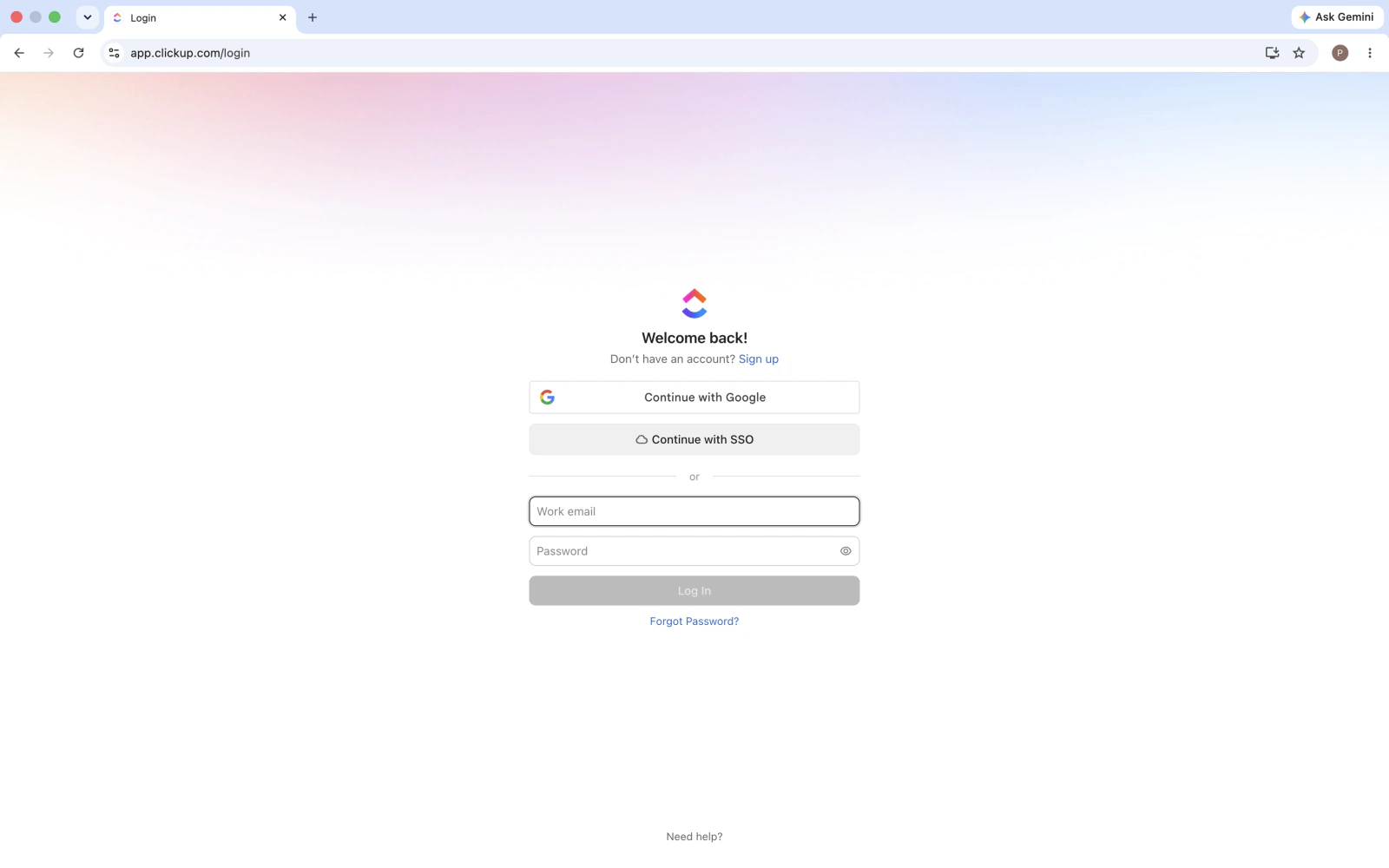
LANGKAH 1Bikin akun & masuk ClickUp

1APP.CLICKUP.COM/LOGIN
Halaman login ClickUp
123
1

Buka app.clickup.com → klik Sign up

Link kecil di bawah "Welcome back!" — Free Forever, nggak perlu kartu kredit

2

Paling cepat: Continue with Google

Sekali klik, tanpa bikin password baru — pakai akun Google latihan-mu

3

Sudah punya akun? Langsung login

Isi Work email + password → Log In — tetap akun latihan, bukan akun kerja pribadimu

Kelas ini pakai akun latihan (contohnya praxislab.id2026@gmail.com) — biar bebas eksperimen tanpa menyentuh data siapa pun.
USE CASE CLICKUP · HANDS-ON · KONEKSI

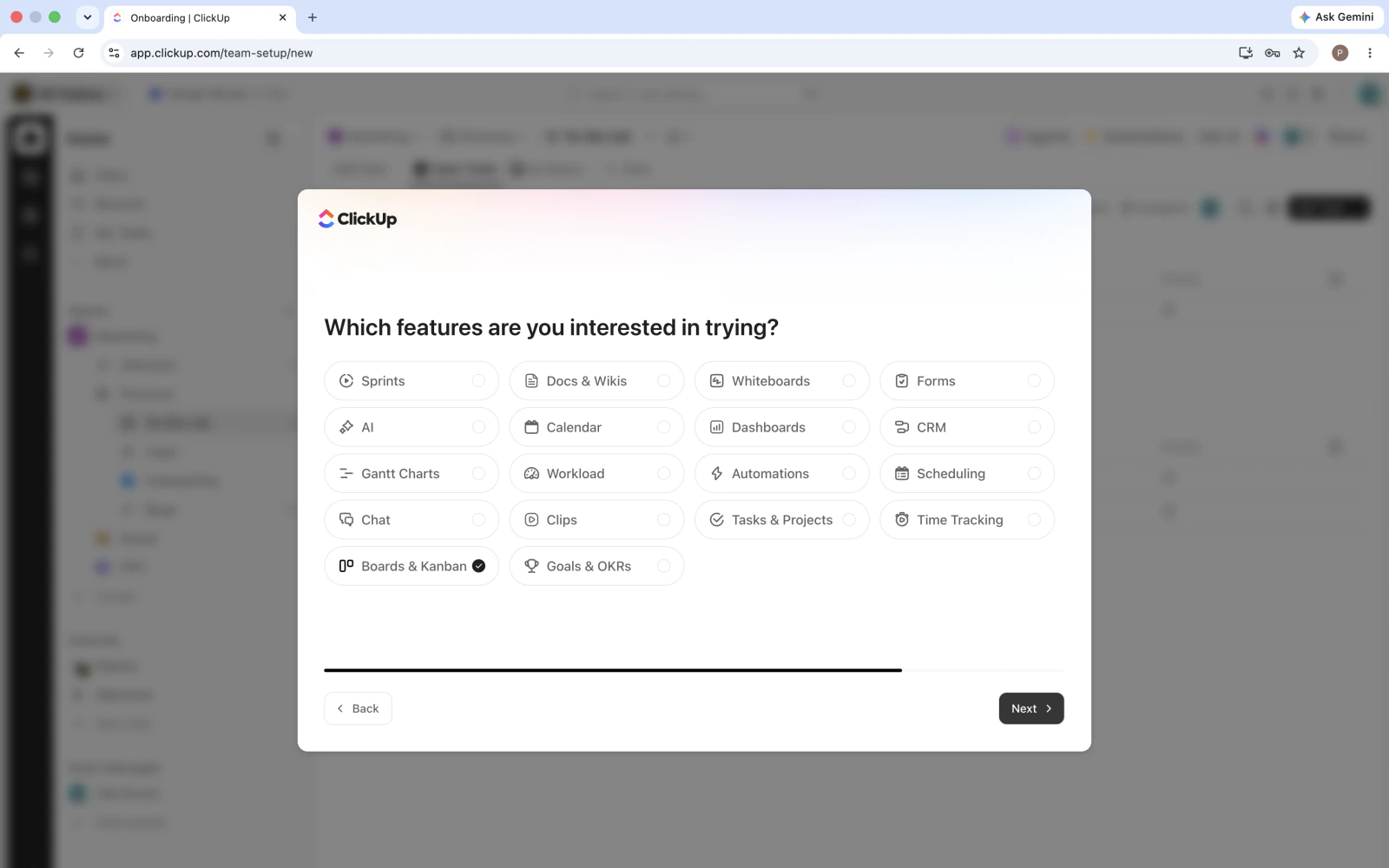
LANGKAH 2Wizard onboarding: isi bebas, Next terus
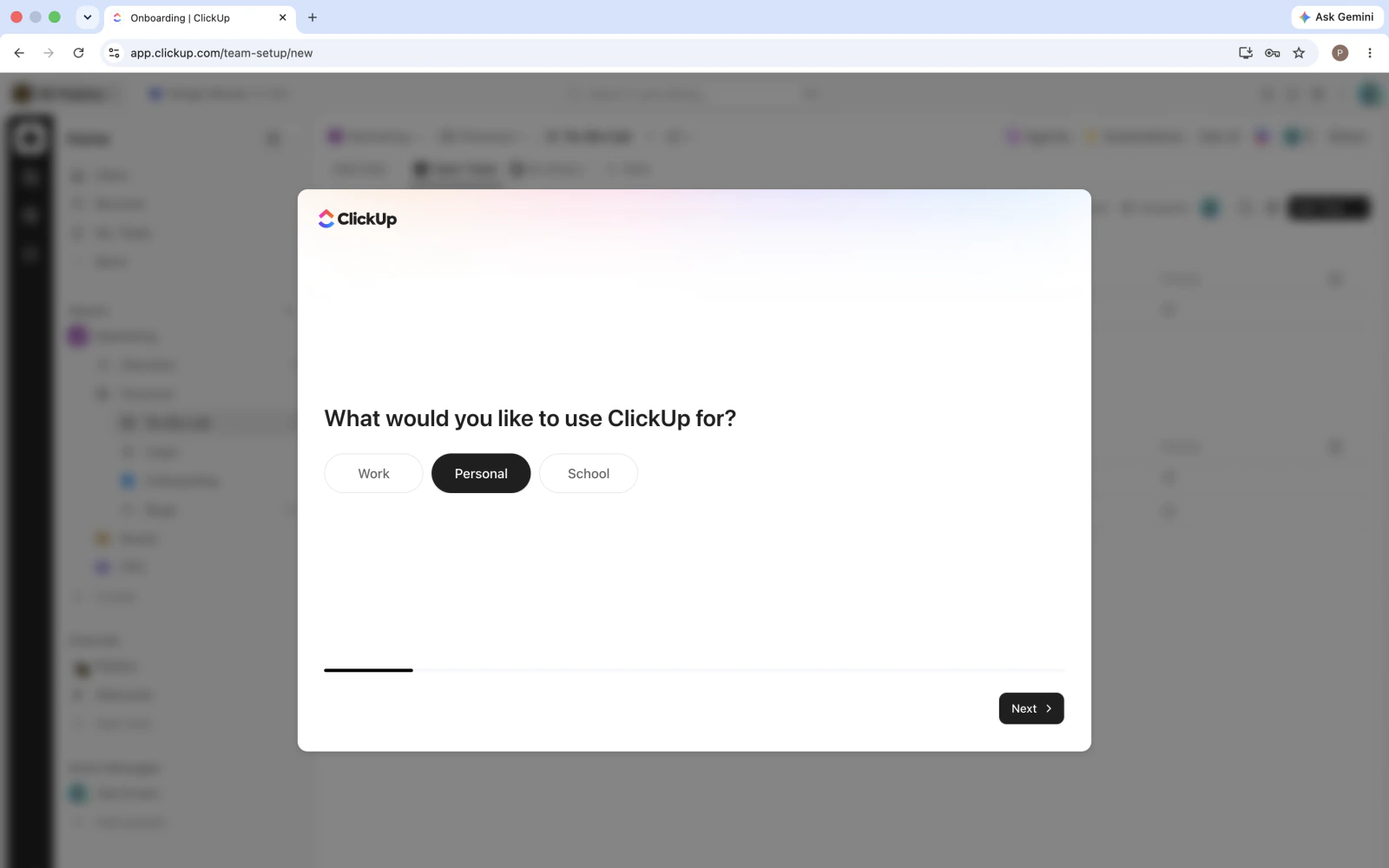
2aPERTANYAAN PERTAMA
Wizard: mau pakai ClickUp untuk apa
12
2bSAMPAI PERTANYAAN FITUR — LALU SELESAI
Wizard: fitur yang menarik
3
Pilih kategori — Work / Personal / School bebas, jawabanmu nggak mengunci apa pun · klik Next (selalu di kanan bawah) di tiap halaman · halaman fitur = pertanyaan terakhir: centang seperlunya (contoh: Boards & Kanban), Next — Workspace barumu jadi.
USE CASE CLICKUP · HANDS-ON · KONEKSI

LANGKAH 3Struktur instan pakai template Task Management
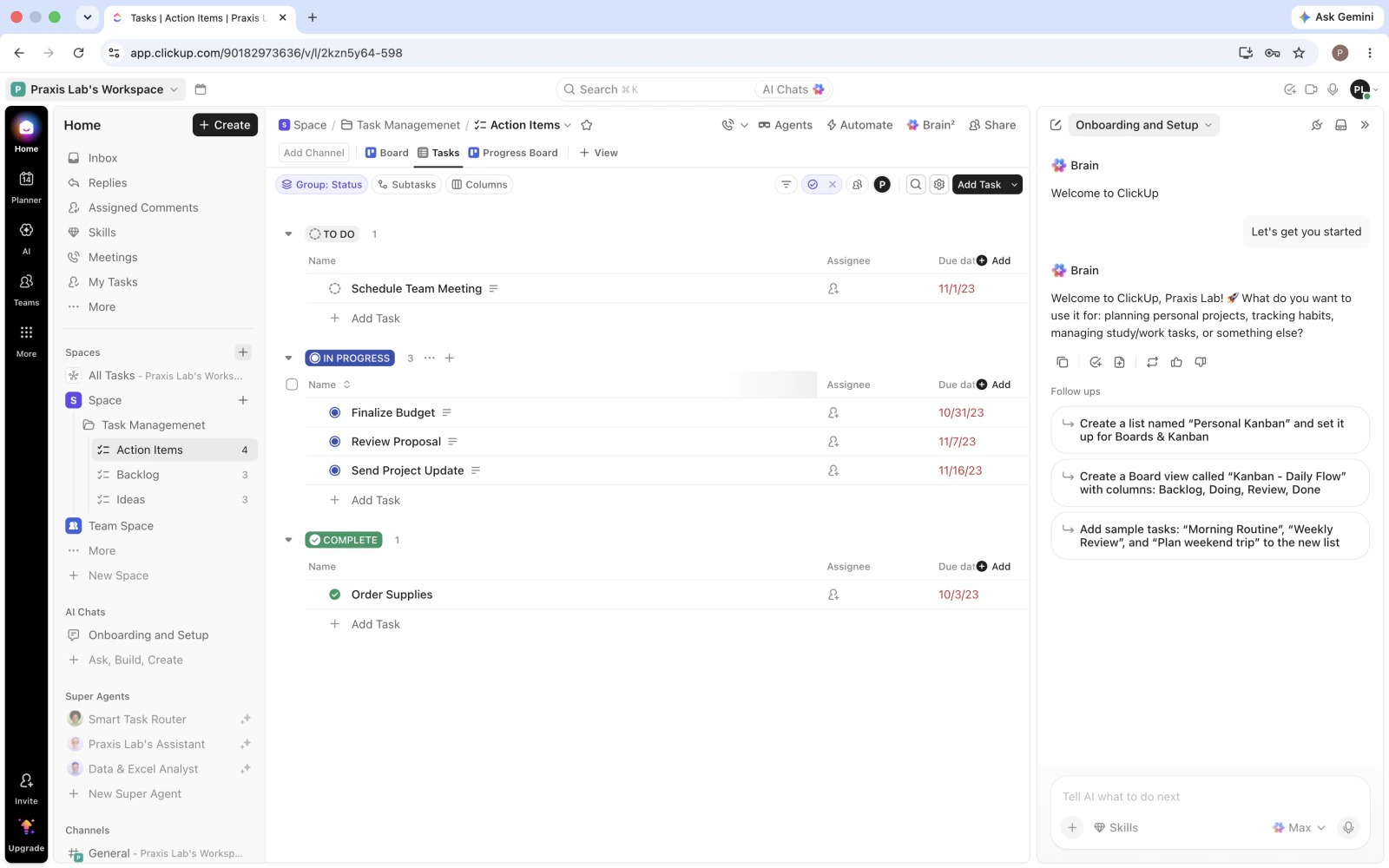
3HASILNYA — FOLDER + 3 LIST + CONTOH TASK
Folder Task Management dengan list Action Items, Backlog, Ideas
23
1

Space kosong → Use a template

Langkah ini sebelum gambar — di Template Center, cari Task Management → klik Use Template

2

Hasilnya muncul di sidebar kiri

Folder Task Management berisi list Action Items · Backlog · Ideas + contoh task

3

Tiga view di deretan tab atas

Board · Tasks · Progress Board — satu struktur, tiga tampilan

Hierarkinya: Space ▸ Folder ▸ List ▸ Task. Struktur inilah yang nanti di-query agent — kamu tinggal menyebut nama list-nya, dia yang mencari jalannya.
USE CASE CLICKUP · HANDS-ON · KONEKSI

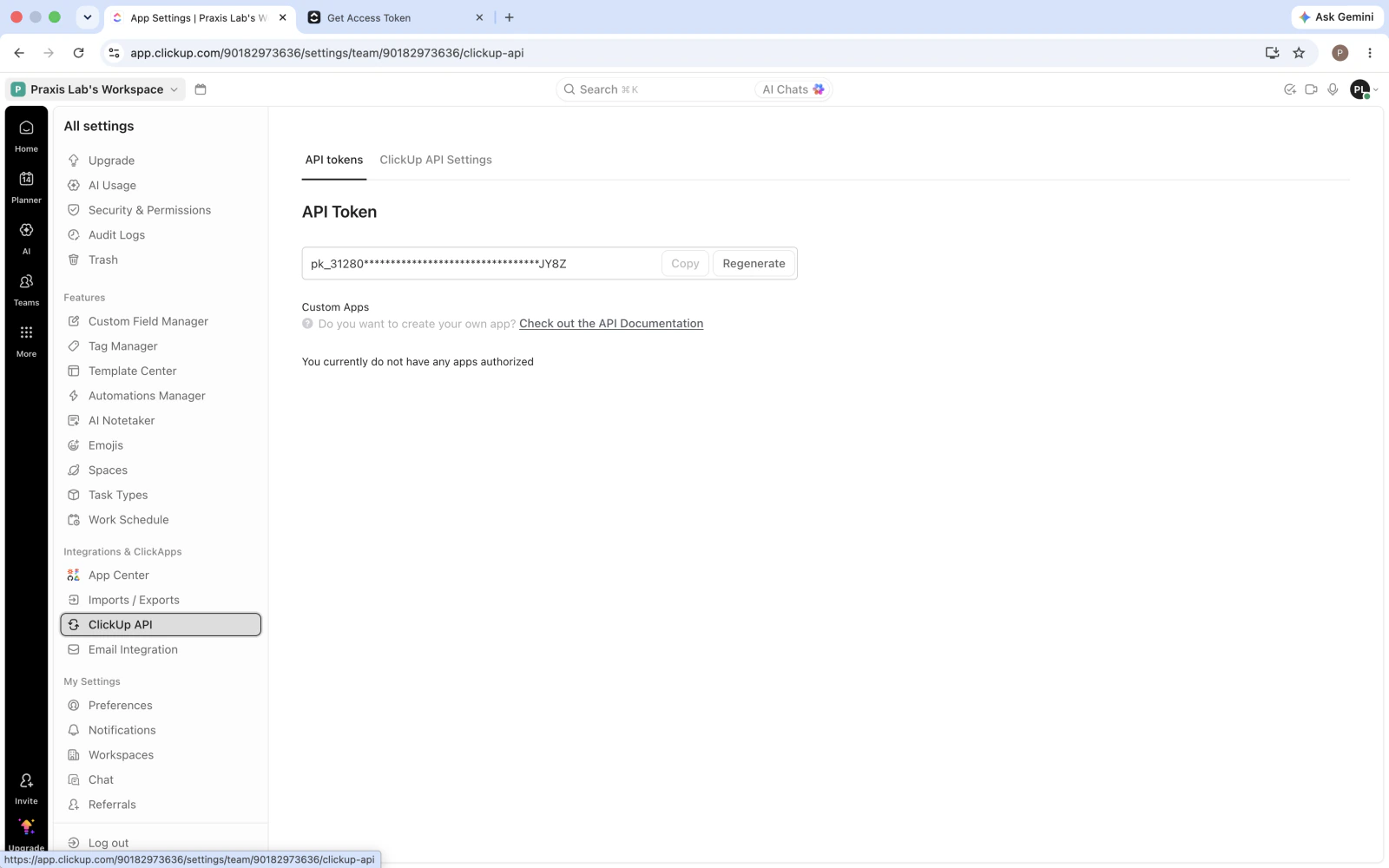
LANGKAH 4Ambil API token-nya

4SETTINGS → CLICKUP API → API TOKENS
Halaman ClickUp API dengan API token
123
1

Klik avatar (pojok kanan atas) → Settings

Menu profil kebuka — Settings ada di paling atas

2

Sidebar: Integrations & ClickApps → ClickUp API

Gulir sidebar kiri agak ke bawah — klik ClickUp API, tab API tokens kebuka

3

Generate (login Google sekali) → Copy

Token muncul di kolom API Token, diawali pk_… → klik Copy; biarkan tab ini terbuka

Personal token itu kartu akses site-mu — siapa pun yang memegangnya bertindak sebagai kamu. Jangan difoto, jangan di-share, jangan di-paste ke chat. Bocor? Regenerate — token lama langsung mati.
USE CASE CLICKUP · HANDS-ON · KONEKSI

LANGKAH 5Serahkan token-nya lewat Telegram

5TELEGRAM — TEMPEL TOKEN, AGENT YANG PASANG
tolong simpan API token ClickUp ini ya
pk_1234567_ABCDEFGH••••••••
Sudah kusimpan sebagai CLICKUP_API_TOKEN di .env, lalu gateway kurestart. Autentikasi ke ClickUp sukses 😎
Tokennya nggak akan kutampilkan lagi di chat. Sebaiknya hapus pesan yang berisi token tadi ya.
1

Salin token dari Langkah 4

Diawali pk_ — pastikan nggak ada spasi ikut kebawa saat copy

2

Tempel di chat, bilang mau dipakai buat apa

simpan token ClickUp ini ke .env sebagai CLICKUP_API_TOKEN, lalu restart gateway-nya
3

Agent yang mengerjakan sisanya

Tulis ke .env · openclaw gateway restart · tes autentikasi — tanpa buka terminal atau SSH

4

Beres? Hapus pesan token-nya

Sudah kepasang di .env — nggak perlu nyangkut di riwayat chat

USE CASE CLICKUP · HANDS-ON · KONEKSI

LANGKAH 6Tes sambungannya lewat Telegram
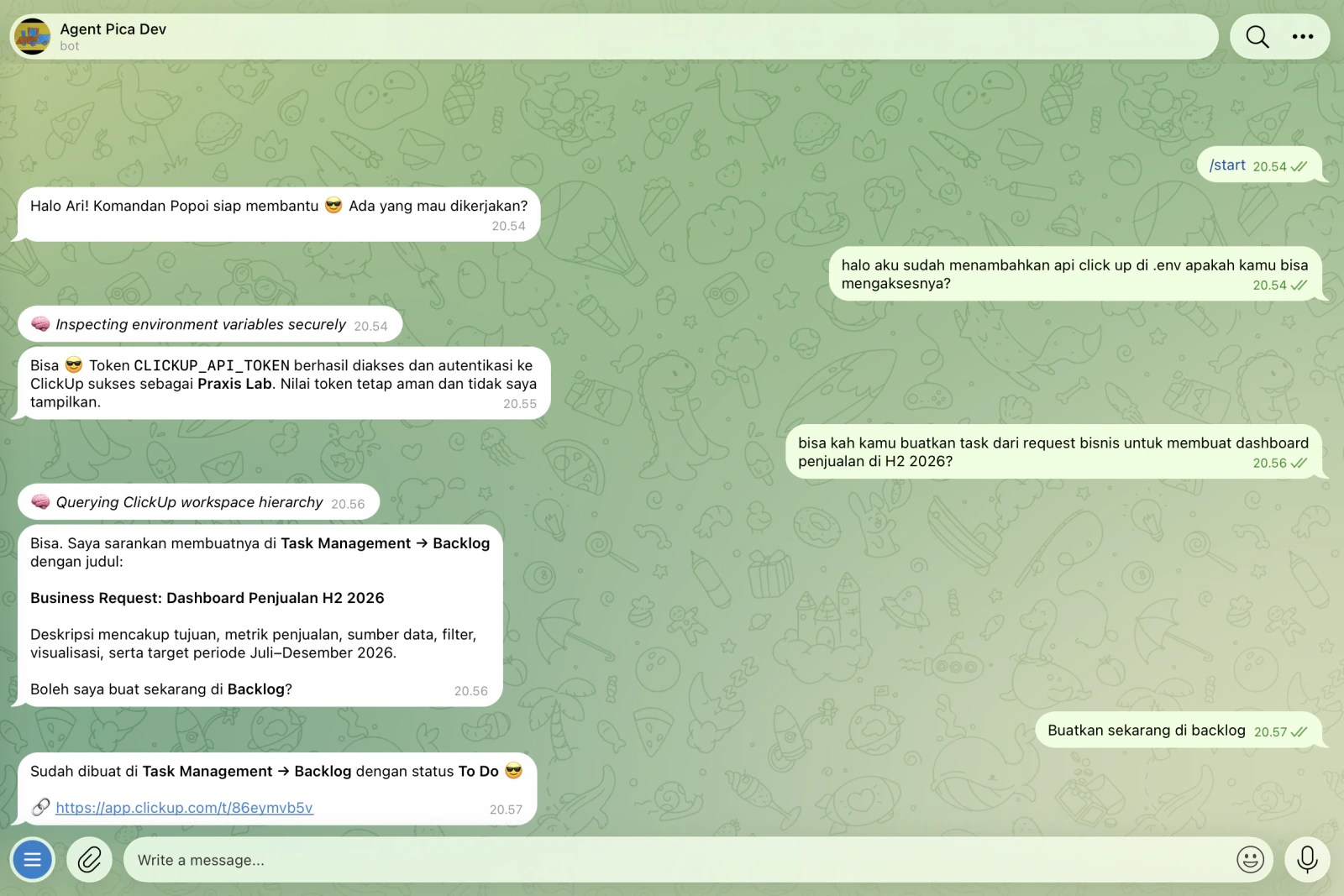
TELEGRAM — TANYA LANGSUNG · BAGIAN BAWAH CHAT = SLIDE BERIKUT
Chat Telegram: agent mengonfirmasi akses ClickUp
12
1

Tanya langsung lewat chat

token ClickUp-nya sudah kamu pasang tadi — coba cek, kamu beneran bisa mengaksesnya?

Agent cek env, autentikasi, lalu jawab: "Bisa 😎 … autentikasi sukses"

2

Perhatikan: token nggak ikut ditampilkan

Guardrail yang benar — kunci itu dipakai, bukan dipamerkan

3

Gagal?

401 = token salah/revoked · nggak ada balasan = openclaw gateway restart, lalu openclaw doctor

Koneksi beres — agent-mu sekarang pegang kunci board. Saatnya kasih dia pekerjaan.
USE CASE CLICKUP · HANDS-ON · UJI COBA

Uji coba pertama: business request → task
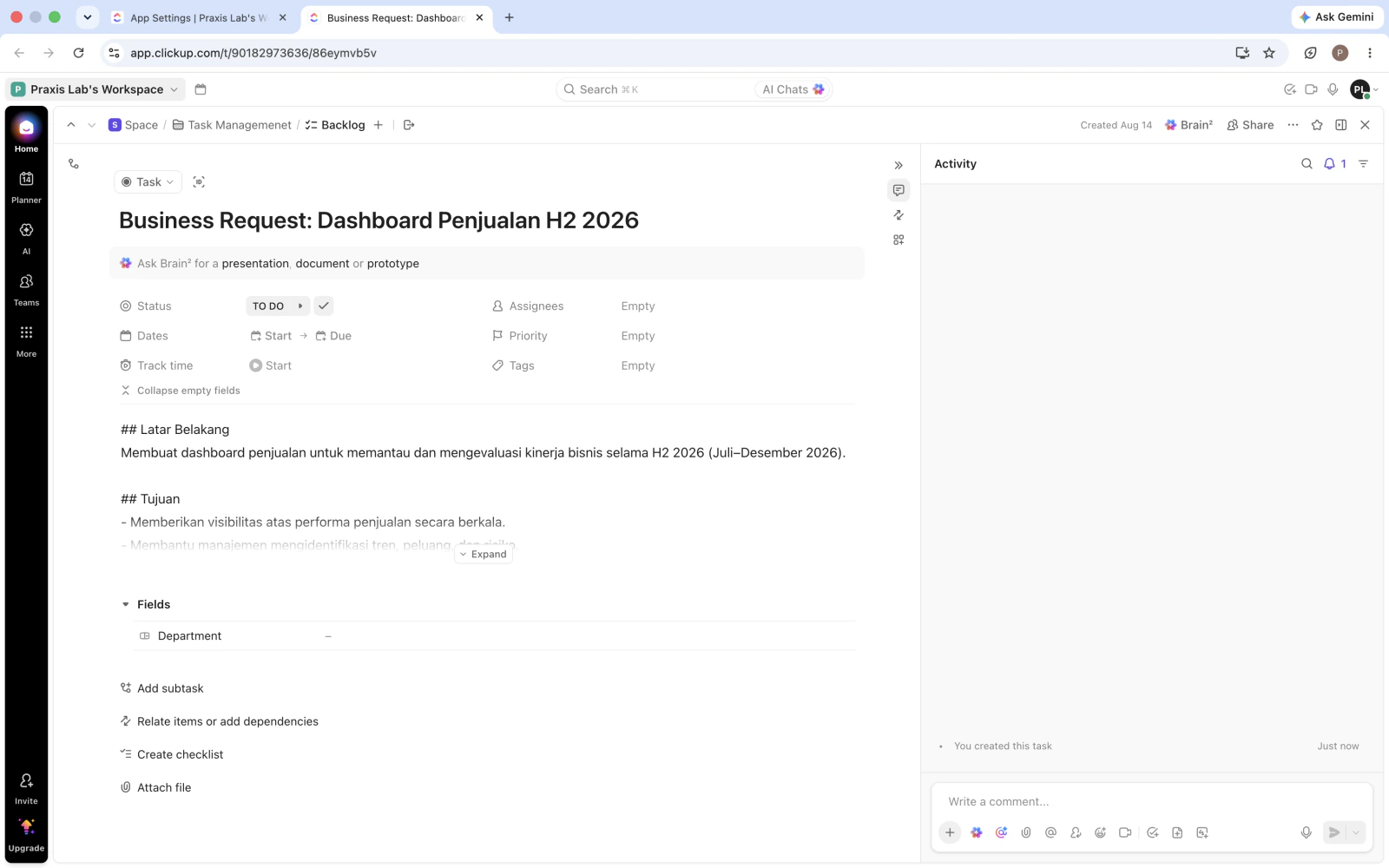
HASIL DI CLICKUP — TASK LAHIR DARI CHAT
Task Business Request: Dashboard Penjualan H2 2026 di ClickUp
23
1

Minta lewat chat

bisa kah kamu buatkan task dari request bisnis untuk membuat dashboard penjualan di H2 2026?

Di chat yang sama — bagian bawah slide sebelumnya

2

Agent cek struktur dulu, lalu usul

"Saya sarankan di Task Management → Backlog. Boleh saya buat sekarang?" — buktinya di breadcrumb atas: … ▸ Backlog

Buatkan sekarang di backlog
3

Hasilnya bukan judul kosong

Badan task terisi: Latar Belakang · Tujuan · metrik — plus link langsung ke task-nya

Satu task dari satu chat itu baru pemanasan. Challenge-nya: satu dokumen BRD utuh → satu board kerja lengkap.
BRD
BAGIAN 3 DARI 3 · CHALLENGE

Challenge-nya:
BRD → board kerja

Tadi pagi (Use Case 1) agent-mu menulis BRD. Pertanyaan bisnisnya: bisa nggak dia buka ClickUp dan mengubah BRD itu jadi task list yang benar-benar bisa dijalankan tim mulai Senin — lengkap dengan PIC, due date, estimasi, dan acceptance criteria?

±45 menitkerja mandiridinilai
USE CASE CLICKUP · CHALLENGE · BUKAN BARANG BARU

Polanya sudah teruji puluhan tahun

Yang kita otomasi ini punya nama resmi di dunia project management — kita cuma mengganti siapa yang mengetik.

1960-an WBS pecah deliverable jadi paket kerja kecil — NASA & proyek konstruksi → aturan "≤3 hari per task" 1970-an RTM — traceability tiap requirement tertelusur ke pekerjaan — industri ter-regulasi → kriteria "coverage" 2001 Backlog refinement epic → story → task, lengkap AC & story point — Agile → format task kita 2026 AI Agent metode yang sama, juru ketik yang baru → challenge hari ini
Tombol AI "doc → tasks" juga sudah mainstream — Jira AI, Notion AI, bahkan ClickUp Brain. Bedanya skill kita: draft → konfirmasi, anti-duplikat, traceability — SOP-mu yang pegang kendali, bukan tombol generik.
Metodenya bukan barang baru. Yang baru: agent yang mengetiknya — dan nggak pernah bosan.
USE CASE CLICKUP · CHALLENGE · RESEPNYA

Semua yang kamu butuhkan: tiga bahan

1 · Input — BRD-nya

Upload brd-dashboard.docx langsung ke chat Telegram — atau pakai BRD hasil Use Case 1 tadi pagi.

2 · SOP — skill baru: brd-to-tasks

Aturan work breakdown. Tanpa skill, agent tetap berusaha — tapi granularitas & detailnya acak, dan tiap run hasilnya beda.

3 · Koneksi — API token

Sudah terpasang di Bagian 2. Ini tangan si agent — skill yang menentukan tangan itu ngapain.

Itu saja resepnya — nggak ada infrastruktur baru. Challenge ini dimenangkan di dalam file skill, bukan di code. Dan memang itu intinya: pengetahuan domain-mu, yang dituliskan, itulah pembedanya.
USE CASE CLICKUP · CHALLENGE · ISI BRD

Sebelum jadi tiket: apa isi BRD-nya

1

Latar belakang

Rekap manual ±2 jam tiap pagi — angkanya baru siap setelah rapat mulai

2

Tujuan — T1–T3

Data lengkap sebelum 06.00 · rekap manual <10 menit · deviasi ketahuan di hari yang sama

3

Deliverable — D1–D4

Pipeline data · dashboard 6 widget · alert & distribusi Telegram · dokumentasi & pelatihan

4

Requirement — R1–R11

Syarat terukur per deliverable: jam, ambang, jumlah widget, waktu muat <5 detik

5

Batasan & asumsi

Tim 2 orang · 10 SP/orang/minggu · D1 wajib selesai sebelum D2 dimulai

6

UAT & di luar lingkup

Lulus kalau selisih <1% selama 3 hari · forecast & KPI safety tidak dikerjakan

YANG DIHITUNG AGENT
  • 4 deliverable · 11 requirement
  • 3 sumber data · 6 kolom KPI
  • 2 orang · 20 SP/minggu
DIPAKAI JADI APA

Requirement → acceptance criteria · deliverable → fase · batasan → timeline & due date.

BRD yang bagus bukan yang panjang — yang punya ID dan angka. Bagian yang kosong bukan dikarang agent: dia harus menanyakannya.
USE CASE CLICKUP · CHALLENGE · SKILL-NYA

Skill-nya: SOP work breakdown

skills/brd-to-tasks/SKILL.md
---
name: brd-to-tasks
description: Pecah dokumen BRD jadi task list ClickUp yang lengkap —
  fase, PIC (role), story point, prioritas, due date, dan acceptance
  criteria — lewat alur draft → konfirmasi → buat via API.
  Anti-duplikat saat dijalankan ulang. Pakai skill ini saat user minta
  breakdown BRD/dokumen requirement jadi task, ticket, atau board kerja.
---

# brd-to-tasks — SOP Work Breakdown BRD → ClickUp

## 0. Prinsip (baca dulu, berlaku selalu)

1. **Draft dulu, konfirmasi, baru buat.** Jangan pernah menulis apa pun ke
   ClickUp sebelum user menyetujui draft secara eksplisit.
2. **Cek dulu, jangan menduplikat.** Selalu baca isi list sebelum membuat.
   Run ulang dengan BRD yang sama harus menghasilkan **nol** task baru.
3. **Tanya, jangan mengarang.** Kalau BRD tidak menyebut sesuatu yang wajib
   (PIC, tanggal, ambang), jadikan pertanyaan di draft — jangan diisi fiksi.
4. **Token rahasia.** `CLICKUP_API_TOKEN` dibaca dari environment. Jangan
   pernah menampilkan, menyebut sebagian, atau meminta user mengetiknya di chat.
5. Balas dalam bahasa yang dipakai user (default bahasa Indonesia).

## 1. Input

- **File BRD**, urutan prioritas:
  1. **File yang di-upload user di chat** (alur utama di kelas) — lampiran chat
     tersimpan otomatis di workspace; cari file `.docx`/`.md` yang baru masuk,
     dan sebutkan nama file yang kamu pakai di draft ("Kubaca
     `brd-dashboard.docx` yang barusan kamu kirim").
  2. Path yang disebut user.
  3. Default terakhir: `data/brd-dashboard.md`.

  Format: `.md`/`.txt` dibaca langsung; `.docx` diekstrak dulu (lihat 1a).
  File tidak ketemu → beri tahu apa yang kamu cari dan tanya lokasinya,
  jangan menebak isi BRD.

- **List tujuan**: yang disebut user. Kalau tidak disebut: ambil hierarki
  workspace (lihat §7), tampilkan ringkas, usulkan SATU list (mis. `Backlog`),
  dan minta konfirmasi list-nya sekalian di draft.

### 1a. Kalau file-nya `.docx`

`.docx` itu binary (ZIP berisi XML) — **jangan dibaca mentah**. Ekstrak lewat
shell, coba berurutan sampai satu berhasil:

1. **pandoc** (paling bersih, tabel utuh):
   `pandoc <file>.docx -t gfm -o <file>.extracted.md`
2. **python-docx**: skrip python3 kecil — loop `document.paragraphs` dan
   `document.tables`, tulis sebagai markdown.
3. **Darurat**: `unzip -p <file>.docx word/document.xml` lalu buang tag XML.
   Tabel bisa rusak lewat jalur ini — kalau hasil ekstraksi terlihat cacat
   (deliverable/requirement tidak utuh), **bilang jujur** dan minta versi `.md`.

Simpan hasilnya sebagai `data/<nama>.extracted.md` dan pakai file itu untuk
run ini dan run berikutnya (supaya dedup konsisten). Sebelum lanjut ke §2,
cek kewarasan: jumlah deliverable & requirement masuk akal dan tabel KPI
terbaca utuh.

## 2. Aturan breakdown

1. Baca seluruh BRD. Data yang harus terkumpul: daftar **deliverable**,
   daftar **requirement** (dengan ID-nya, mis. R1–R11), batasan tim/velocity,
   dan dependency antar-deliverable.
2. Pecah jadi task berukuran **≤ 3 hari kerja (≈ ≤ 5 SP)**. Task lebih besar
   dari itu → pecah (mis. per widget, per sumber data).
3. Kelompokkan ke fase: **design → build → test → rollout**.
4. **Coverage wajib 100%**: setiap requirement terpetakan ke ≥ 1 task.
   Task yang tidak menunjuk requirement/deliverable mana pun → buang.
5. Estimasi SP skala 1/2/3/5 (Fibonacci pendek). Konservatif, jangan optimis.
6. Maksimal **25 task per run** (rem pengaman). Lebih dari itu → tanya user
   sebelum lanjut.

## 3. Isi wajib tiap task (dan cara menyimpannya di ClickUp)

| Isi | Aturan | Di ClickUp |
|---|---|---|
| Judul | Kata kerja + objek, spesifik ("Bangun query KPI produksi harian") | `name` |
| Deskripsi | Format §4 di bawah | `markdown_description` |
| Fase | design/build/test/rollout | tag (lowercase) |
| PIC (role) | Role dari BRD (mis. Data Eng) — **bukan** nama orang, kecuali user menyebut nama | tag + baris deskripsi |
| Estimasi | SP | baris deskripsi |
| Prioritas | High = jalur kritis / requirement berdeadline keras; sisanya Normal | `priority` (2=high, 3=normal) |
| Due date | Dari perhitungan timeline §5 | `due_date` (epoch ms) |
| Acceptance criteria | 2–4 butir yang bisa dicentang tester, diturunkan dari requirement | checklist "Acceptance Criteria" |
| Dependency | "Blocked by <judul task>" hanya kalau nyata dari BRD | API dependency; kalau gagal cukup baris deskripsi |

## 4. Format deskripsi task

```
**Tujuan:** <satu kalimat, apa yang tercapai kalau task ini selesai>
**Ref BRD:** §<bagian> · <R# yang dicakup>
**PIC (role):** <role>
**Estimasi:** <n> SP
**Blocked by:** <judul task lain, atau "-">
```

## 5. Timeline & due date

- Kapasitas tim = jumlah orang × velocity dari BRD (default 2 × 10 = **20 SP/minggu**).
- Mulai = hari Senin terdekat setelah hari ini.
- Jadwalkan fase berurutan (design → build → test → rollout); durasi fase =
  total SP fase ÷ kapasitas, dibulatkan ke atas per minggu.
- Due date task = hari **Jumat** di minggu terakhir fasenya.
- Task tidak boleh due sebelum task yang mem-block-nya.

## 6. Alur eksekusi

**LANGKAH 1 — Baca & petakan.** Baca BRD, laporkan hitungan:
"BRD terbaca — X deliverable, Y requirement."

**LANGKAH 2 — Cek isi board (dedup).** `GET` semua task di list tujuan
(termasuk closed). Normalisasi judul (lowercase, buang spasi ganda & tanda
baca) lalu bandingkan. Judul yang sudah ada → tandai **SKIP — sudah ada**
di draft.

**LANGKAH 3 — Tampilkan draft.** Satu pesan berisi:

```
Draft: <N> task dalam 4 fase (design a · build b · test c · rollout d), total <S> SP
Timeline: mulai <tgl Senin> → selesai <tgl Jumat> (kapasitas 20 SP/minggu)

#  Fase    [Role]      Judul                              SP  Due     Ket
1  design  [Data Eng]  Desain data model KPI              3   22 Agu
2  build   [Data Eng]  Bangun query KPI produksi harian   5   29 Agu  blocked by #1
…
Pertanyaan sebelum eksekusi:
- <ambiguitas BRD, mis. "§4 tidak menyebut PIC UAT — mau di-assign ke role siapa?">

Buat <N> task ini di list "<nama list>"?
```

**LANGKAH 4 — Tunggu konfirmasi eksplisit.** Kata seperti "ya / buat /
lanjut / gas" = setuju. Permintaan revisi → susun ulang draft, kembali ke
LANGKAH 3. Belum ada jawaban = belum boleh membuat apa pun.

**LANGKAH 5 — Eksekusi.** Buat task satu per satu sesuai §3: task → checklist
AC → dependency. Satu gagal → catat dan lanjutkan sisanya, jangan berhenti diam-diam.

**LANGKAH 6 — Lapor.**
"✅ <N> task dibuat, <M> di-skip (sudah ada). <Jawaban pertanyaan yang masih
menggantung>. Link list: <url>" + link tiap task.

## 7. ClickUp API (referensi cepat)

Base URL `https://api.clickup.com/api/v2` · header `Authorization: <token dari env>`.

| Kebutuhan | Endpoint |
|---|---|
| Hierarki | `GET /team` → `GET /team/{id}/space` → `GET /space/{id}/folder` → `GET /folder/{id}/list` |
| Isi list | `GET /list/{id}/task?include_closed=true` |
| Buat task | `POST /list/{id}/task` — `name`, `markdown_description`, `priority`, `due_date`, `tags` |
| Checklist | `POST /task/{id}/checklist` lalu `POST /checklist/{id}/checklist_item` per butir |
| Dependency | `POST /task/{id}/dependency` (`depends_on`) |
| Link task | `https://app.clickup.com/t/<task_id>` |

## 8. Run ulang & update

- Semua task ternyata sudah ada → jawab **"Semua sudah ada di board — tidak
  ada yang kubuat."** lalu tawarkan: mau kubandingkan dengan BRD dan usulkan
  update untuk yang berubah?
- User minta update task tertentu → tampilkan perubahan yang akan dibuat →
  konfirmasi → `PUT /task/{id}`.

## 9. Kalau ada masalah

| Gejala | Tindakan |
|---|---|
| `401 Unauthorized` | "Token ClickUp ditolak — cek `CLICKUP_API_TOKEN` di `.env`, lalu `openclaw gateway restart`." Jangan minta token lewat chat. |
| List tidak ketemu | Tampilkan hierarki (§7) dan minta user memilih. |
| `429 rate limit` | Jeda beberapa detik, ulangi; kalau berulang, laporkan. |
| BRD kosong/rusak | Laporkan apa yang terbaca; jangan breakdown dari tebakan. |

## 10. Stretch (kalau user minta)

- **Timeline chart** teks per fase dari draft §5.
- **Rekap standup** bukan tugas skill ini — arahkan ke skill `task-manager`.

≤3 hari per task

Progres kelihatan tiap hari — nggak ada yang sembunyi di mega-task

Field wajib

"Detail lengkap" dipaksa oleh SOP, bukan tergantung mood

Draft → konfirmasi → buat

Agent nggak pernah menulis ke board tanpa izin

Bertanya, bukan mengarang

Celah di BRD jadi pertanyaan buatmu — bukan fiksi di board

USE CASE CLICKUP · CHALLENGE · EKSEKUSI NYATA

LANGKAH 1Pasang skill-nya — lewat chat juga
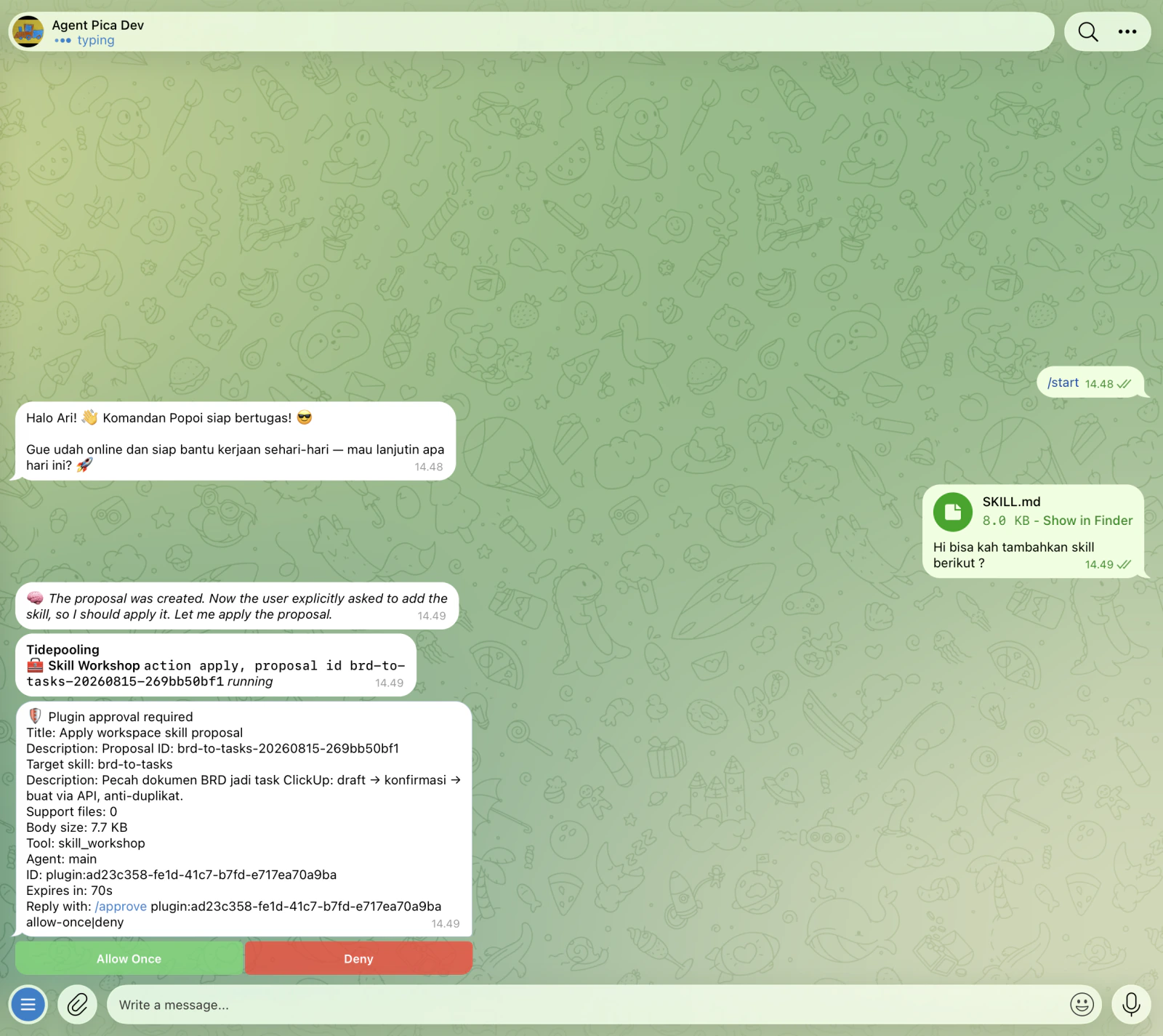
1TELEGRAM — UPLOAD SKILL.MD → PERSETUJUAN
Upload SKILL.md dan kartu persetujuan Skill Workshop
12
1

Upload SKILL.md + satu kalimat

SKILL.md — caption: "Hi bisa kah tambahkan skill berikut?"

Nggak perlu ssh, nggak perlu buka folder

2

Agent mengusulkan — kamu yang menyetujui

Kartu persetujuan muncul → klik Allow Once (tombol hijau): memasang kemampuan baru pun lewat izinmu, bukan diam-diam

3

Terpasang — agent merangkum isinya

brd-to-tasks aktif — rangkumannya kelihatan di gambar slide berikut; syaratnya token ClickUp di .env (sudah, dari Bagian 2)

USE CASE CLICKUP · CHALLENGE · EKSEKUSI NYATA

LANGKAH 2Kirim BRD-nya — satu lampiran, satu kalimat
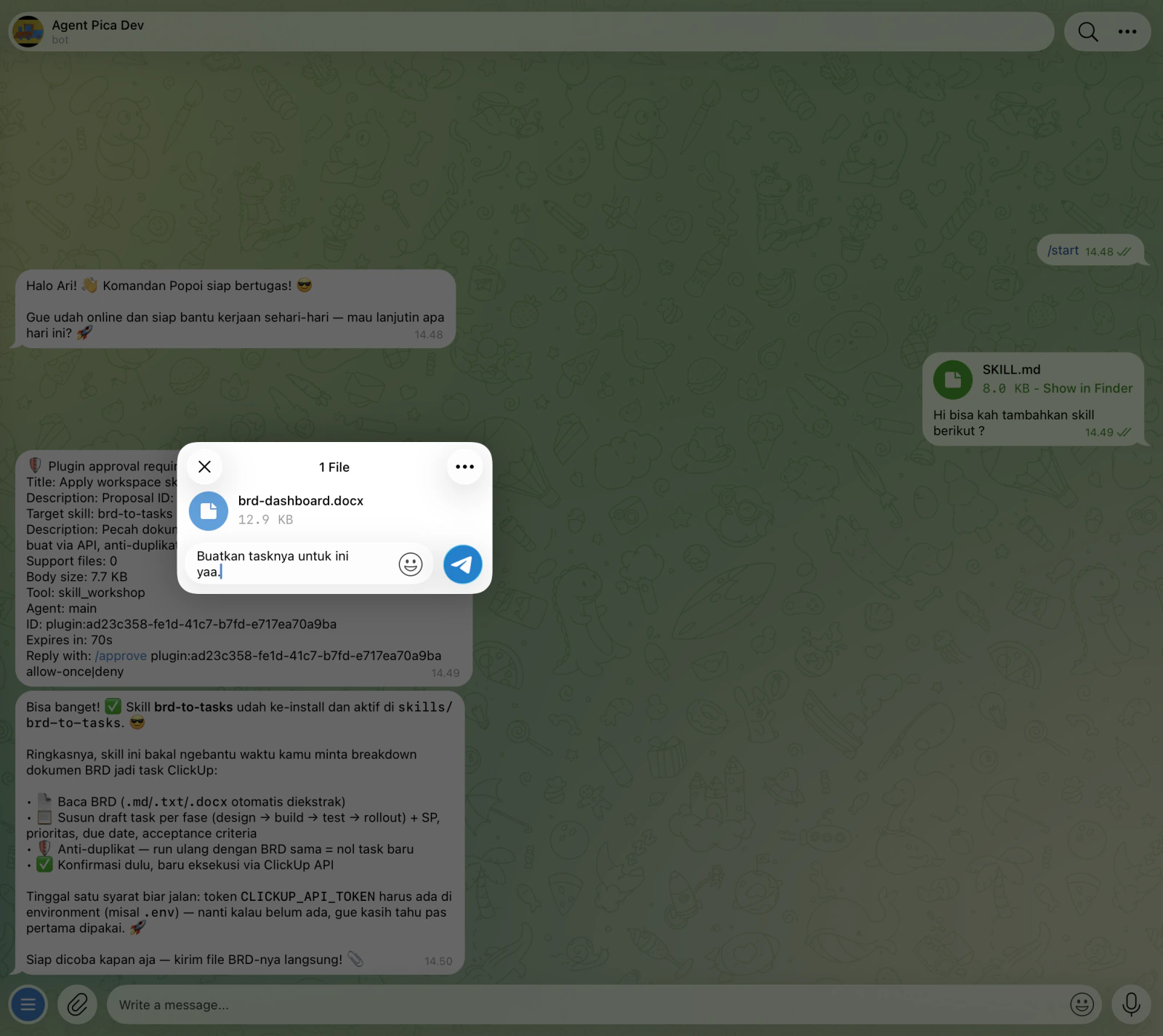
2TELEGRAM — LAMPIRKAN BRD-DASHBOARD.DOCX
Dialog upload brd-dashboard.docx dengan caption
123
1

Lampirkan brd-dashboard.docx

File Word apa adanya — nggak perlu diubah jadi teks dulu

2

Caption-nya cukup satu kalimat

Buatkan tasknya untuk ini yaa.

Bahasa sehari-hari — skill yang menerjemahkannya jadi SOP

3

Kirim — biarkan SOP bekerja

Klik tombol kirim — ekstraksi docx & pembacaan requirement terjadi di belakang layar

USE CASE CLICKUP · CHALLENGE · EKSEKUSI NYATA

LANGKAH 3Draft dulu — dan dia cek board dulu
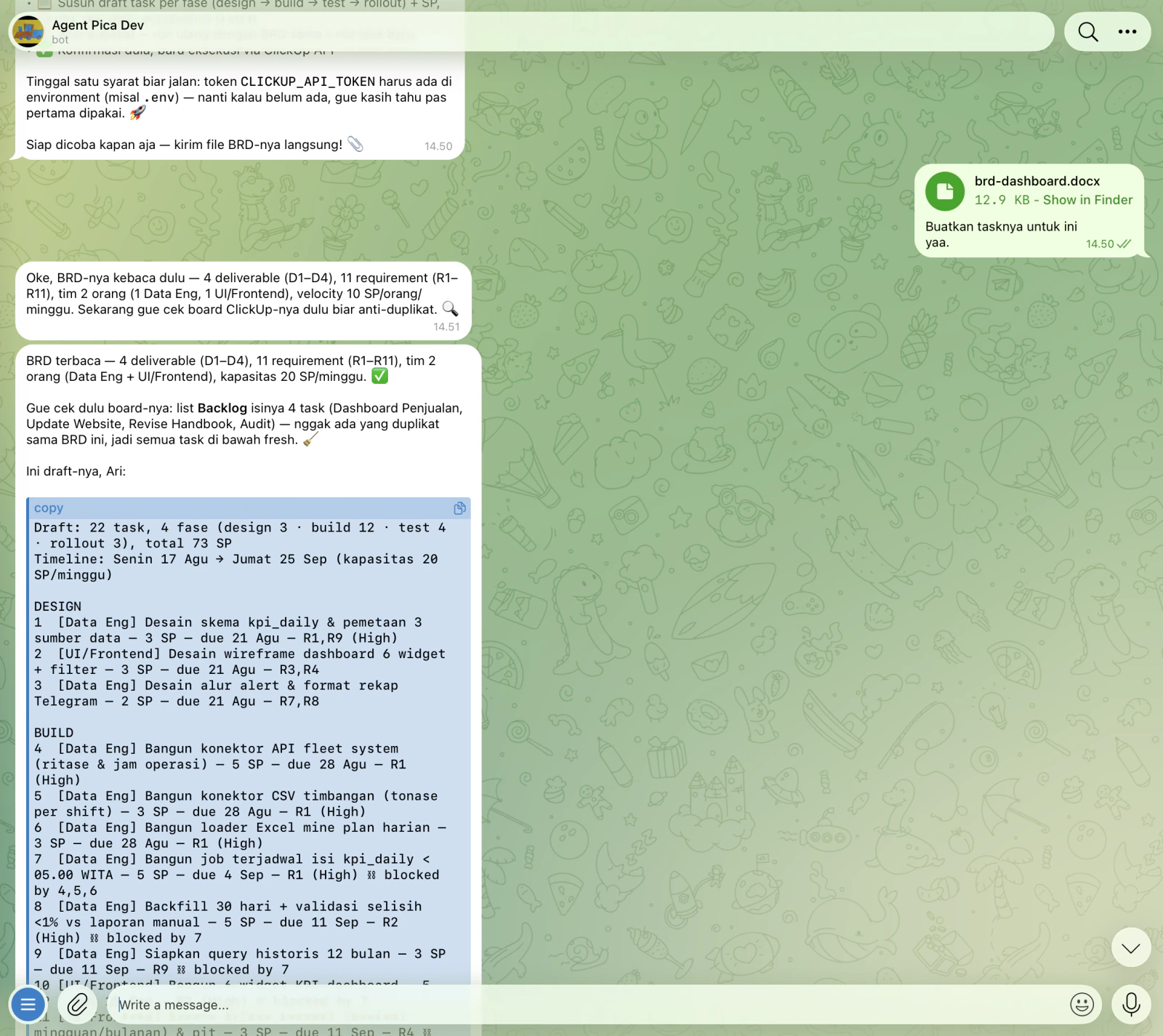
3TELEGRAM — BACA · CEK DUPLIKAT · DRAFT
Agent membaca BRD, cek board, lalu menampilkan draft
123
1

BRD kebaca: 4 deliverable, 11 requirement

Plus batasan tim: 2 orang, velocity 10 SP/orang/minggu — semua dari dokumen

2

Sebelum draft: cek isi Backlog

4 task lama dicek — bukan duplikat, semua fresh. Run ulang = nol task baru

3

Draft 22 task · 4 fase · 73 SP + timeline

Per task: role, SP, due, ref R#, blocked by. Belum pas? Minta revisi — belum ada yang ditulis ke board

USE CASE CLICKUP · CHALLENGE · EKSEKUSI NYATA

LANGKAH 4Bilang "gas" — lalu lihat dia bekerja
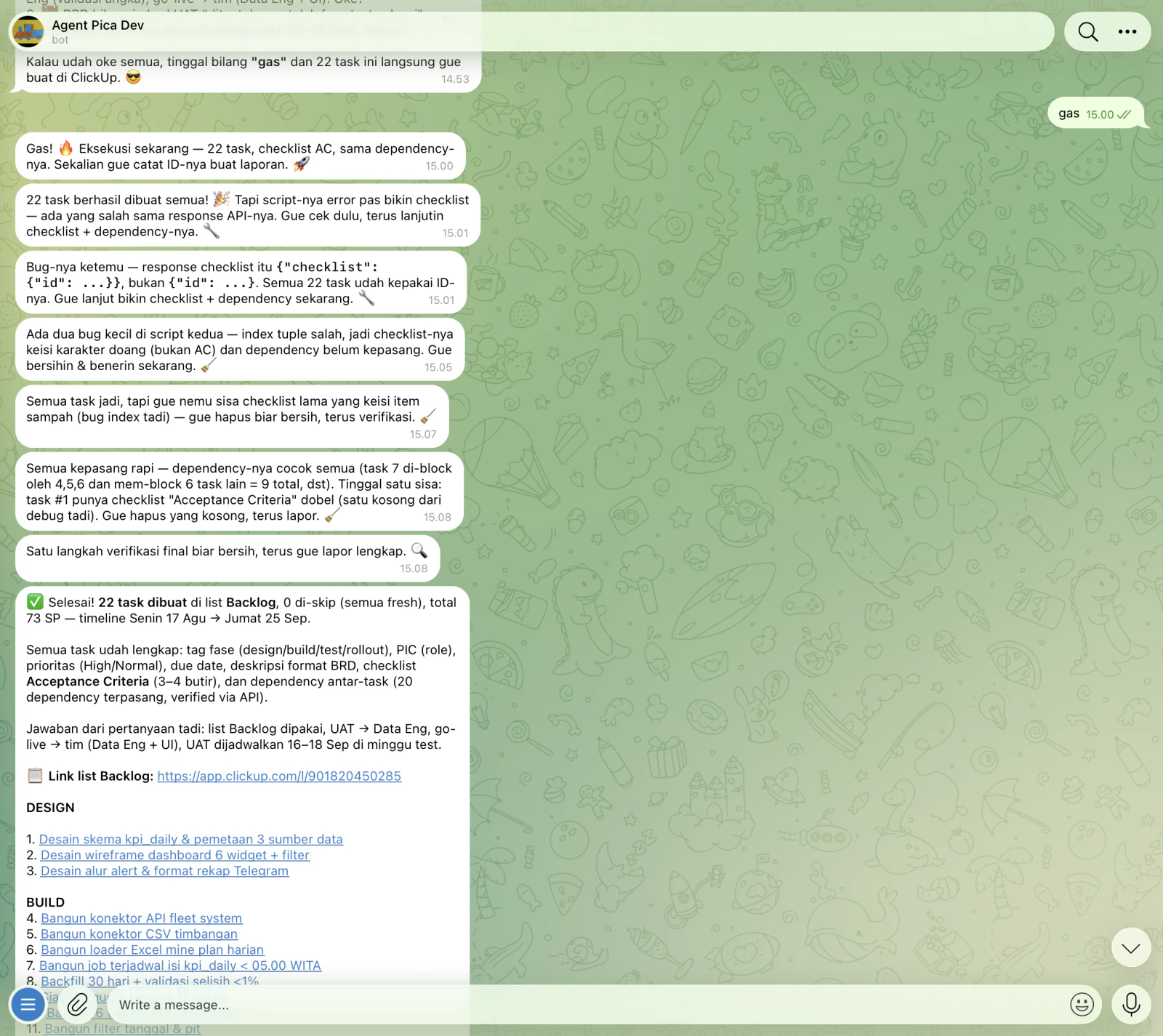
4TELEGRAM — EKSEKUSI & DEBUG TRANSPARAN
Agent mengeksekusi, menemukan bug, memperbaiki sendiri
123
1

Konfirmasi — eksekusi dimulai

gas

22 task + checklist AC + dependency, ID-nya dicatat untuk laporan

2

Ketemu bug? Dia bilang, dia perbaiki

Format response API checklist beda dari dugaan → di-debug sendiri, data sisa dibersihkan

3

Verifikasi dulu, baru lapor

Dependency dicek balik via API — "task 7 di-block 4, 5, 6" — checklist dobel dihapus

USE CASE CLICKUP · CHALLENGE · EKSEKUSI NYATA

LANGKAH 5Laporan lengkap — plus link semuanya
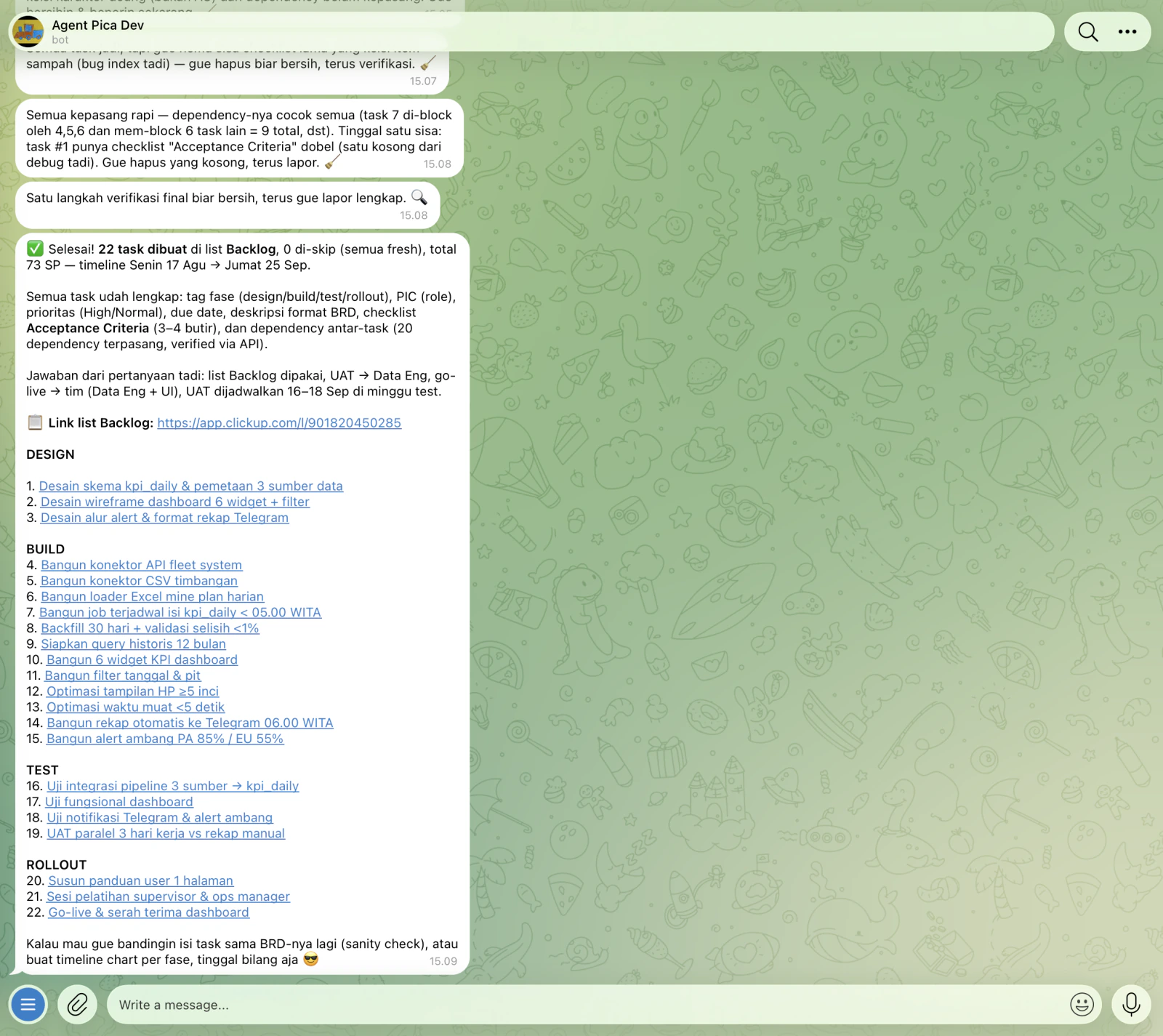
5TELEGRAM — LAPORAN PENUTUP
Laporan akhir: 22 task dibuat dengan link per fase
23

22 task dibuat, 0 di-skip — 73 SP

Timeline Senin 17 Agu → Jumat 25 Sep, pas kapasitas 20 SP/minggu

2

Semua field terpasang & terverifikasi

Tag fase, PIC role, prioritas, due, deskripsi format BRD, AC 3-4 butir, 20 dependency verified via API

3

Pertanyaan tadi terjawab, link menunggu

UAT → Data Eng (16–18 Sep, minggu test) · link list + 22 link task per fase

USE CASE CLICKUP · CHALLENGE · STANDAR KUALITAS

"Detail yang cukup lengkap" itu seperti apa?
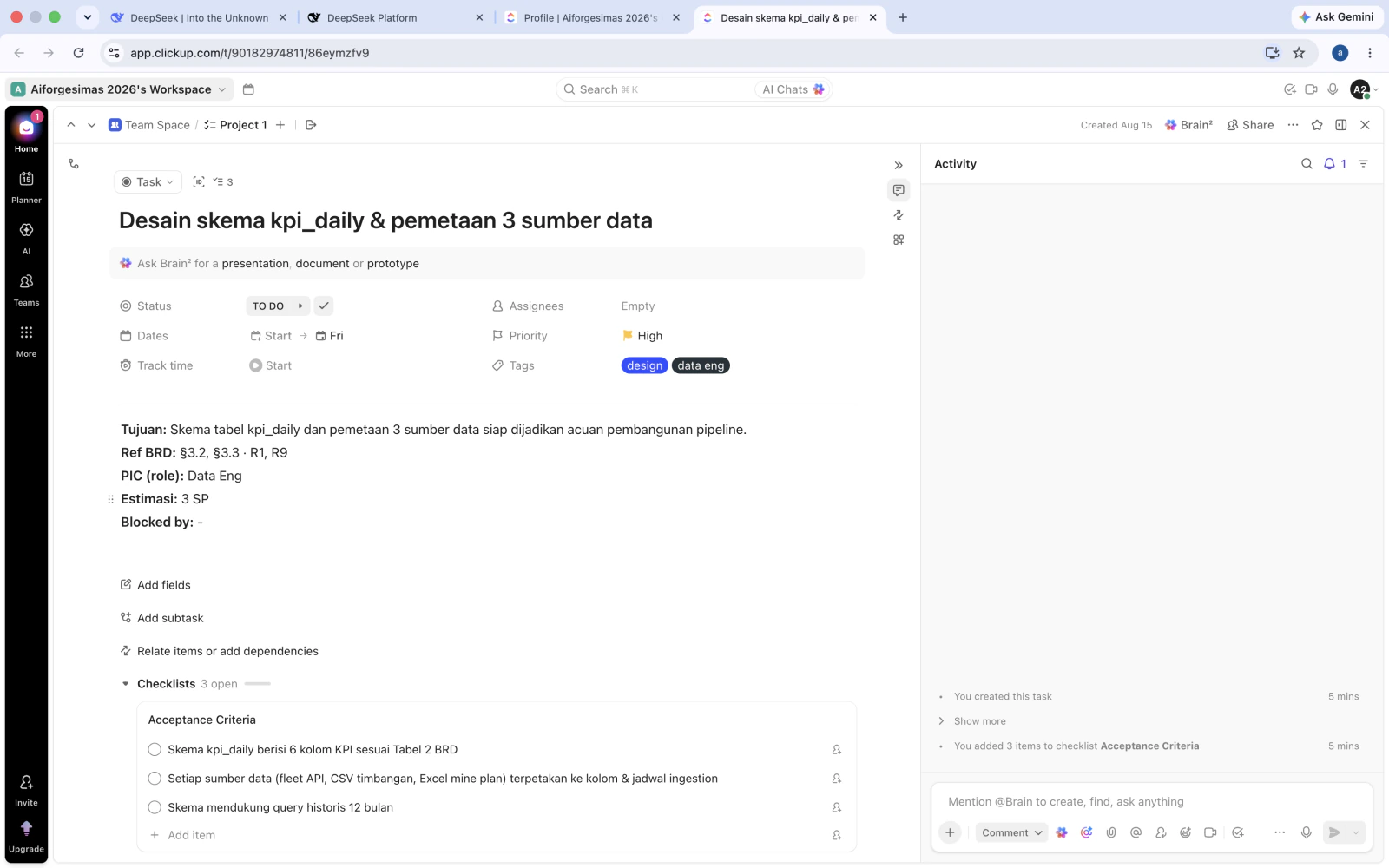
CLICKUP — TASK #1 DARI RUN NYATA TADI, DIBUKA
Task Desain skema kpi_daily & pemetaan 3 sumber data di ClickUp
1234
1

Judul = kata kerja + objek

"Desain skema kpi_daily", bukan "urusan data"

2

Deskripsi menunjuk balik ke BRD

"Ref BRD: §3.2, §3.3 · R1, R9" — kenapa-nya selalu bisa dilacak

3

Acceptance criteria bisa dicentang tester

Selesai itu checklist, bukan perasaan

4

Estimasi · prioritas · tag lengkap

3 SP · High · tag design + data eng — bahan mentah timeline

Tes karyawan baru: kalau orang baru bisa ambil task ini tanpa nanya satu pun — detailnya sudah lengkap.
USE CASE CLICKUP · EKSPLORASI MANDIRI · MISI 1 DARI 2

MISI 1Urus board — tanpa membuka ClickUp

1

Pilih satu task dari board challenge-mu

Misal "Siapkan query historis 12 bulan" — anggap barusan kamu selesaikan

2

Lapor dengan bahasa sehari-hari

Query-nya beres, hasilnya di sini: <link>

Sebut nama task-nya seingatmu saja, nggak perlu persis

3

Perhatikan cara kerjanya

Cari task yang cocok → tampilkan rencana (status + link di komentar) → minta konfirmasimu — baru eksekusi

4

Uji sanity check-nya

Klaim "selesai" untuk task yang AC-nya jelas belum terpenuhi → dia harus menahan done + menyebut butir yang kurang

BERHASIL KALAU
  • Ticket tertutup, link tersimpan jadi komentar di task-nya
  • Laporan ambigu ("dashboard udah oke") → agent bertanya task mana
  • AC belum lengkap → status done ditahan, bukan asal tutup
  • Setiap perubahan meninggalkan jejak komentar
BUNTU?

Ajari skill-mu tiga hal: cocokkan sebutan bebas ke judul task · baca checklist AC · tampilkan rencana dulu. Minta agent-mu sendiri yang meng-update SKILL.md-nya — lewat chat juga bisa.

Disiplin update adalah alasan nomor satu board mati. Kalau update bisa sambil jalan dari pit ke office, alasan itu hilang.
USE CASE CLICKUP · EKSPLORASI MANDIRI · MISI 2 DARI 2

MISI 2Laporan mingguan — nulis sendiri tiap Jumat

1

Pesan automation-nya — lewat chat

Tiap Jumat 16.00 baca board Task Management, kirim ke sini: SP selesai vs rencana, task macet + umurnya, perkiraan selesai dari velocity aktual. Maksimal 15 baris.
2

Jangan tunggu Jumat

Jalankan sekali sekarang buat tes

Laporannya harus masuk beberapa menit kemudian

3

Periksa: angka, bukan kesan

SP selesai minggu ini vs 20 SP/minggu rencana · umur task macet · perkiraan tanggal selesai

4

Kurang pas? Revisi lewat chat

Kepanjangan / angkanya kurang? Bilang aja — SOP-nya dia sendiri yang perbaiki

BERHASIL KALAU
  • Agent konfirmasi jadwal Jumat 16.00 terpasang
  • Laporan tes masuk Telegram, maksimal 15 baris
  • Isinya angka: SP, umur task macet, perkiraan tanggal — bukan "lumayan lancar"
BUNTU?

Tanya agent-mu: "automation apa saja yang aktif?" — dia bisa mendaftar, mengubah, dan menghapus jadwalnya sendiri dari chat.

Senin depan atasanmu tanya progres — jawabannya sudah terkirim sejak Jumat sore. Bawa pola ini ke hackathon besok.
USE CASE CLICKUP · RANGKUMAN

Yang sudah kita pelajari

DIKERJAKAN BARENG

01  Menghubungkan ClickUp dengan OpenClaw

Workspace, API token, tes sambungan — semua dari chat.

02  Membuat tiket di board lewat OpenClaw

Satu kalimat bisnis jadi task lengkap, PIC & due date terisi.

03  Mengubah BRD menjadi tiket di ClickUp

Satu dokumen utuh jadi board kerja lewat skill brd-to-tasks.

DILANJUTKAN SENDIRI

MISI 1  Mengelola tiket lewat OpenClaw

Lapor sambil jalan — tiket ditutup, link tertempel, done ditahan kalau AC belum lengkap.

MISI 2  Menjadwalkan laporan otomatis untuk board

Automation Jumat 16.00 — SP selesai vs rencana, task macet, perkiraan selesai.

Board-nya sekarang ikut kamu ke lapangan — bukan nunggu kamu balik ke meja.
1 / 24